

소개
PersistentWindows는 시스템 슬립, 모니터 연결/해제, 해상도 변경, RDP 재연결 등으로 인해 이동하는 창 위치를 자동으로 저장하고 복원하여 사용자가 원하는 레이아웃을 유지하도록 돕는 유틸리티입니다.
상세정보
소개
PersistentWindows는 Windows 7, 10, 11에서 시스템이 깨어나거나 외부 모니터가 연결/해제되거나 해상도가 변경되거나 RDP 세션이 재연결될 때 창이 예기치 않게 이동하는 문제를 해결하는 유틸리티입니다.
핵심 기능
- 시스템 트레이 메뉴에서 ‘Capture windows to disk’로 현재 창 위치 저장
- ‘Restore windows from disk’로 저장된 위치 복원
- ‘Capture snapshot’ 및 ‘Restore snapshot’로 스냅샷 기반 저장/복원
- ‘Pause auto restore’로 자동 복원 일시 정지
- 업그레이드 알림 비활성화, 도움말, 종료 옵션 제공
지원 환경
Windows 7, Windows 10, Windows 11 (32비트 및 64비트)에서 동작합니다.
기본 사용법
- 시스템 트레이의 PersistentWindows 아이콘을 오른쪽 클릭하여 메뉴를 엽니다.
- 창 위치를 저장하려면 ‘Capture windows to disk’를 선택합니다.
- 저장된 위치를 복원하려면 ‘Restore windows from disk’를 선택합니다.
- 필요에 따라 ‘Capture snapshot’ / ‘Restore snapshot’을 사용합니다.
- 속성 대화상자에서 호환성 및 고 DPI 설정을 조정할 수 있습니다.
- 로그 필터 대화상자에서 최근 이벤트를 필터링하여 문제를 진단할 수 있습니다.
제한 사항 및 체크포인트
지원되는 운영 체제는 Windows 7, 10, 11이며, 다른 버전에서는 동작이 보장되지 않습니다. 일부 고급 DPI 설정 변경은 관리자 권한이 필요할 수 있습니다.
FAQ
어떤 상황에서 창 위치가 변경되나요?
시스템이 슬립에서 깨어나거나, 외부 모니터가 연결/해제되거나, 화면 해상도가 바뀌거나, RDP 세션이 재연결될 때 창이 이동할 수 있습니다.
창 위치를 어떻게 저장하고 복원하나요?
시스템 트레이 메뉴에서 ‘Capture windows to disk’를 클릭해 현재 위치를 저장하고, ‘Restore windows from disk’를 클릭해 저장된 위치를 불러옵니다.
고 DPI 설정을 어떻게 조정하나요?
속성 대화상자의 ‘Compatibility’ 탭에서 ‘High DPI scaling override’를 활성화하고, ‘Scaling performed by’ 드롭다운에서 원하는 방식을 선택합니다.
로그를 필터링하는 방법은?
‘Filter Current Log’ 대화상자의 ‘Filter’ 탭에서 시간 범위, 이벤트 수준, 로그 종류 등을 선택하고 필요한 Event ID를 입력하여 필터링할 수 있습니다.
화면으로 보는 주요 기능
메뉴 목록
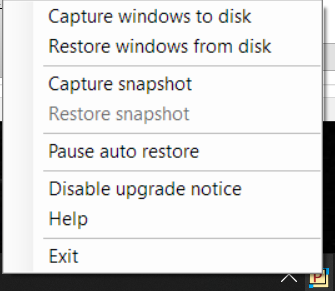
시스템 트레이 아이콘에서 열린 메뉴는 다음과 같은 항목을 포함한다: 'Capture windows to disk', 'Restore windows from disk', 'Capture snapshot', 'Restore snapshot', 'Pause auto restore', 'Disable upgrade notice', 'Help', 'Exit'.
속성 대화상자
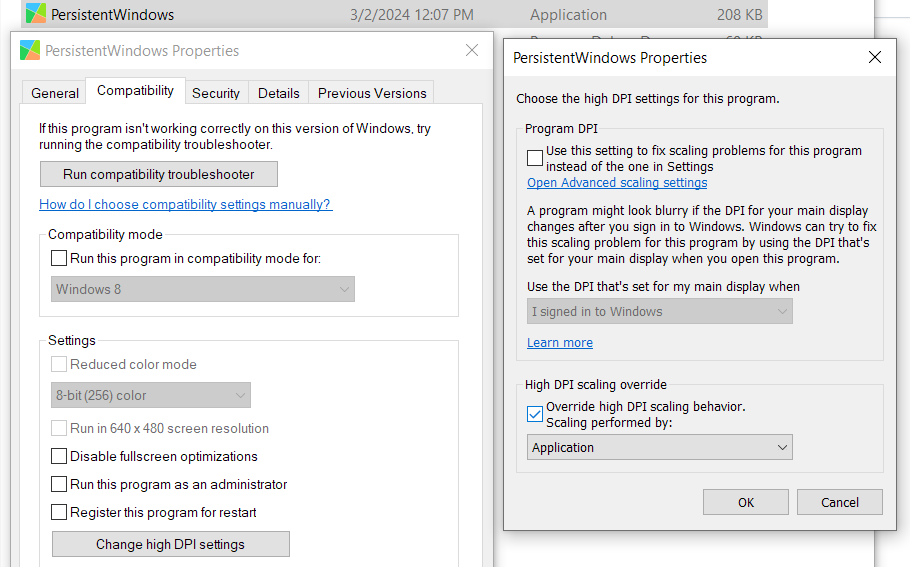
'PersistentWindows Properties' 대화상자에서 'Compatibility' 탭이 선택되어 있다. 이 탭에는 'Run compatibility troubleshooter' 버튼, 'Compatibility mode' 섹션(체크박스와 'Windows 8' 선택 메뉴 포함), 'Settings' 섹션(체크박스와 '8-bit (256) color' 선택 메뉴 포함), 'Change high DPI settings' 버튼이 있다. 오른쪽에는 'Choose the high DPI settings for this program' 대화상자가 열려 있으며, 'Program DPI' 섹션과 'High DPI scaling override' 섹션이 있다. 'High DPI scaling override' 섹션에서 'Override high DPI scaling behavior' 체크박스가 선택되어 있고, 'Scaling performed by:' 드롭다운 메뉴는 'Application'을 선택하고 있다.
로그 필터 대화상자
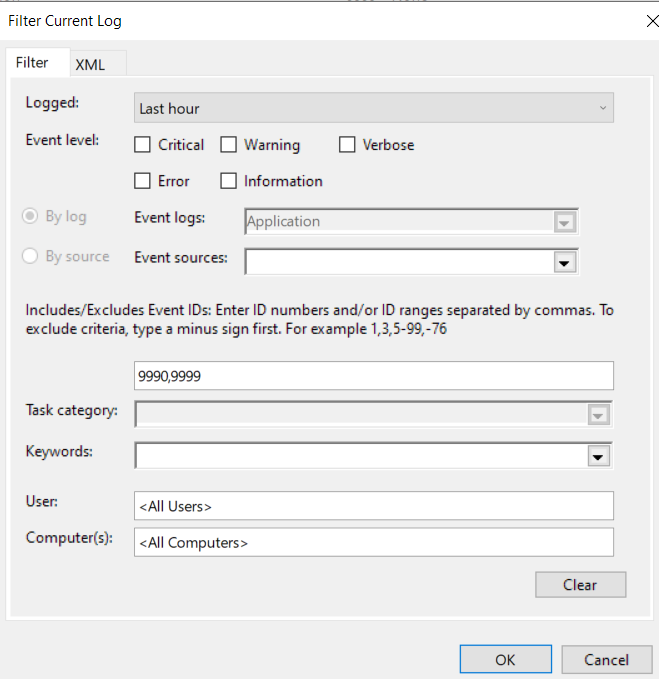
'Filter Current Log' 대화상자에서 'Filter' 탭이 선택되어 있다. 'Logged:' 드롭다운 메뉴는 'Last hour'를 선택하고 있다. 'Event level' 섹션에는 'Critical', 'Warning', 'Verbose', 'Error', 'Information' 체크박스가 있다. 'By log' 라디오 버튼이 선택되어 있고, 'Event logs' 드롭다운 메뉴는 'Application'을 선택하고 있다. 'Includes/Excludes Event IDs' 입력란에는 '9990,9999'가 입력되어 있다. 'Task category', 'Keywords', 'User', 'Computer(s)' 입력란은 각각 비어 있다. 하단에는 'OK'와 'Cancel' 버튼이 있다.
시스템 요구사항
Windows 7, 10, 11 운영 체제 (32비트 또는 64비트)