

소개
phiola는 Linux, macOS, Windows 및 Android에서 사용할 수 있는 빠른 오디오 플레이어, 녹음기, 변환기 및 스트리밍 서버입니다. 로컬 파일이나 원격 서버에서 오디오를 재생하고, 마이크나 인터넷 라디오 스트림에서 오디오를 녹음하며, 다양한 형식으로 오디오를 변환할 수 있습니다. CLI, TUI, GUI 등 여러 인터페이스를 제공하여 다양한 사용 환경에 맞춰 유연하게 사용할 수 있습니다.
상세정보
프로그램 소개
phiola는 Linux, macOS, Windows, Android를 지원하는 고속 오디오 플레이어, 녹음기, 변환기, 그리고 HTTP 오디오 스트리밍 서버입니다. 파일이나 원격 서버의 오디오를 재생하고, 마이크나 인터넷 라디오를 녹음하며, 여러 포맷으로 변환할 수 있습니다. 프로그램은 완전히 포터블하여 코덱이 모두 포함되어 있어 읽기 전용 USB 드라이브에서도 바로 실행 가능합니다.
주요 기능
- 오디오 재생: MP3, OGG(Vorbis/Opus), MP4/MOV(AAC/ALAC/MP3), FLAC, WAV 등 다양한 파일 형식을 지원합니다.
- 오디오 녹음: M4A(AAC), AAC, MP3, OGG(Vorbis), Opus, FLAC, WAV 형식으로 녹음할 수 있습니다.
- 오디오 변환: 지원되는 포맷 간에 오디오를 변환합니다.
- HTTP 오디오 스트리밍 서버: 로컬 음악을 Opus 형식으로 스트리밍할 수 있습니다.
- 메타데이터 관리: 파일 메타데이터를 검색하고, 태그를 편집하며, ReplayGain 태그를 작성합니다.
- 다양한 인터페이스: 명령줄 인터페이스(CLI), 터미널 사용자 인터페이스(TUI), 그래픽 사용자 인터페이스(GUI)를 모두 제공합니다.
- 오디오 필터: DynamicAudioNormalizer, 자동 라우드니스 정규화, 멀티밴드 이퀄라이저, 노이즈 게이트 등을 포함합니다.
- 리모트 제어: 백그라운드 프로세스를 시작하고 다른 터미널에서 중지할 수 있습니다.
다운로드·설치 방법
Windows에서 가장 쉬운 설치 방법은 ‘phiola-…-windows-x64-setup.exe’ 설치 프로그램을 실행하고 설치 디렉터리를 지정하는 것입니다.
또 다른 방법으로는 ‘phiola-…-windows-x64.zip’ 파일을 수동으로 풀고 phiola 디렉터리를 시스템 PATH 환경 변수에 추가할 수 있습니다.
기본 사용법/명령어
phiola는 여러 가지 모드로 사용할 수 있습니다.
CLI 사용
명령줄에서 다양한 오디오 작업을 실행할 수 있습니다.
- 재생: ‘phiola play file.mp3’ 또는 ‘phiola “My Music” -random -seek 0:20’ 명령으로 파일이나 디렉터리를 재생합니다.
- 녹음: ‘phiola record -o audio.flac’ 명령으로 기본 오디오 장치에서 녹음합니다.
- 변환: ‘phiola convert audio.flac -o audio.m4a’ 명령으로 형식을 변환합니다.
- 정보 표시: ‘phiola info file.mp3 -tags’ 명령으로 파일 정보와 태그를 확인합니다.
GUI 사용
Windows에서는 ‘phiola-gui.exe’를 실행하여 그래픽 인터페이스를 시작합니다. 파일 탐색기에서 파일을 드래그 앤 드롭하거나 ‘List -> Add’ 메뉴로 재생 목록에 추가할 수 있습니다.
TUI 사용
‘phiola tui’ 명령으로 터미널 기반의 인터랙티브 인터페이스를 시작할 수 있습니다. Space 키로 재생/일시정지, 방향키로 탐색, Tab 키로 탐색기와 재생 목록을 전환할 수 있습니다.
이런 경우에 유용합니다
- 빠른 오디오 재생 및 관리: 다양한 포맷의 음악 파일을 재생하고 간편하게 관리해야 할 때 유용합니다.
- 오디오 녹음 및 편집: 마이크 녹음, 시스템 사운드 녹음, 인터넷 라디오 스트림 녹음이 필요할 때 사용할 수 있습니다.
- 포맷 변환: 다양한 오디오 파일 간에 포맷을 변환해야 할 때 활용할 수 있습니다.
- 가벼운 리소스 사용: CPU와 메모리를 최소한으로 사용하여 노트북이나 폰의 배터리 수명을 연장하고 싶을 때 적합합니다.
- 다양한 인터페이스 환경: GUI, CLI, TUI 등 자신의 작업 환경에 맞는 인터페이스를 선택하여 사용할 수 있습니다.
지원 환경·시스템 요구사항
Windows 7 이상에서 AMD64 아키텍처를 지원합니다.
최신 버전·업데이트
제공된 증거에 따르면 현재 버전은 2.9.1입니다.
제한 사항·확인 사항
- ALAC 디코더는 잠재적인 보안 문제로 인해 기본적으로 비활성화되어 있습니다. 필요 시 설정에서 활성화할 수 있습니다.
- Android 버전에서는 .mpc, .ape, .wv 파일 형식을 지원하지 않습니다.
- Windows에서 ‘Record what you hear’ 기능을 사용하려면 WASAPI를 사용해야 합니다.
- CLI 사용 시 파일 이름에 공백이나 특수 문자가 포함된 경우 따옴표로 감싸야 합니다.
화면으로 보는 주요 기능
phiola 플레이어 인터페이스
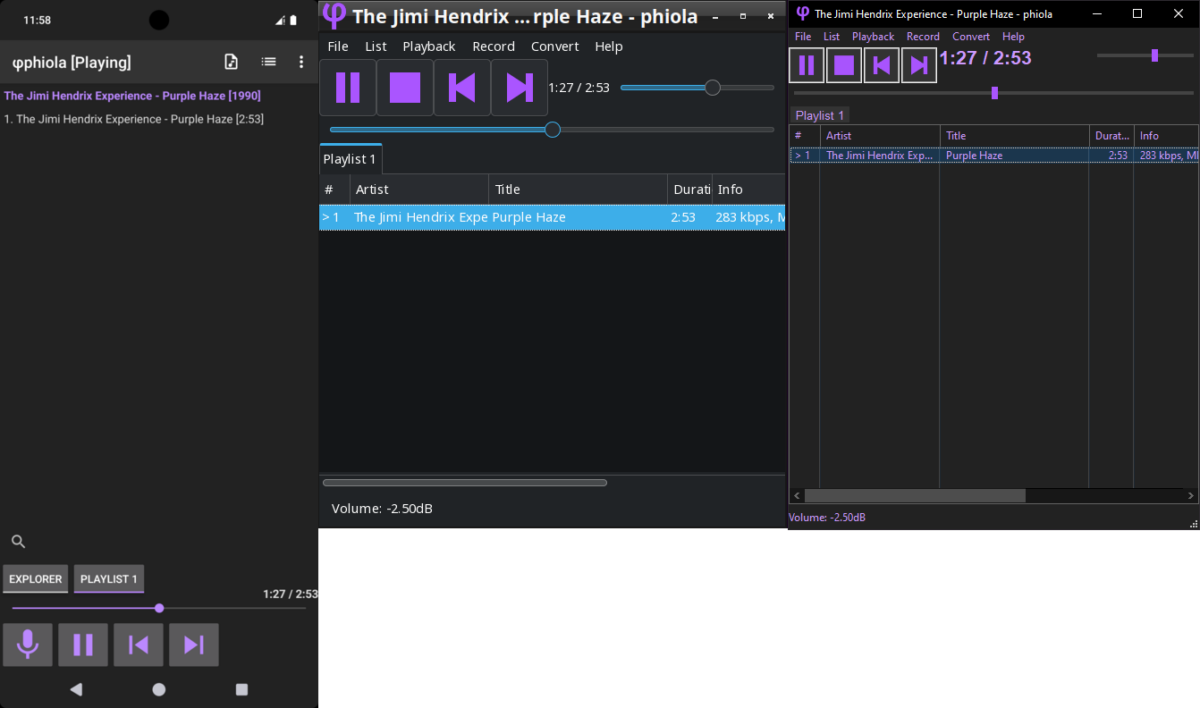
phiola 소프트웨어의 두 개의 윈도우가 보입니다. 왼쪽 윈도우는 모바일 스타일의 인터페이스를 보여주며, 'ephiola [Playing]'라는 타이틀과 'EXPLORER', 'PLAYLIST 1' 탭이 있습니다. 현재 재생 중인 곡은 'The Jimi Hendrix Experience – Purple Haze [1990]'이며, 재생 시간은 1:27/2:53입니다. 하단에는 마이크, 일시정지, 이전, 다음 버튼이 있습니다. 오른쪽 윈도우는 더 큰 크기의 데스크톱 스타일 인터페이스로, 'The Jimi Hendrix Experience – Purple Haze – phiola'라는 타이틀과 'File', 'List', 'Playback', 'Record', 'Convert', 'Help' 메뉴가 있습니다. 재생 컨트롤 버튼(일시정지, 정지, 이전, 다음), 재생 시간 표시(1:27/2:53), 볼륨 조절 슬라이더, 'Playlist 1' 목록이 있습니다. 목록에는 'The Jimi Hendrix Experience – Purple Haze' 곡이 포함되어 있으며, 아티스트, 제목, 지속 시간, 정보 열이 있습니다. 하단에는 볼륨 표시(-2.50dB)가 있습니다.
phiola 터미널 모드 인터페이스
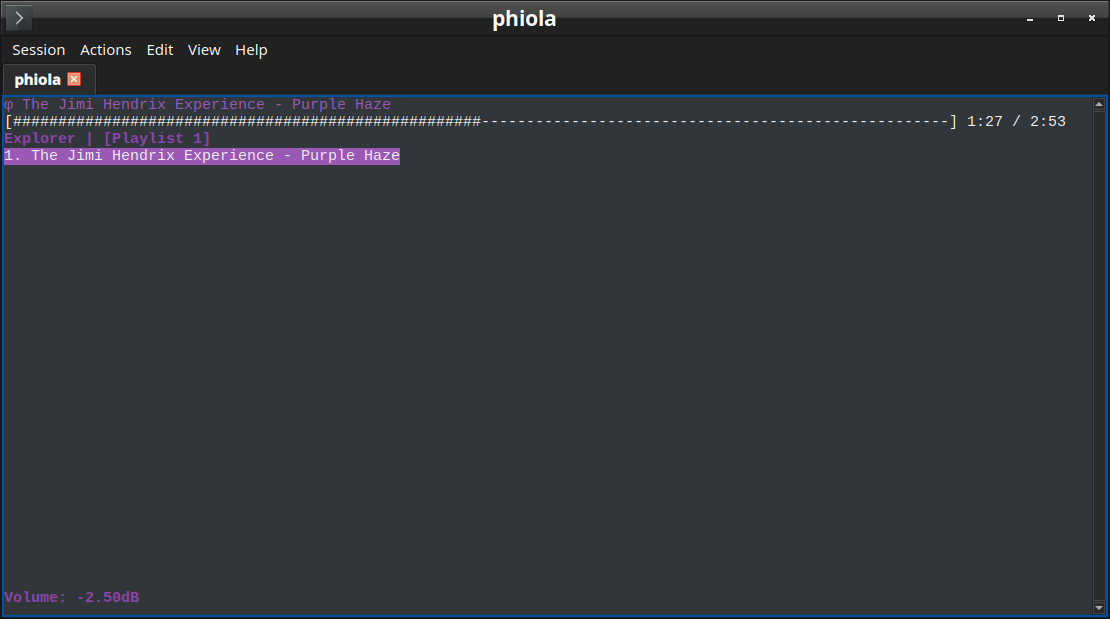
phiola의 터미널 기반 인터페이스가 보입니다. 상단에는 'Session', 'Actions', 'Edit', 'View', 'Help' 메뉴가 있습니다. 윈도우 타이틀은 'phiola'입니다. 화면 상단에는 'The Jimi Hendrix Experience – Purple Haze'라는 곡 정보와 재생 시간(1:27/2:53)이 표시되어 있습니다. 중앙에는 'Explorer 1 [Playlist 1]'과 '1. The Jimi Hendrix Experience – Purple Haze'라는 목록이 있습니다. 하단에는 볼륨 표시(-2.50dB)가 있습니다.
시스템 요구사항
Windows 7 이상