

소개
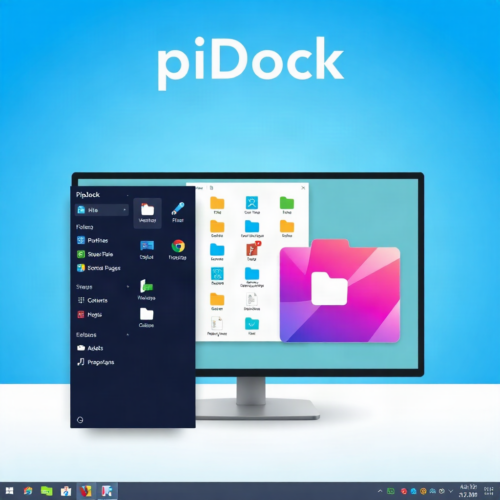
piDock은 Windows 데스크톱을 깔끔하게 정리해 주는 도크 기반 데스크톱 정리 도구입니다. Logiciel NaNXOR에서 개발했으며, 파일, 폴더, 도구 등을 유형별 도크에 배치하여 산만한 데스크톱을 구조화합니다. AI Organizer 기능을 통해 오프라인에서 클릭 한 번으로 데스크톱 정리를 자동화할 수 있습니다. 컨테이너, 게이트웨이, 디스크, 볼륨, 핀보드 등 다양한 도크 유형을 제공하여 사용자의 작업 흐름에 맞게 데스크톱을 구성할 수 있습니다.
상세정보
AI Organizer
클릭 한 번으로 산만한 데스크톱 아이템을 파일 유형, 사용 빈도, 관련성 등에 따라 지능적으로 분류하여 적절한 도크로 이동시킵니다. 이 기능은 완전히 오프라인에서 작동하며, 인터넷 연결이나 클라우드 업로드가 필요하지 않습니다.
다양한 도크 유형
Container, Gateway, Disk, Volume, Pinboard, FTP, Git, Action, Time, Weather, World Radio, Encrypted Vault 등 다양한 목적의 도크를 제공합니다. 각 도크는 특정 작업 유형에 특화되어 있으며, 사용자는 필요한 도크만 선택하여 사용할 수 있습니다.
스마트 정렬 가이드
도크를 드래그하거나 크기를 조정할 때 다른 도크와 자동으로 정렬되고 맞춰지는 스마트 가이드가 제공됩니다. 이는 디자인 도구에서 사용하는 스냅 기능과 유사하게 작동하여 데스크톱 레이아웃을 깔끔하게 유지하는 데 도움이 됩니다.
가상 데스크톱 인식
각 도크가 표시될 가상 데스크톱을 개별적으로 설정할 수 있습니다. 예를 들어 작업용 도크는 가상 데스크톱 1에, 개인용 도크는 가상 데스크톱 2에 설정하여 자동으로 전환되도록 할 수 있습니다. Ctrl+Alt+1-9 단축키로 빠르게 데스크톱을 전환할 수 있습니다.
다운로드·설치 방법
공식 웹사이트에서 Windows용 실행 파일을 다운로드할 수 있습니다. 다운로드 후 파일을 실행하면 설치 마법사가 시작되며, 화면의 안내에 따라 설치를 완료할 수 있습니다. 설치 과정은 일반적인 Windows 프로그램과 동일하게 진행됩니다.
기본 사용법/명령어
설치 후 시스템 트레이에서 piDock 아이콘을 클릭하여 메뉴에 접근할 수 있습니다. 트레이 아이콘을 더블클릭하면 현재 열려 있는 모든 도크의 내용을 사이드바 형태로 보여주는 태스크바 스트립이 나타납니다. 여기서 원하는 도크나 파일을 클릭하여 바로 접근할 수 있습니다. 도크는 데스크톱 어디에나 자유롭게 드래그하여 배치할 수 있으며, 다른 도크와의 정렬을 위해 스마트 가이드가 작동합니다.
이런 경우에 유용합니다
데스크톱에 파일이 산재해 있어 원하는 것을 빠르게 찾기 어려운 사용자에게 유용합니다. 특히 다운로드 폴더를 데스크톱으로 사용하는 습관이 있거나, 프로젝트별로 다양한 파일 유형을 혼합하여 사용하는 사용자는 AI Organizer 기능을 통해 정리를 자동화할 수 있습니다. 또한 여러 가상 데스크톱을 사용하여 작업과 개인 용도를 분리하는 사용자는 도크별 가상 데스크톱 설정 기능을 통해 환경별 맞춤 구성을 할 수 있습니다.
지원 환경·시스템 요구사항
Windows 10 또는 Windows 11 운영 체제에서 실행됩니다. 약 75MB의 RAM을 사용하는 가벼운 애플리케이션으로 설계되어 백그라운드에서 과도한 리소스를 소비하지 않습니다.
최신 버전·업데이트
현재 버전은 3.2.2이며, 공식 웹사이트에서 최신 버전 정보를 확인할 수 있습니다. 업데이트는 공식 웹사이트를 통해 제공됩니다.
시스템 요구사항
Windows 10 또는 Windows 11 운영 체제가 필요합니다.