

소개
PingDD는 TCP 기반의 핑(ping) 도구로, 네트워크 연결 상태와 포트 접근성을 진단하는 데 사용됩니다. C 언어로 작성된 크로스 플랫폼 프로그램으로, 명령줄 인터페이스(CLI)를 통해 특정 IP 주소와 포트에 대한 연결을 시도하고, 연결 시간, 패킷 손실, 지터, 링크 품질 등의 상세한 통계를 제공합니다. 네트워크 관리자나 개발자에게 유용한 진단 도구입니다.
상세정보
PingDD 소개
PingDD는 TCP 기반의 핑(ping) 도구로, 네트워크 연결 상태와 특정 포트의 접근성을 진단하는 데 사용됩니다. C 언어로 작성된 크로스 플랫폼 프로그램으로, 명령줄 인터페이스(CLI)를 통해 동작합니다. 일반적인 ICMP 핑과 달리 TCP 프로토콜을 사용하므로, 방화벽이나 네트워크 환경에 따라 더 정확한 진단이 가능할 수 있습니다.
주요 기능
- TCP 핑: 특정 IP 주소와 포트에 대한 연결을 시도하고 응답 시간을 측정합니다.
- 상세 통계: 연결 시도 횟수, 성공/실패 횟수, 평균/최소/최대 연결 시간, 표준편차, 백분위수(p50/p95/p99)를 제공합니다.
- 진단 정보: DNS 해석 시간, 링크 품질(GOOD 등), 패킷 손실률, 지터, 버퍼블로트, 안정성, 최장 실패 streak, 전반적인 결론(HEALTHY 등)을 표시합니다.
- 명령줄 옵션: IP 주소, 포트, 연결 횟수 등을 지정하여 실행할 수 있습니다.
지원 환경
Windows 운영 체제에서 실행되며, 명령줄 환경(터미널, CMD, PowerShell 등)에서 사용할 수 있습니다. 크로스 플랫폼 도구이므로 다른 운영 체제에서도 사용 가능할 수 있습니다.
기본 사용법
PingDD를 실행하려면 명령줄에서 다음과 같은 형식을 사용합니다:
/pingdd [IP 주소] -p [포트] -c [연결 횟수]예를 들어, 1.1.1.1의 853 포트에 10회 연결을 시도하려면 다음과 같이 입력합니다:
/pingdd 1.1.1.1 -p 853 -c 10실행 결과에는 각 연결의 성공 여부와 시간, 그리고 통계 및 진단 정보가 표시됩니다.
제한 사항 및 확인 사항
- TCP 핑은 ICMP 핑과 달리 특정 포트가 열려 있어야 하므로, 대상 서버의 방화벽 설정에 따라 결과가 달라질 수 있습니다.
- 명령줄 도구이므로 그래픽 인터페이스가 없으며, 터미널 사용에 익숙한 사용자에게 적합합니다.
- 현재 버전(1.1.2)의 구체적인 변경 사항은 제공되지 않았습니다.
이런 용도로 찾는 분께 적합합니다
PingDD는 네트워크 연결 문제를 진단하거나 특정 포트의 접근성을 확인해야 하는 네트워크 관리자, 개발자, 시스템 엔지니어에게 유용합니다. TCP 핑 도구를 찾는 분, 네트워크 진단 명령줄 도구를 찾는 분, 포트 검사 도구를 찾는 분께 적합합니다.
FAQ
Q: PingDD는 무료인가요?
제공된 정보에는 라이선스나 가격에 대한 언급이 없으므로, 공식 사이트에서 확인하시기 바랍니다.
Q: PingDD는 GUI가 있나요?
아니요, 명령줄 인터페이스(CLI) 도구입니다.
Q: PingDD는 어떤 포트를 검사할 수 있나요?
TCP 프로토콜을 사용하므로, TCP 포트라면 어떤 포트든 지정할 수 있습니다.
화면으로 보는 주요 기능
PingDD 실행 결과 화면
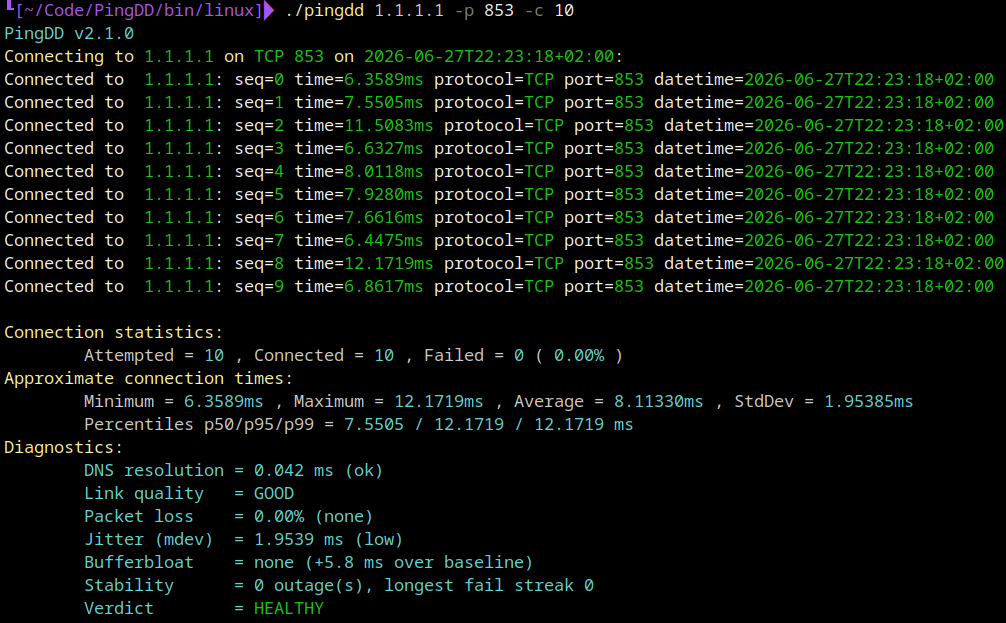
터미널 창에서 PingDD v2.1.0이 실행 중인 모습을 보여줍니다. 명령줄 인터페이스 상단에는 '/pingdd 1.1.1.1 -p 853 -c 10' 명령어가 표시되어 있으며, 이는 1.1.1.1 IP 주소의 853 포트에 10회 연결을 시도하는 것을 의미합니다. 연결 성공 여부와 각 연결의 시간(예: seq=0 time=6.3589ms), 프로토콜(TCP), 포트(853), 날짜 및 시간(2026-06-27T22:23:18+02:00)이 녹색 텍스트로 나열되어 있습니다. 연결 통계 섹션에서는 시도한 횟수(10), 성공한 횟수(10), 실패한 횟수(0)를 보여주며, 평균 연결 시간(8.11330ms), 최소값(6.3589ms), 최대값(12.1719ms), 표준편차(1.95385ms) 및 백분위수(p50/p95/p99)가 포함되어 있습니다. 진단 섹션에는 DNS 해석 시간(0.042 ms), 링크 품질(GOOD), 패킷 손실(0.00%), 지터(1.9539 ms), 버퍼블로트(+5.8 ms over baseline), 안정성(0 아웃오브, 최장 실패 streak 0), 그리고 결론(HEALTHY)이 나열되어 있습니다.
시스템 요구사항
Windows 운영 체제에서 실행되며, 추가적인 시스템 요구 사항은 명시되어 있지 않습니다.