


소개
PingTool은 시스템 관리자와 네트워크 관리자를 위한 강력한 무료 네트워크 진단 도구입니다. 여러 네트워크 객체(호스트, 스위치, 라우터 등)의 응답 상태를 한눈에 모니터링하고, 응답 시간 변화를 차트로 확인할 수 있습니다. PingTool은 지속적인 핑(ping) 테스트를 통해 네트워크 장애를 신속하게 감지하고, 타임아웃 발생 시 즉각적인 피드백을 제공합니다.
상세정보
PingTool 소개
PingTool은 시스템 관리자와 네트워크 관리자를 위해 설계된 강력한 무료 네트워크 진단 도구입니다. 여러 네트워크 장치의 응답 상태를 지속적으로 모니터링하고, 응답 시간 변화를 시각적으로 분석할 수 있습니다. 이 도구는 네트워크 장애를 빠르게 감지하고 문제를 해결하는 데 도움을 줍니다.
주요 기능
- 다중 객체 모니터링: IP 주소, TCP 포트, MAC 주소 등을 기반으로 여러 네트워크 객체를 테이블 형태로 관리하고 상태를 실시간으로 표시합니다.
- 응답 시간 차트: 각 객체의 응답 시간을 시간대별 그래프로 확인할 수 있어, 네트워크 지연이나 장애 발생 시점을 파악하기 쉽습니다.
- 타임아웃 감지: 응답이 없는 객체를 빨간색으로 강조하고, 타임아웃 발생 시 이벤트 로그에 기록합니다.
- 대시보드 뷰: 응답 중인 객체와 타임아웃된 객체를 구분하여 한눈에 볼 수 있는 대시보드를 제공합니다.
지원 환경
PingTool은 Windows 운영체제에서 실행되는 무료 유틸리티입니다. 네트워크 관리 업무를 위해 설계되었으며, 일반 사용자도 간단한 핑 테스트 용도로 활용할 수 있습니다.
기본 사용 방법
- PingTool을 다운로드하여 설치합니다.
- 프로그램을 실행하면 기본 화면에 네트워크 객체 목록이 표시됩니다.
- 모니터링할 객체를 추가하거나 기존 객체를 선택합니다.
- 각 객체의 응답 상태와 응답 시간을 테이블과 차트로 확인합니다.
- 타임아웃이 발생한 객체는 빨간색으로 표시되며, 이벤트 로그에서 자세한 기록을 확인할 수 있습니다.
제한 사항 및 참고 사항
- 제공된 정보에는 구체적인 시스템 요구 사항이 명시되어 있지 않으므로, 사용 전에 공식 사이트에서 최신 정보를 확인하는 것이 좋습니다.
- 이 도구는 네트워크 진단을 위한 것이며, 네트워크 보안 기능이나 방화벽 설정을 대체하지 않습니다.
- 무료로 제공되지만, 상업적 이용에 대한 라이선스 조건은 공식 사이트에서 확인해야 합니다.
FAQ
Q: PingTool은 무료인가요?
네, PingTool은 무료로 제공되는 유틸리티입니다.
Q: PingTool은 어떤 사용자에게 적합한가요?
시스템 관리자, 네트워크 관리자, 그리고 네트워크 상태를 점검하려는 일반 사용자에게 적합합니다.
Q: PingTool로 여러 장치를 동시에 모니터링할 수 있나요?
네, 기본 화면에서 여러 객체를 테이블로 관리하고 각각의 응답 상태를 확인할 수 있습니다.
Q: 응답 시간 차트는 어떻게 활용할 수 있나요?
차트를 통해 특정 시간대의 응답 시간 변화를 분석하여 네트워크 지연이나 장애 발생 시점을 파악할 수 있습니다.
화면으로 보는 주요 기능
PingTool 기본 화면
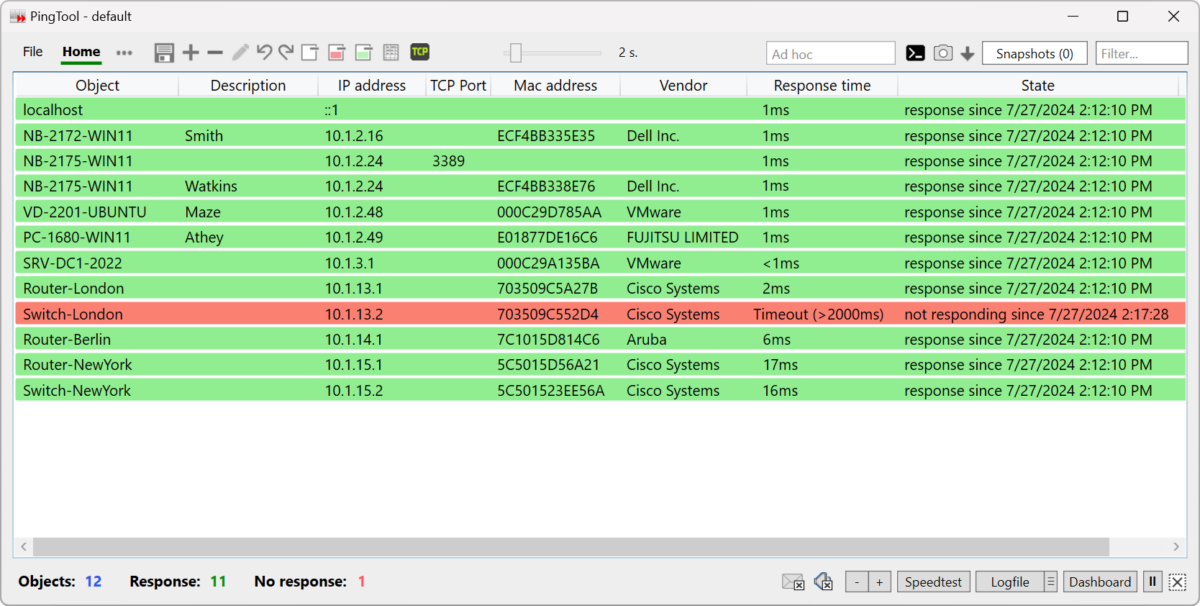
PingTool의 기본 화면으로, 'Home' 탭이 선택되어 있습니다. 상단에는 'File', 'Home' 메뉴와 함께 'Ad hoc', 'Snapshots (0)', 'Filter…' 버튼이 있습니다. 주요 영역은 테이블 형태로, 'Object', 'Description', 'IP address', 'TCP Port', 'Mac address', 'Vendor', 'Response time', 'State' 열이 있습니다. 각 행은 네트워크 객체를 나타내며, 'Switch-London' 행은 빨간색으로 강조되어 'Timeout (>2000ms)' 상태입니다. 하단에는 'Objects: 12', 'Response: 11', 'No response: 1'과 같은 요약 정보가 표시됩니다.
라우터-런던 응답 시간 차트
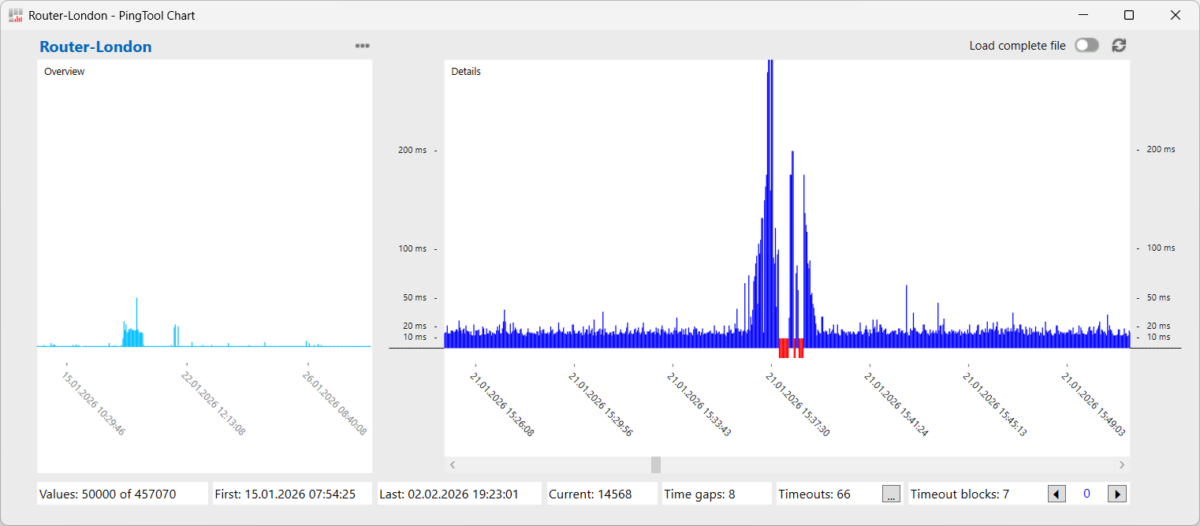
라우터-런던의 응답 시간을 보여주는 차트 화면입니다. 왼쪽에는 'Overview' 그래프가 있고, 오른쪽에는 'Details' 그래프가 있습니다. 'Details' 그래프는 시간에 따른 응답 시간(밀리초)을 보여주며, 21.01.2026 15:37:30에 높은 응답 시간이 나타납니다. 하단에는 'Values: 50000 of 457070', 'First: 15.01.2026 07:54:25', 'Last: 02.01.2026 19:23:01', 'Current: 14568', 'Time gaps: 8', 'Timeouts: 66', 'Timeout blocks: 7' 등의 정보가 표시됩니다.
PingTool 대시보드
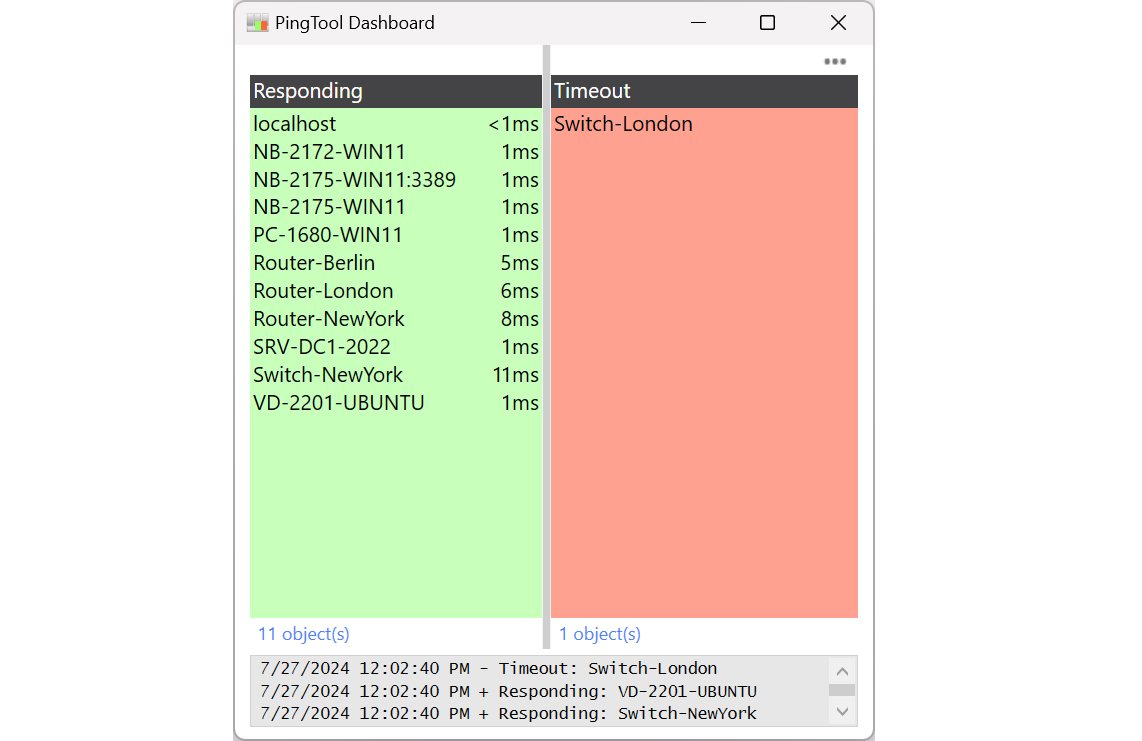
PingTool 대시보드 화면으로, 'Responding'과 'Timeout' 두 개의 섹션으로 나누어져 있습니다. 'Responding' 섹션은 녹색 배경에 응답하는 객체 목록을 보여주며, 'Timeout' 섹션은 빨간색 배경에 응답하지 않는 객체 목록을 보여줍니다. 하단에는 '7/27/2024 12:02:40 PM – Timeout: Switch-London', '7/27/2024 12:02:40 PM + Responding: VD-2201-UBUNTU', '7/27/2024 12:02:40 PM + Responding: Switch-NewYork'와 같은 최근 이벤트 로그가 표시됩니다.
시스템 요구사항
Windows 운영체제에서 실행되는 무료 유틸리티입니다. 구체적인 하드웨어 요구 사항은 제공된 정보에 명시되어 있지 않지만, 일반적인 Windows PC에서 가볍게 실행됩니다.