

소개
Ports Controller는 Windows에서 실행되는 네트워크 포트 모니터링 및 제어 도구로, Magicianhax가 개발했습니다. 이 앱은 열린 TCP/UDP 포트와 해당 포트를 소유한 프로세스를 실시간으로 보여주며, UI에서 직접 프로세스를 종료할 수 있습니다. 유리 질감의 Apple 스타일 디자인을 갖추고 있으며, Tauri와 Rust로 제작되어 가볍고 빠릅니다.
상세정보
실시간 포트 테이블
모든 TCP/UDP 연결을 로컬/원격 주소, 상태, PID, 프로세스 이름과 함께 표시합니다. 자동 새로고침 간격(1초/2초/5초 또는 일시정지)을 설정할 수 있으며, 새 연결은 녹색으로 깜빡이고 닫힌 연결은 사라집니다.
검색 및 필터
포트, PID, 프로세스 이름 또는 주소로 검색할 수 있고, TCP/UDP 세그먼트 필터와 상태 필터를 제공하며, 열 정렬이 가능합니다.
원클릭 프로세스 종료
각 행의 Kill 버튼으로 프로세스를 종료할 수 있으며, 인라인 확인이 포함됩니다. Windows가 접근을 거부하면 앱이 관리자 권한으로 재시작할 것을 제안합니다.
프로세스 상세 정보
행을 클릭하면 실행 파일 경로, 명령줄, 사용자, 시작 시간, 메모리, CPU, 부모 프로세스 등의 상세 정보를 볼 수 있습니다.
포트 감시 및 알림
관심 있는 포트(예: 3000, 8080)를 지정하면 해당 포트를 사용하는 프로세스가 시작되거나 중지될 때 Windows 알림이 표시됩니다. 감시 목록은 재시작 후에도 유지됩니다.
시스템 트레이
창을 닫으면 트레이로 숨겨지며, 트레이 아이콘을 우클릭하면 리스닝 중인 포트를 빠르게 확인할 수 있고, 클릭하면 해당 포트로 필터링된 앱이 열립니다.
설치 및 시작
설치 방법은 여러 가지가 있습니다. 가장 간단한 방법은 GitHub Releases에서 설치 프로그램(PortsController_x.y.z_x64-setup.exe) 또는 휴대용 실행 파일(PortsController_x.y.z_portable.exe)을 다운로드하는 것입니다. 설치 프로그램은 사용자별로 설치되며 관리자 권한이 필요 없고 시작 메뉴 항목과 안정적인 알림을 제공합니다. 휴대용 버전은 설치 없이 실행할 수 있습니다.
PowerShell 원라이너를 사용할 수도 있습니다:
powershell -ExecutionPolicy Bypass -c "irm https://raw.githubusercontent.com/Magicianhax/ports-controller/main/install.ps1 | iex"또는 winget 명령어로 설치할 수 있습니다:
winget install Magicianhax.PortsController소스에서 빌드하려면 Node.js 20+, Rust(MSVC 툴체인), Windows 10/11이 필요합니다. 저장소를 클론한 후 npm install과 npm run tauri build를 실행하면 빌드 산출물이 src-tauri/target/release/에 생성됩니다.
활용 예시
개발 중에 포트 충돌 오류(예: EADDRINUSE: port 3000 already in use)가 발생했을 때, Ports Controller로 해당 포트를 사용하는 프로세스를 빠르게 찾아 종료할 수 있습니다. 또한, 특정 포트를 감시 목록에 추가하여 개발 서버가 시작되거나 중지될 때 알림을 받을 수 있습니다.
지원 환경 및 요구사항
Windows 10/11에서 실행되며, x64 아키텍처를 지원합니다. 프로세스 종료 시 관리자 권한이 필요할 수 있으며, 앱은 기본적으로 관리자 권한 없이 실행됩니다.
제한 사항 및 라이선스
이 앱은 MIT 라이선스로 배포됩니다. 시스템 프로세스나 서비스 프로세스를 종료하려고 하면 ‘Access denied’ 배너가 표시되며, ‘Restart as Administrator’ 옵션을 통해 관리자 권한으로 재시작할 수 있습니다. 휴대용 버전의 경우 Windows에서 알림을 위해 시작 메뉴 바로가기가 필요할 수 있어, 알림이 가장 안정적으로 동작하는 것은 설치 프로그램 버전입니다.
화면으로 보는 주요 기능
포트 컨트롤러 화면
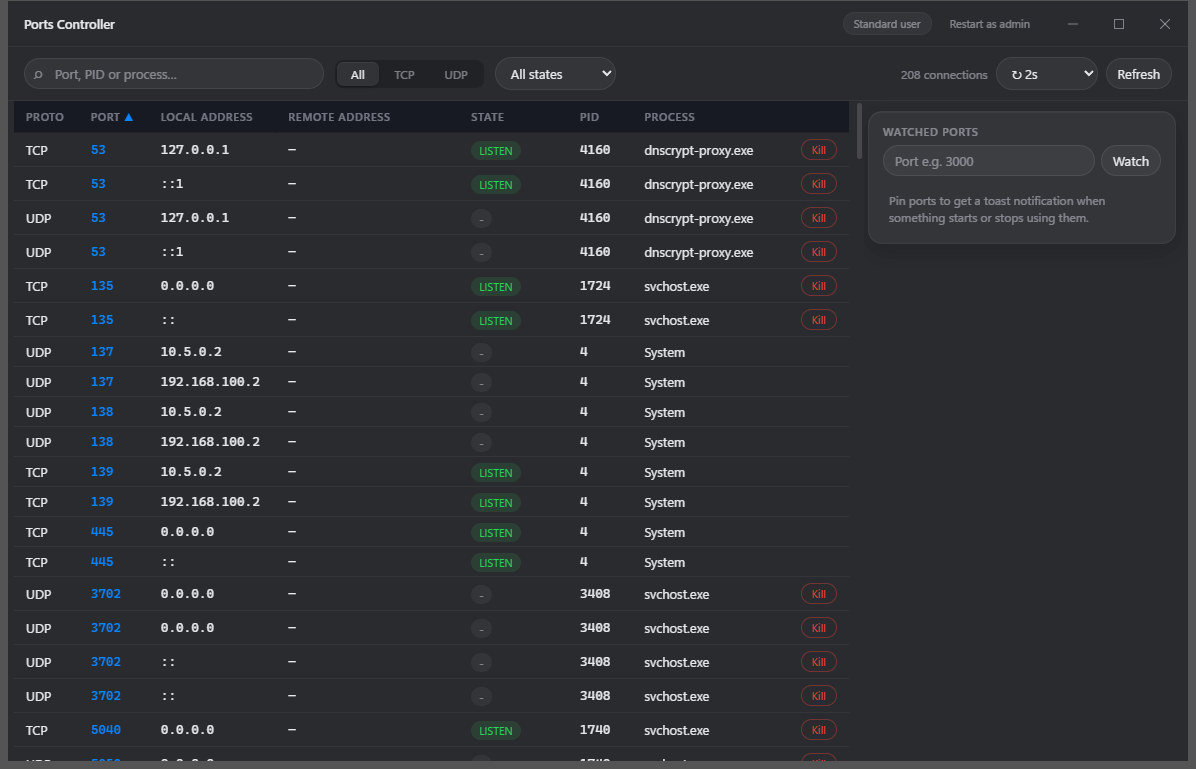
포트 컨트롤러 애플리케이션의 주 화면입니다. 상단에는 'Port, PID or process…' 검색창과 'All', 'TCP', 'UDP' 탭이 있으며, 'All states' 드롭다운 메뉴와 '2s' 간격으로 자동 새로고침을 설정하는 아이콘이 있습니다. 오른쪽 상단에는 'Refresh' 버튼과 'Standard user', 'Restart as admin' 버튼이 있습니다. 중앙에는 'PROTO', 'PORT', 'LOCAL ADDRESS', 'REMOTE ADDRESS', 'STATE', 'PID', 'PROCESS' 열이 있는 테이블이 있으며, 각 행은 네트워크 연결을 나타냅니다. 'STATE' 열의 'LISTEN' 상태는 녹색 배경으로 표시됩니다. 오른쪽에는 'WATCHED PORTS' 섹션이 있으며, 'Port e.g. 3000' 입력란과 'Watch' 버튼이 있습니다. 각 프로세스 행의 오른쪽에는 빨간색 'Kill' 버튼이 있습니다.
포트 컨트롤러 화면
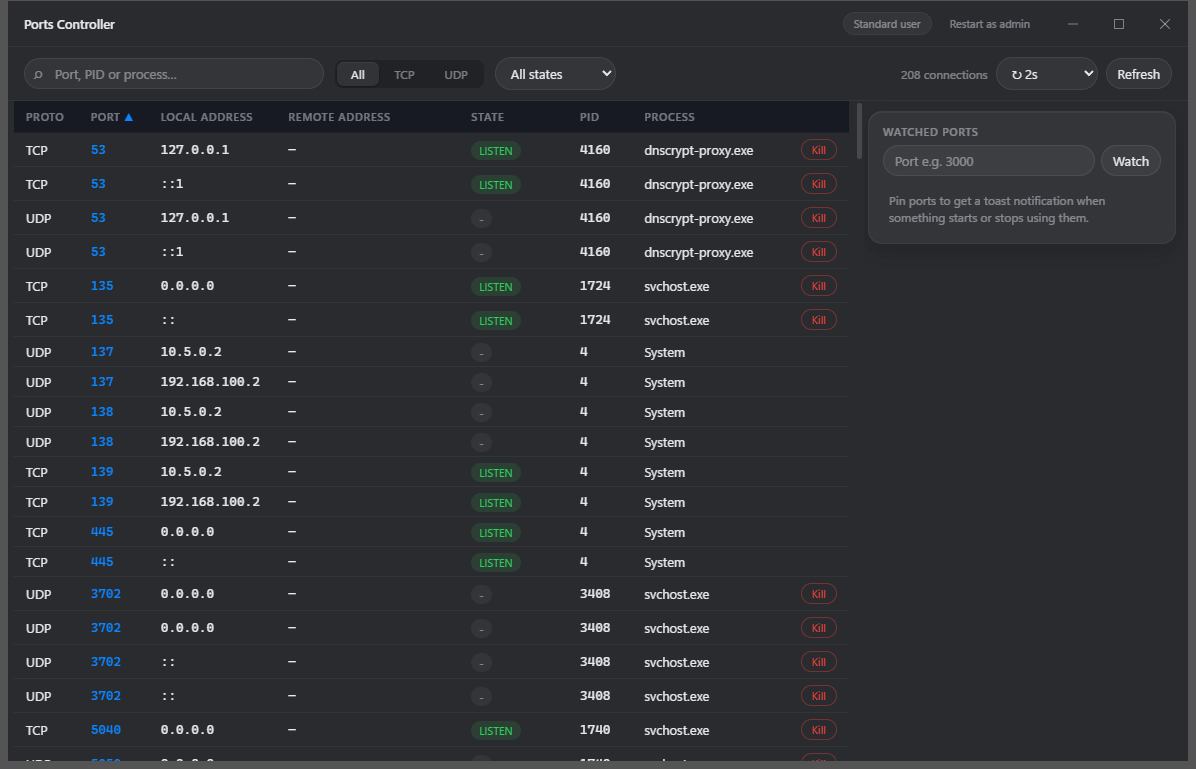
포트 컨트롤러 애플리케이션의 주 화면입니다. 상단에는 'Port, PID or process…' 검색창과 'All', 'TCP', 'UDP' 탭이 있으며, 'All states' 드롭다운 메뉴와 '2s' 간격으로 자동 새로고침을 설정하는 아이콘이 있습니다. 오른쪽 상단에는 'Refresh' 버튼과 'Standard user', 'Restart as admin' 버튼이 있습니다. 중앙에는 'PROTO', 'PORT', 'LOCAL ADDRESS', 'REMOTE ADDRESS', 'STATE', 'PID', 'PROCESS' 열이 있는 테이블이 있으며, 각 행은 네트워크 연결을 나타냅니다. 'STATE' 열의 'LISTEN' 상태는 녹색 배경으로 표시됩니다. 오른쪽에는 'WATCHED PORTS' 섹션이 있으며, 'Port e.g. 3000' 입력란과 'Watch' 버튼이 있습니다. 각 프로세스 행의 오른쪽에는 빨간색 'Kill' 버튼이 있습니다.
시스템 요구사항
Windows 10/11 · x64 · 관리자 권한은 선택 사항