

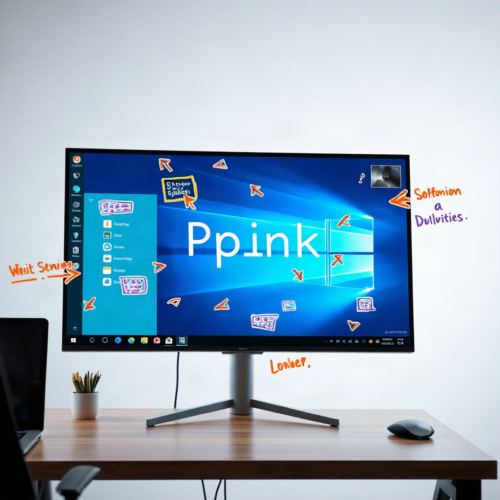
소개
Ppink은 Windows용 온스크린 어노테이션 소프트웨어로, gInk의 포크 버전입니다. 마우스, 터치스크린, 그래픽 태블릿 및 키보드를 지원하며, 다양한 펜과 도구를 제공하여 화면에 직접 그리기, 주석 달기 및 캡처가 가능합니다. 프레젠테이션이나 데모 시 화면을 방해하지 않도록 설계되었습니다.
상세정보
다양한 그리기 도구
손글씨, 직선, 폴리라인, 사각형, 타원, 화살표, 번호 태그, 좌/우 정렬 텍스트, 클립아트, 이동/복사/크기 조정/회전 기능을 제공합니다. 각 도구는 클릭 또는 오른쪽 클릭으로 다양한 옵션을 전환할 수 있으며, 예를 들어 사각형 그리기 시 오른쪽 클릭으로 도형을 클릭 지점을 기준으로 중앙 정렬할 수 있습니다.
펜 설정 및 커스터마이징
펜의 색상, 두께, 투명도, 선 스타일(실선, 점선, 대시점 등), 페이딩 효과를 설정할 수 있습니다. 펜 버튼을 짧게 클릭하면 펜을 선택하고, 길게 클릭하거나 오른쪽 클릭하면 펜 파라미터 dialog를 열어 세부 설정을 조정할 수 있습니다. 최대 10개의 펜을 도구 모음에 등록할 수 있으며, 옵션에서 두 번째 페이지를 활성화할 수 있습니다.
화면 캡처 및 저장
스냅샷 버튼을 클릭하면 현재 화면을 캡처할 수 있으며, 왼쪽 클릭은 캡처 후 종료, 오른쪽 클릭 또는 길게 클릭은 캡처 후 그리기 모드로 복귀합니다. 또한 자동 저장 기능이 있어 종료 시 작업이 자동으로 저장되며, 저장/불러오기 기능을 통해 strokes를 텍스트 형식으로 저장하고 다시 불러올 수 있습니다.
확장 기능
FFmpeg 또는 OBS-studio를 통해 화면 녹화가 가능하며, REST API를 제공하여 외부 프로그램(예: StreamDesk, TouchPortal)에서 제어가 가능합니다. 또한 자석 효과, 줌(동적 확대, frozen enlargement, 스포트 모드), 레이저 포인터, 윈도우 모드, 페이지 관리 등을 지원합니다.
다운로드 및 설치 방법
공식 GitHub 저장소에서 ppInk.zip 또는 ppInkS.zip 파일을 다운로드할 수 있습니다. zip 파일을 압축 해제한 후 압축 해제된 폴더 내의 실행 파일을 더블 클릭하여 실행하면 됩니다. 별도의 설치 과정 없이 바로 사용할 수 있는 휴대용(portable) 형태입니다. 실행 폴더에 쓰기 권한이 없을 경우 자동으로 %APPDATA%ppInk 폴더에 설정 및 파일을 복사하여 작동합니다.
기본 사용법
실행 후 화면에 나타나는 도구 모음에서 원하는 펜이나 도구를 선택합니다. 마우스나 태그 펜으로 화면에 직접 그리거나, 텍스트 도구를 클릭하여 텍스트를 입력할 수 있습니다. 오른쪽 클릭 또는 길게 클릭을 통해 현재 선택된 도구의 세부 설정을 조정할 수 있습니다. Alt 키를 누르고 있으면 임시로 다른 도구나 펜을 선택할 수 있으며, Alt를 떼면 이전 도구로 돌아갑니다. 화살표 도구는 왼쪽 클릭으로 꼬리에서 머리 방향으로, 오른쪽 클릭으로 머리에서 꼬리 방향으로 그릴 수 있습니다.
이런 경우에 유용합니다
프레젠테이션 중 화면에 중요한 부분을 강조하거나 설명이 필요한 경우, Ppink을 사용하여 실시간으로 화살표, 텍스트, 도형을 그려 청중의 주의를 집중시킬 수 있습니다. 온라인 강의나 화상 회의에서 화면 공유 시 마우스나 태그 펜으로 직접 필기하거나 설명을 추가할 때 유용합니다. 또한 개발자나 디자이너가 화면 캡처 후 주석을 추가하여 버그 리포트나 디자인 피드백을 전달할 때도 활용할 수 있습니다.
지원 환경·시스템 요구사항
Windows 운영 체제에서 실행되며, 아키텍처는 x64를 지원합니다. 별도의 설치 관리자 없이 zip 파일 형태로 배포되므로, Windows 10 및 Windows 11에서 실행 가능합니다. 단, Windows 24H2 업데이트(August 2025)에서 마이크로소프트 잉크 DLL 관련 회귀 문제가 발생할 수 있으며, 이 경우 관리자 권한으로 제공된 _install_microsoft_ink_dll.bat_ 스크립트를 실행하여 문제를 해결할 수 있습니다.
최신 버전·업데이트
현재 버전은 1.9.100이며, 공식 GitHub 저장소의 Releases 섹션에서 최신 버전을 확인할 수 있습니다. 베타 버전은 이슈 탭에서 !!Latest beta here!!! 라벨이 붙은 이슈를 통해 배포되며, 빠른 문제 수정을 위해 순차적으로 출시됩니다. 변경 사항은 changelog.tx 파일에서 확인할 수 있습니다.
제한 사항·확인 사항
Windows 24H2 업데이트(August 2025)로 인해 마이크로소프트 잉크 DLL 사용 시 보안 예외가 발생할 수 있습니다. 이 문제는 공식적으로 인정되었으며, 개발자는 관리자 권한으로 실행해야 하는 _install_microsoft_ink_dll.bat_ 스크립트를 제공하여 임시 해결책을 제시하고 있습니다. 이 스크립트는 최신 작동 가능한 DLL로 되돌리는 역할을 합니다.
화면으로 보는 주요 기능
클립아트 선택 화면
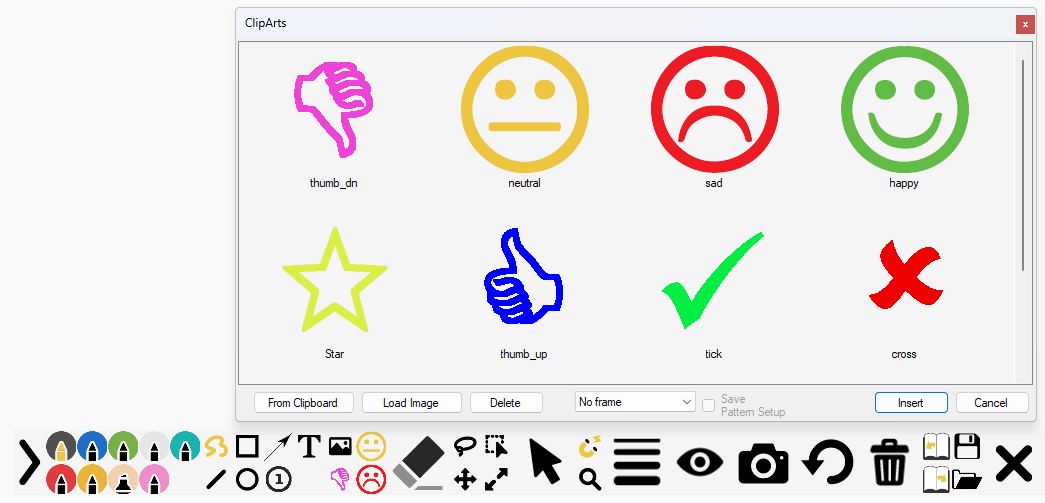
클립아트 선택 화면에서 사용 가능한 여러 가지 아이콘을 보여줍니다. 각 아이콘은 아래에 이름이 표시되어 있으며, 'thumb_dn', 'neutral', 'sad', 'happy', 'Star', 'thumb_up', 'tick', 'cross'입니다. 하단에는 'From Clipboard', 'Load Image', 'Delete', 'No frame' 드롭다운 메뉴, 'Save Pattern Setup' 체크박스, 'Insert', 'Cancel' 버튼이 있습니다.
화살표 정의 화면
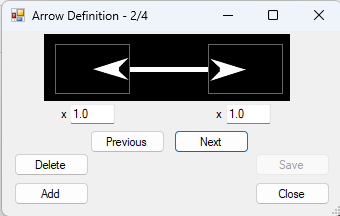
화살표 정의 화면에서 화살표의 방향과 크기를 조정할 수 있습니다. 화살표는 양쪽으로 향하며, 각각의 화살표 옆에 'x 1.0'이라는 텍스트가 있습니다. 하단에는 'Delete', 'Add', 'Previous', 'Next', 'Save', 'Close' 버튼이 있습니다.
텍스트 편집 화면
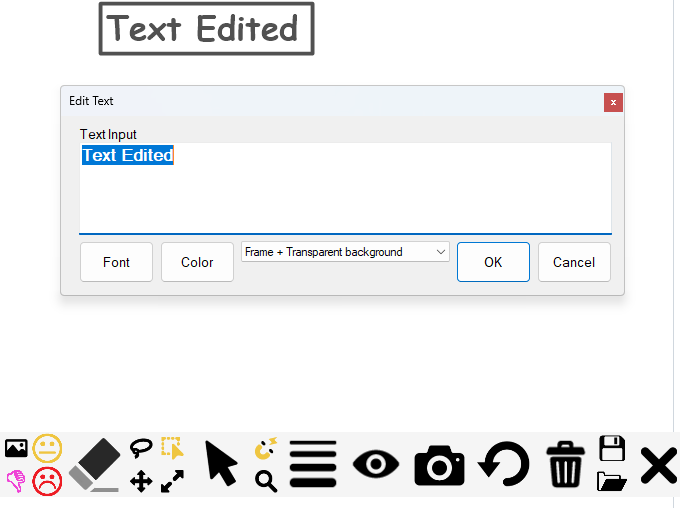
텍스트 편집 화면에서 텍스트를 입력할 수 있습니다. 'Text Input' 필드에 'Text Edited'라는 텍스트가 입력되어 있으며, 아래에는 'Font', 'Color', 'Frame + Transparent background' 드롭다운 메뉴, 'OK', 'Cancel' 버튼이 있습니다.
색상/펜 편집 화면
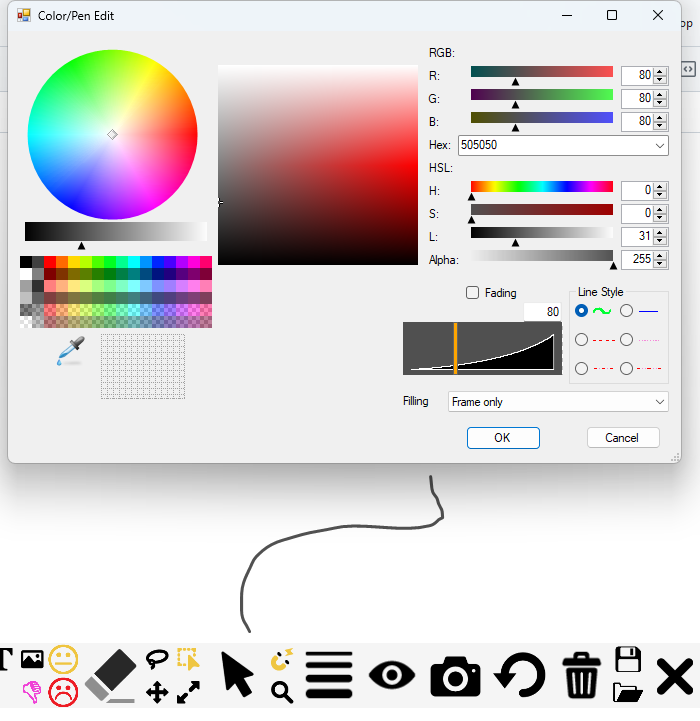
색상/펜 편집 화면에서 색상을 선택할 수 있습니다. 왼쪽에는 색상 원이 있고, 오른쪽에는 RGB, Hex, HSL 값이 표시되어 있습니다. 하단에는 'Fading', 'Line Style', 'Frame only' 옵션과 'OK', 'Cancel' 버튼이 있습니다.
시스템 요구사항
별도의 시스템 요구사항이 등록되지 않았습니다.