

소개
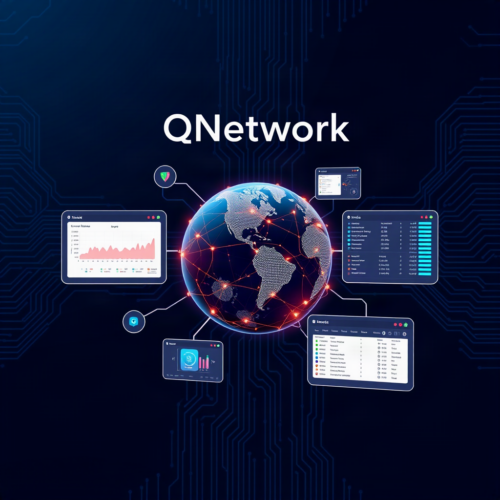
QNetwork는 Code-iX가 개발한 Windows 데스크톱용 오픈소스 네트워크 트래픽 모니터링 도구입니다. ETW(Windows Event Tracing)를 활용하여 프로세스별 실시간 네트워크 활동을 모니터링하고, 처리량, 세션 정보, 피크 데이터 등을 표시합니다. 운영 및 진단 환경에 적합한 인터페이스와 CLI를 제공합니다.
상세정보
ETW 기반 실시간 프로세스 트래픽 모니터링
ETW 세션에서 발생하는 프로세스의 네트워크 활동을 모니터링하여, 프로세스별 송수신 처리량과 세션 합계, 피크, 활성 연결 수를 표시한다.
프로세스 그룹화 및 어댑터 필터링
활성 프로세스 목록을 그룹화하여 볼 수 있으며, 네트워크 어댑터별로 필터링이 가능하여 특정 네트워크 인터페이스의 트래픽만 확인할 수 있다.
60초 트래픽 히스토리 차트
최근 60초간의 트래픽 추세를 차트로 표시하여, 프로세스 단위의 변화 흐름을 시각적으로 파악할 수 있다.
CSV 내보내기
수집된 프로세스별 네트워크 데이터를 CSV 파일로 내보내어, 외부 분석 도구를 활용한 후속 분석에 사용할 수 있다.
트레이 모드 및 컴팩트 뷰
트레이로 최소화하여 백그라운드에서 동작시키거나, 운영자 지향의 컴팩트한 화면으로 전환하여 장시간 모니터링에 적합한 표시 옵션을 제공한다.
알림 임계값
설정한 임계값을 기준으로 알림을 발생시키는 기능을 포함한다.
QNetwork.Cli 진단 도구
터미널에서 사용할 수 있는 CLI를 함께 제공한다. 주요 옵션은 다음과 같다.
--once: 한 번 샘플을 캡처한 후 즉시 종료한다.--json:--once옵션과 함께 사용하여 샘플을 JSON 형식으로 출력한다.--elevate: UAC를 통해 관리자 권한으로 재실행한다.
설치 및 시작
Windows 패키지 관리자 winget을 사용하여 설치할 수 있다.
winget install Code-iX.QNetwork설치 후 데스크톱 앱을 실행하면 프로세스별 실시간 트래픽이 표시된다. 목록에서 프로세스를 선택하여 세부 정보를 확인할 수 있다. 시작 메뉴에는 MSI 설치 프로그램이 추가한 바로가기가 생성된다.
터미널 환경에서는 다음 명령을 사용하여 일회성 JSON 스냅샷을 받아볼 수 있다.
QNetwork.Cli --once --json관리자 권한이 필요한 경우 --elevate 옵션을 사용한다.
활용 예시
- 현재 대역폭을 가장 많이 사용하는 프로세스를 실시간으로 파악한다.
- 특정 프로세스의 네트워크 송수신 활동과 세션 합계, 피크를 추적한다.
- 네트워크 어댑터별로 트래픽을 분리하여 확인한다.
- 60초 트래픽 히스토리 차트를 통해 단기 변화 흐름을 살펴본다.
- 수집된 데이터를 CSV로 내보내어 분석 자료로 활용한다.
- CLI로 일회성 JSON 스냅샷을 받아 자동화된 진단 스크립트에 활용한다.
지원 환경
Microsoft Windows(x64)에서 동작한다. 빌드 결과물은 자체 포함(self-contained) win-x64 MSI 형태로 배포되어, .NET 런타임을 별도로 설치할 필요가 없다.
제한·라이선스
이 프로젝트는 MIT 라이선스로 배포된다. ETW 커널 추적 특성상 앱 실행 시 관리자 권한이 필요하며, 권한이 없을 경우 --elevate 옵션으로 UAC를 통해 재실행해야 한다. 설치 프로그램의 UpgradeCode는 업그레이드 호환성을 위해 유지된다.
시스템 요구사항
Microsoft Windows 운영체제(x64). 앱 실행 시 ETW 커널 추적을 위해 관리자 권한이 필요합니다.