

소개
QTTabBar는 Windows Explorer에 탭 다중 레이블 기능을 제공하는 작은 도구입니다. 여러 폴더를 하나의 창에서 탭 형태로 관리할 수 있으며, 새 Explorer 창을 자동으로 새 탭으로 캡처하는 옵션을 제공합니다. 세션 저장 기능으로 이전 세트의 탭을 복구할 수 있고, 탭 닫기 동작을 사용자 정의할 수 있습니다.
상세정보
탭 관리
Explorer 창을 탭 형태로 통합하여 여러 폴더를 하나의 창에서 관리할 수 있습니다.
새 창 캡처
새 Explorer 창을 자동으로 새 탭으로 캡처하는 옵션을 제공합니다.
세션 저장
이전 세트의 탭을 복구할 수 있는 세션 저장 기능을 제공합니다.
탭 닫기 동작 설정
탭 닫기 동작을 현재 탭만 닫거나 모든 잠금 해제 탭 닫기 등으로 설정할 수 있습니다.
작업 트레이 전송
닫기 또는 최소화 시 작업 트레이로 전송하는 조건을 설정할 수 있습니다.
실험적 기능
모든 Explorer 창에 QTTabBar를 활성화하는 실험적 기능을 제공합니다 (Explorer 재시작 필요).
설치 및 시작 방법
공식 저장소에서 QTTabBar를 다운로드하여 설치합니다. 설치 후 Explorer를 실행하면 자동으로 탭 인터페이스가 적용됩니다. 옵션 창에서 탭 동작, 세션 저장, 작업 트레이 동작 등을 원하는 대로 조정할 수 있습니다. 변경 사항을 적용하려면 적용 버튼을 클릭하고, 실험적 기능 활성화 시 Explorer를 재시작해야 합니다.
Windows 11에서의 활성화 방법
Windows 11에서는 클래식 Explorer 도구 모음이 제거되어 QTTabBar를 일반 방식으로 활성화할 수 없습니다. 대신 자동 연결 옵션을 켜야 합니다.
- 폴더 내 빈 영역에서 오른쪽 클릭 후 QTTabBar 옵션을 선택합니다.
- 창 탭에서 “모든 Explorer 창에 QTTabBar 활성화 (실험적, Explorer 재시작 필요)” 옵션을 체크합니다.
- 확인을 클릭하고 Explorer를 재시작합니다 (로그아웃 후 재로그인 또는 작업 관리자에서 Windows Explorer 찾기 후 다시 시작).
지원 환경 및 요구사항
Windows 운영 체제의 Explorer가 있는 환경에서 동작합니다. .NET Framework 4.8이 필요하며, 설치 시 자동으로 설치됩니다.
제한 사항 및 확인 사항
실험적 기능인 “모든 Explorer 창에 QTTabBar 활성화”는 Explorer 프로세스를 다시 시작해야 적용됩니다. 일부 설정은 Explorer의 기본 동작과 충돌할 수 있으므로 테스트 후 사용을 권장합니다.
화면으로 보는 주요 기능
QTTabBar 설정 창 – 윈도우 탭 설정
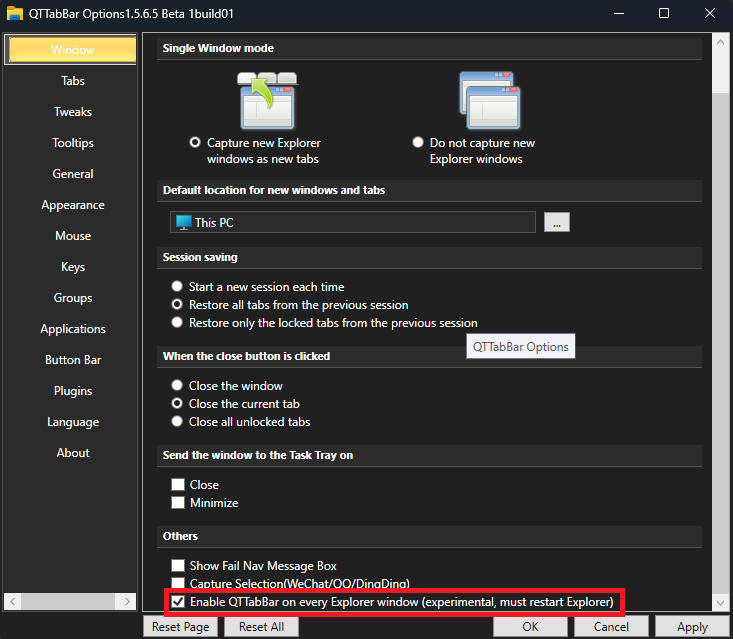
QTTabBar Options 1.5.6.5 Beta 1 빌드의 'Window' 설정 탭 화면입니다. 'Single Window mode' 섹션에는 'Capture new Explorer windows as new tabs'와 'Do not capture new Explorer windows'라는 두 개의 라디오 버튼이 있으며, 현재 'Capture new Explorer windows as new tabs'가 선택되어 있습니다. 'Default location for new windows and tabs'는 'This PC'로 설정되어 있고, 그 옆에 '…' 버튼이 있습니다. 'Session saving' 섹션에는 'Start a new session each time', 'Restore all tabs from the previous session', 'Restore only the locked tabs from the previous session'라는 세 개의 라디오 버튼이 있으며, 'Restore all tabs from the previous session'이 선택되어 있습니다. 'When the close button is clicked' 섹션에는 'Close the window', 'Close the current tab', 'Close all unlocked tabs'라는 세 개의 라디오 버튼이 있으며, 'Close the current tab'이 선택되어 있습니다. 'Send the window to the Task Tray on' 섹션에는 'Close'와 'Minimize'라는 두 개의 체크박스가 있으며, 둘 다 선택되어 있습니다. 'Others' 섹션에는 'Show Fail Nav Message Box', 'Capture Selection(WeChat/OO/DinoDing)', 'Enable QTTabBar on every Explorer window (experimental, must restart Explorer)'라는 세 개의 체크박스가 있으며, 마지막 항목이 선택되어 있습니다. 하단에는 'Reset Page', 'Reset All', 'OK', 'Cancel', 'Apply' 버튼이 있습니다.
시스템 요구사항
.NET Framework 4.8이 필요하며, 설치 시 자동으로 설치됩니다. Visual Studio 2022, WiX Toolset v3.14, NotifyPropertyWeaver가 빌드에 필요합니다.