


소개
Registry Finder는 Windows 레지스트리 편집을 개선한 프로그램으로, 내장된 레지스트리 편집기(regedit)를 대체할 수 있는 기능을 제공합니다. 이 소프트웨어는 레지스트리 키와 값을 편집하고, 검색 및 대체 작업을 수행하며, 작업 기록을 관리할 수 있도록 설계되었습니다. 공식 웹사이트에 따르면, 이 프로그램은 레지스트리 작업을 보다 생산적이고 안전하게 수행할 수 있도록 다양한 기능을 제공합니다.
상세정보
레지스트리 편집 기능
Registry Finder는 레지스트리 키와 값을 생성, 삭제, 이름 변경 및 수정할 수 있습니다. 값의 데이터 유형(문자열, 멀티문자열, DWORD, 바이너리)에 따라 자연스럽게 편집할 수 있으며, 바이너리 데이터도 직접 수정할 수 있습니다. 편집한 내용은 실행 취소 및 다시 실행할 수 있어 안전하게 작업할 수 있습니다.
검색 및 대체 기능
이 프로그램은 빠른 차단 없는 검색을 지원하며, 검색 결과를 별도 창에 목록 형태로 표시합니다. 각 결과는 키 이름, 값 이름 또는 값 데이터에서의 매치 위치를 아이콘으로 나타내고, 일치하는 텍스트는 빨간색으로 강조 표시됩니다. 사용자는 검색 결과에서 바로 항목을 편집하거나 삭제할 수 있으며, 결과를 .reg 또는 .txt 파일로 저장할 수 있습니다. 대체 기능을 통해 검색 결과 내의 특정 문자열을 다른 문자열로 일괄 또는 선택적으로 변경할 수 있습니다.
다중 창 및 세션 관리
Registry Finder는 여러 개의 로컬 및 원격 레지스트리 창을 동시에 열 수 있습니다. 프로그램을 종료하고 다시 시작할 때 이전에 열려 있던 창들이 동일한 키 위치에서 자동으로 복원됩니다. 또한, 즐겨찾기 기능을 통해 자주 사용하는 레지스트리 경로에 빠르게 접근할 수 있습니다.
다크 테마 지원
Windows 10 이상의 시스템에서 다크 모드가 활성화되어 있으면 Registry Finder도 자동으로 다크 테마를 적용합니다. 다크 테마는 설정 파일을 통해 강제로 켜거나 끌 수 있으며, 일부 UI 요소는 다크 모드와 완벽히 호환되지 않을 수 있음을 참고하시기 바랍니다.
제한 사항·확인 사항
오프라인 레지스트리 기능은 Windows XP에서는 사용할 수 없습니다. 또한, 레지스트리 키의 보안 정보를 viewing하거나 editing하는 기능은 현재 구현되지 않았습니다. 다크 테마는 일부 UI 요소(상태 표시줄, 콤보박스 드롭다운 목록, 데이터 컨트롤 등)에서 완벽히 적용되지 않을 수 있으며, 이는 기술적 한계로 인해 발생할 수 있습니다. 쓰기 보호된 미디어(USB 스틱 등)에서 실행할 경우, 설정과 실행 취소 기록은 저장되지 않으며(노-세이브 모드), 시작 시 알림 메시지가 표시됩니다.
화면으로 보는 주요 기능
레지스트리 찾기 – 로컬 레지스트리
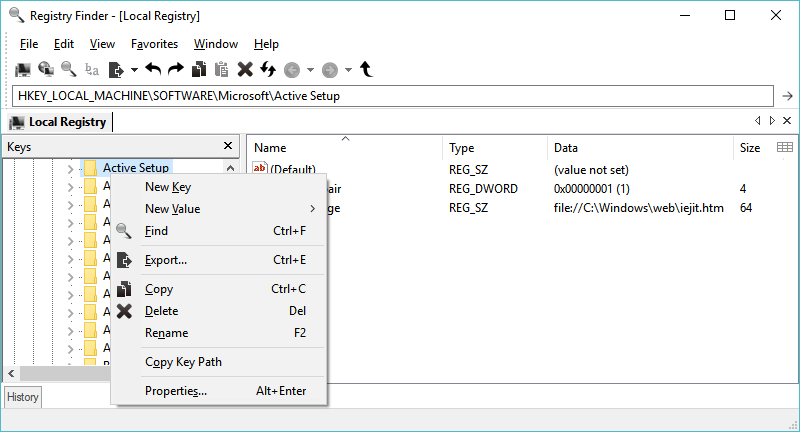
레지스트리 찾기 프로그램의 로컬 레지스트리 창입니다. 왼쪽 패널에는 'Keys' 섹션에 'Active Setup' 키가 선택되어 있으며, 오른쪽 패널에는 해당 키의 'Name', 'Type', 'Data', 'Size' 열이 표시됩니다. 'Active Setup' 키를 마우스 오른쪽 버튼으로 클릭한 상태에서 'New Key', 'New Value', 'Find', 'Export…', 'Copy', 'Delete', 'Rename', 'Copy Key Path', 'Properties…' 메뉴가 열려 있습니다.
레지스트리 찾기 – 로컬 레지스트리 (다크 모드)
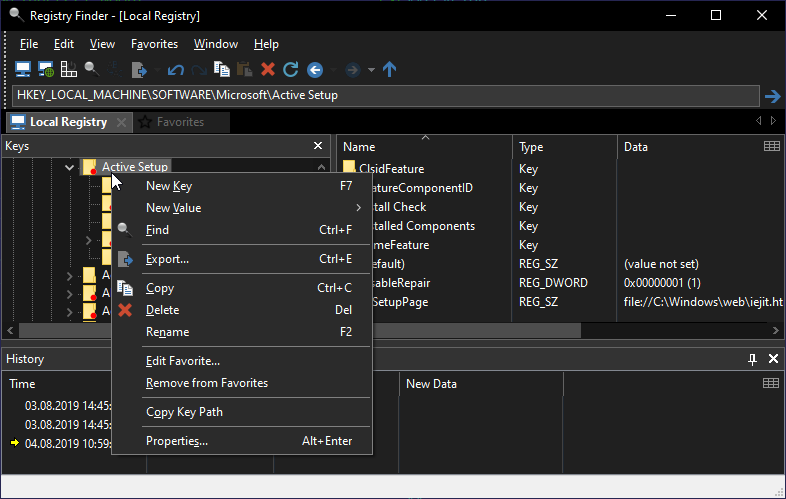
레지스트리 찾기 프로그램의 로컬 레지스트리 창입니다. 왼쪽 패널에는 'Keys' 섹션에 'Active Setup' 키가 선택되어 있으며, 오른쪽 패널에는 해당 키의 'Name', 'Type', 'Data' 열이 표시됩니다. 'Active Setup' 키를 마우스 오른쪽 버튼으로 클릭한 상태에서 'New Key', 'New Value', 'Find', 'Export…', 'Copy', 'Delete', 'Rename', 'Edit Favorite…', 'Remove from Favorites', 'Copy Key Path', 'Properties…' 메뉴가 열려 있습니다. 하단에는 'History' 창이 표시되어 있으며, '03.08.2019 14:45'와 '04.08.2019 10:59'의 기록이 있습니다.
시스템 요구사항
별도의 시스템 요구사항이 등록되지 않았습니다.