

소개
ReIcon은 Sordum Team에서 개발한 포터블 프리웨어로, 사용자가 데스크톱 아이콘 배치를 백업하고 복원할 수 있게 해줍니다. 화면 해상도를 자주 바꾸는 사용자(예: 게임 실행 또는 특정 해상도가 필요한 애플리케이션 사용 시)에게 유용하며, 아이콘 배치가 뒤섞이는 문제를 해결합니다. 프로그램은 실행 후 간단한 버튼 클릭으로 현재 레이아웃을 저장하고 나중에 복원할 수 있으며, 컨텍스트 메뉴 및 명령줄 인터페이스도 지원합니다.
상세정보
아이콘 레이아웃 백업 및 복원
현재 데스크톱 아이콘 배치를 저장하고, 저장된 레이아웃을 선택하여 한 번의 클릭으로 복원할 수 있습니다. 목록에서 레이아웃을 더블클릭하거나 오른쪽 클릭 메뉴에서 ‘복원’을 선택해도 빠르게 적용할 수 있습니다.
자동 복원 기능
화면 해상도가 변경될 때 해당 해상도에 맞는 아이콘 레이아웃을 자동으로 복원하는 옵션을 제공합니다. 이는 옵션 메뉴에서 ‘자동 복원’을 활성화하여 사용할 수 있습니다.
컨텍스트 메뉴 통합
‘아이콘 레이아웃 저장/복원’ 기능을 데스크톱 또는 내 컴퓨터 오른쪽 클릭 메뉴에 추가할 수 있습니다. 옵션 메뉴에서 ‘컨텍스트 메뉴 추가’를 선택하고 적용 대상을 설정하면, 언제든지 마우스 오른쪽 클릭으로 레이아웃을 관리할 수 있습니다.
그리드 정렬 지원
아이콘을 데스크톱 그리드에 맞춰 정렬하는 기능을 제공하며, 이는 Windows의 자동 배열 기능과 유사하게 작동합니다. 이 기능은 옵션에서 ‘아이콘을 그리드에 맞춤’을 활성화하여 사용할 수 있습니다.
명령줄 인터페이스(CMD) 지원
명령줄을 통해 아이콘 레이아웃을 백업 및 복원할 수 있습니다. 예를 들어, ReIcon_x64.exe /s /ID elq 명령으로 특정 ID의 레이아웃을 저장하고, ReIcon_x64.exe /r /ID elq로 복원할 수 있습니다. 저장 경로를 지정하려면 ReIcon_x64.exe /S /File D:abc.ini와 같은 형식을 사용합니다.
다운로드 및 설치 방법
공식 웹사이트에서 ZIP 파일을 다운로드한 후, 압축을 해제하고 폴더 내의 ReIcon_x64.exe 또는 ReIcon.exe 파일을 더블클릭하여 실행합니다. 설치는 필요 없으며, 어떤 폴더에서도 바로 사용할 수 있습니다.
기본 사용법
프로그램을 실행한 후, 현재 데스크톱 아이콘 배치가 마음에 든다면 ‘아이콘 레이아웃 저장’ 버튼을 클릭합니다. 저장된 레이아웃은 목록에 나타나며, 여기서 이름을 확인하고 나중에 복원할 수 있습니다. 복원하려면 목록에서 원하는 레이아웃을 선택하고 ‘아이콘 레이아웃 복원’ 버튼을 클릭하거나, 해당 항목을 더블클릭합니다. 오른쪽 클릭 메뉴에서도 ‘복원’, ‘업데이트’, ‘이름 변경’, ‘삭제’, ‘시작 폴더에 바로가기 추가’ 등의 작업을 수행할 수 있습니다.
이런 경우에 유용합니다
게임을 실행하거나 특정 해상도가 필요한 전문 프로그램을 사용할 때 화면 해상도를 자주 바꾸는 사용자에게 유용합니다. 해상도를 원래대로 되돌렸을 때 데스크톱 아이콘이 제자리로 가지 않고 뒤섞이는 현상을 방지해줍니다. 여러 가지 해상도 환경에 맞는 아이콘 배치를 미리 저장해두고, 상황에 따라 빠르게 전환할 수 있습니다.
지원 환경·시스템 요구사항
Windows 11, Windows 10, Windows 8.1, Windows 8, Windows 7, Windows Vista, Windows XP (32비트 및 64비트 모두)를 지원합니다. 영어, 터키어, 독일어, 프랑스어, 폴란드어, 헝가리어, 러시아어, 중국어(간체 및 번체), 한국어, 스웨덴어, 포르투갈어(브라질), 체코어, 일본어, 스페인어, 네덜란드어, 루마니아어, 이탈리아어, 그리스어, 히브리어, 리투아니아어, 슬로바키아어, 베트남어, 우크라이나어를 포함한 다국어 인터페이스를 제공합니다.
제한 사항·확인 사항
옵션 메뉴에서 ‘자동 배열 비활성화’가 선택되지 않았고, Windows 데스크톱 컨텍스트 메뉴의 ‘보기 → 자동 배열 아이콘’이 활성화되어 있다면, 아이콘 레이아웃 복원 기능이 제대로 작동하지 않을 수 있습니다. 이 경우 ‘자동 배열 아이콘’ 기능을 해제해야 정상적으로 작동합니다.
다중 모니터 환경에서 각 모니터에 별도의 아이콘 배치가 있는 경우, 레이아웃을 저장하고 복원할 때 ‘데스크톱 컨텍스트 메뉴 자동 정렬’ 기능을 활성화하면, 꺼진 모니터의 아이콘이 활성화된 데스크톱에 나타날 수 있습니다. 이를 방지하려면 프로그램 설정에서 ‘아이콘을 그리드에 맞춤’ 기능을 비활성화해야 합니다.
최신 버전·업데이트
현재 최신 버전은 2.3이며, 2026년 6월 24일에リリース되었습니다. 이 버전에서는 로그아웃 시 백업이 생성되지 않는 버그가 수정되었고, 화면 크기 변경 시 자동 복원 기능이 추가되었으며, 일부 코드가 개선되었습니다.
화면으로 보는 주요 기능
로고 및 아이콘 레이아웃 화면
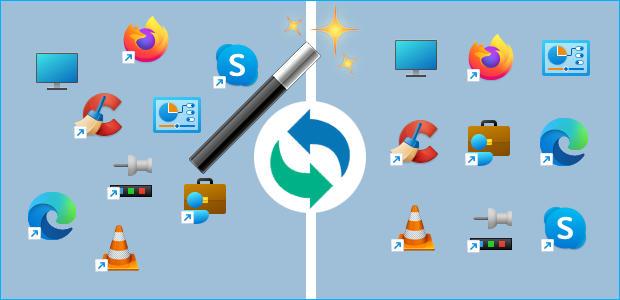
파란색 배경 위에 여러 애플리케이션 아이콘과 중앙에 위치한 회전하는 화살표 아이콘이 있는 프로그램의 시작 화면입니다. 화살표 아이콘은 아이콘 레이아웃을 복원하는 기능을 나타냅니다. 화면에는 Firefox, Skype, Microsoft Edge, VLC 미디어 플레이어, 파일 탐색기, 데스크톱 아이콘 편집기 등의 아이콘이 보입니다.
아이콘 레이아웃 목록 및 복원 메뉴
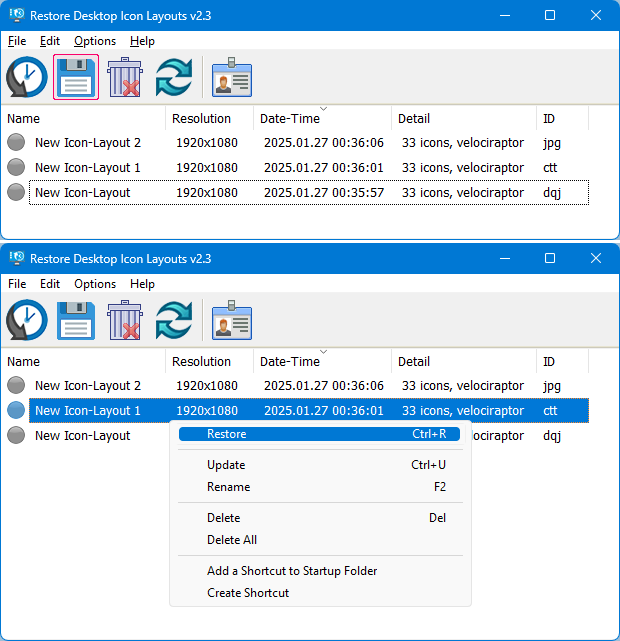
'Restore Desktop Icon Layouts v2.3' 창에서 'New Icon-Layout 1' 항목이 선택된 상태입니다. 오른쪽 상단에 'Restore' 메뉴가 열려 있으며, 'Restore', 'Update', 'Rename', 'Delete', 'Delete All', 'Add a Shortcut to Startup Folder', 'Create Shortcut' 옵션이 있습니다. 테이블에는 'Name', 'Resolution', 'Date-Time', 'Detail', 'ID' 열이 있으며, 각 행은 아이콘 레이아웃의 정보를 보여줍니다.
아이콘 레이아웃 삭제 메뉴
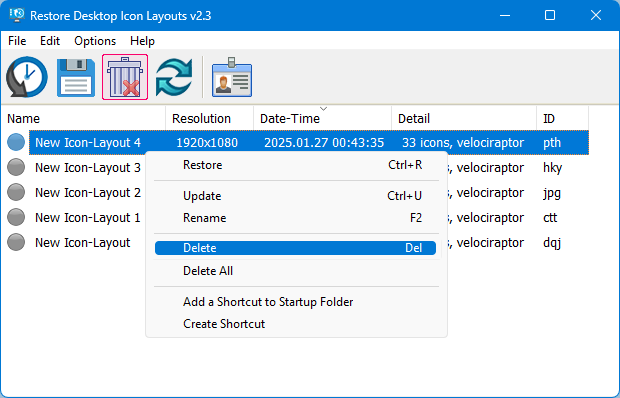
'Restore Desktop Icon Layouts v2.3' 창에서 'New Icon-Layout 4' 항목이 선택된 상태입니다. 오른쪽 상단에 'Delete' 메뉴가 열려 있으며, 'Restore', 'Update', 'Rename', 'Delete', 'Delete All', 'Add a Shortcut to Startup Folder', 'Create Shortcut' 옵션이 있습니다. 테이블에는 'Name', 'Resolution', 'Date-Time', 'Detail', 'ID' 열이 있으며, 각 행은 아이콘 레이아웃의 정보를 보여줍니다.
옵션 메뉴 및 컨텍스트 메뉴 추가 설정
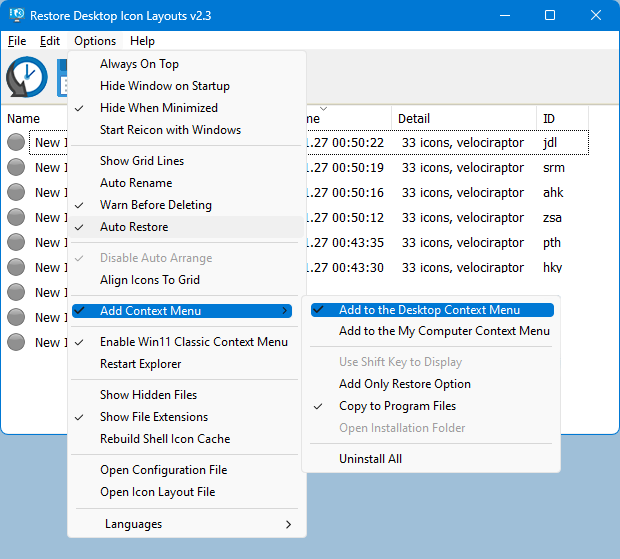
'Restore Desktop Icon Layouts v2.3' 창에서 'Options' 메뉴가 열려 있으며, 'Always On Top', 'Hide Window on Startup', 'Hide When Minimized', 'Show Grid Lines', 'Auto Rename', 'Warn Before Deleting', 'Auto Restore', 'Disable Auto Arrange', 'Align Icons To Grid', 'Add Context Menu', 'Enable Win11 Classic Context Menu', 'Restart Explorer', 'Show Hidden Files', 'Show File Extensions', 'Rebuild Shell Icon Cache', 'Open Configuration File', 'Open Icon Layout File', 'Languages' 옵션이 있습니다. 오른쪽 상단에 'Add to the Desktop Context Menu' 메뉴가 열려 있으며, 'Add to the My Computer Context Menu', 'Use Shift Key to Display', 'Add Only Restore Option', 'Copy to Program Files', 'Open Installation Folder', 'Uninstall All' 옵션이 있습니다.
시스템 요구사항
별도의 시스템 요구사항이 등록되지 않았습니다.