

소개
Relock은 Manfred Mueller가 개발한 Windows 탐색기 확장 프로그램으로, BitLocker가 활성화된 드라이브를 잠그고 복구 키를 QR 코드 및 텍스트 형태로 표시합니다. 이 도구는 사용자가 복구 키를 화면에서 직접 확인하고 저장 또는 인쇄할 수 있도록 설계되었습니다. BitLocker 보안 관리를 위한 간편한 솔루션을 제공하며, 별도의 설치 없이 포터블 형태로 실행 가능합니다.
상세정보
드라이브 잠금 및 복구 키 표시
BitLocker가 활성화된 드라이브를 선택하면 Relock은 드라이브를 잠그고 복구 키를 화면에 표시합니다. 복구 키는 숫자와 하이픈으로 구성된 텍스트 형태와 함께 스캔 가능한 QR 코드로 제공되어, 모바일 기기로 쉽게 저장하거나 백업할 수 있습니다.
복구 키 저장 및 인쇄
화면에 표시된 복구 키는 하단의 “Speichern”(저장) 및 “Drucken”(인쇄) 버튼을 통해 로컬 파일에 저장하거나 바로 인쇄할 수 있습니다.これにより、緊急時の復旧作業を迅速かつ確実に行うことができます。
설치 및 시작 방법
Relock은 포터블 애플리케이션으로 제공되며, 별도의 설치 절차 없이 실행 파일을 다운로드하여 사용할 수 있습니다. 최초 실행 시, 관리자 권한으로 “Relock.exe /register”를 입력하여 탐색기 컨텍스트 메뉴에 통합할 수 있습니다. 메뉴 통합 후에는 BitLocker 드라이브에서 오른쪽 클릭 시 “Relock” 옵션이 나타납니다.
활용 예시
노트북의 시스템 드라이브가 BitLocker로 보호되어 있을 때, 사용자는 예기치 못한 시작 오류 시 복구 키가 필요할 수 있습니다. 이 경우 파일 탐색기에서 해당 드라이브를 오른쪽 클릭하고 “Relock”을 선택하면, 화면에 표시된 QR 코드를 스마트폰으로 스캔하여 즉시 복구 키를 확보할 수 있습니다. 또한 복구 키를 텍스트 형태로 메모하거나 안전한 위치에 인쇄하여 보관함으로써, 키 분실에 대비할 수 있습니다.
화면으로 보는 주요 기능
복구 코드 표시 화면
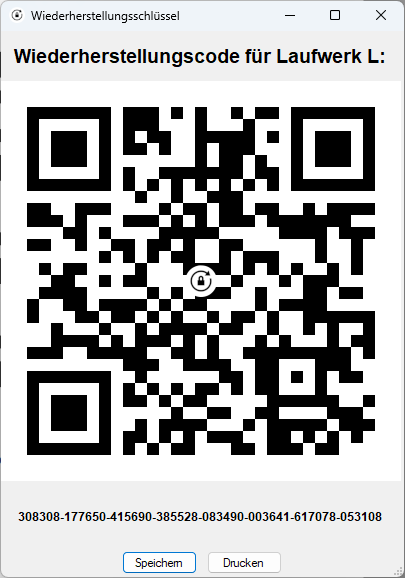
창 제목 "Wiederherstellungsschlüssel"에, "Laufwerk L:"에 대한 복구 코드를 나타내는 QR 코드가 중앙에 표시되어 있다. QR 코드 중앙에는 잠금 아이콘이 있다. QR 코드 아래에는 숫자와 하이픈으로 구성된 복구 코드가 텍스트로 표시되어 있고, 그 아래에는 "Speichern"과 "Drucken"이라는 두 개의 버튼이 있다.
시스템 요구사항
BitLocker가 활성화된 Windows 드라이브에서만 작동합니다. Windows 10 Pro/Enterprise/Education 또는 Windows 11 Pro 이상의 운영 체제가 필요하며, 관리자 권한으로 실행해야 컨텍스트 메뉴에 통합됩니다.