

소개
RoughGrep는 강력한 텍스트 검색 도구인 RipGrep 위에 빠르고 미니멀한 인터페이스를 제공하는 Windows용 GUI 프로그램입니다. C#으로 개발되어 소스 코드 검색 작업을 효율적으로 처리하며, 검색 결과에서 바로 파일을 열거나, 메모를 작성하거나, Git 히스토리를 확인하는 등 다양한 편의 기능을 제공합니다.
상세정보
검색 및 결과 탐색
- RipGrep의 고속 검색 기능을 GUI로 사용할 수 있습니다.
- 검색 결과를 탐색하면서 스페이스바로 미리 보기를 하거나, Enter 키로 VSCode에서 직접 파일을 열 수 있습니다.
- 정규식이나 globs(예: -g *.cs) 같은 RipGrep 명령줄 인자를 GUI에서 추가할 수 있습니다.
Git 통합 및 편의 기능
- 선택한 파일의 Git 히스토리(gitk), 블레임(git blame), 로그(git log -p)를 바로 확인할 수 있습니다.
- “p” 키를 눌러 현재 파일이 속한 상위 프로젝트 디렉토리를 VSCode에서 열 수 있습니다.
- “d” 키로 파일 탐색기에서 해당 폴더를 열거나, “n” 키로 현재 줄을 스크래치패드에 메모로 저장할 수 있습니다.
다운로드 및 설치 방법
RoughGrep는 GitHub 릴리스 페이지에서 ZIP 파일을 다운로드하여 압축 해제한 후 사용할 수 있습니다. 편리한 설치를 위해 Windows 탐색기의 우클릭 메뉴에 “RoughGrep로 검색” 옵션을 추가할 수도 있습니다.
- 기본 설치: GitHub에서 ZIP 파일을 내려받아 원하는 폴더에 압축을 푼 후, rgg.exe를 실행합니다.
- 탐색기 우클릭 메뉴 추가: 관리자 권한으로 명령 프롬프트를 열고 rgg –install 명령을 실행합니다.
- Scoop을 통한 설치: PowerShell에서 아래 단계를 따라 설치할 수 있습니다.
- 먼저 RipGrep를 설치합니다: winget install BurntSushi.ripgrep.MSVC
- Scoop을 설치합니다 (PowerShell에서): iex (new-object net.webclient).downloadstring(‘https://get.scoop.sh’)
- Scoop의 extras 버킷을 추가합니다: scoop bucket add extras
- RoughGrep를 설치합니다: scoop install roughgrep
기본 사용법
- 탐색기나 명령줄에서 검색하고 싶은 디렉토리로 이동합니다.
- rgg.exe를 실행합니다. 필요시 RipGrep 인자를 추가할 수 있습니다 (예: rgg -g *.fs).
- 검색 창에 찾고 싶은 문자열을 입력하고 Enter를 누릅니다.
- 결과 목록에서 원하는 항목을 선택하고 다양한 단축키를 사용해 작업합니다.
파일 내용 대신 파일 이름만 검색하려면 –files 명령줄 인자를 사용하면 됩니다. 이 경우 검색 창은 globs 패턴 목록을 입력하는 곳으로 전환됩니다.
이런 경우에 유용합니다
- 대규모 코드베이스에서 특정 함수, 변수, 또는 문자열을 빠르게 찾아야 할 때
- RipGrep의 성능은 필요하지만 명령줄 사용이 불편할 때
- VSCode를 주로 사용하며 검색 결과를 편집기로 자연스럽게 연결하고 싶을 때
- Git 레포지토리 작업 중 특정 코드의 변경 이력이나 책임자를 빠르게 확인해야 할 때
지원 환경 및 시스템 요구사항
- 운영 체제: Microsoft Windows
- 프레임워크: .NET Framework 4.7.2 이상
- 필수 구성 요소: PATH에 추가된 VSCode 런처 (“code”)
제한 사항 및 확인 사항
- VSCode가 설치되어 있지 않으면 “파일 열기” 기능이 정상적으로 작동하지 않을 수 있습니다.
- .NET Framework 4.7.2 미만 환경에서는 Windows Forms의 글꼴 렌더링 문제가 발생할 수 있습니다.
- RipGrep 자체의 검색 기능과 성능에 의존하므로, RipGrep가 지원하지 않는 기능은 RoughGrep에서도 사용할 수 없습니다.
화면으로 보는 주요 기능
Roughgrep 코드 검색 인터페이스
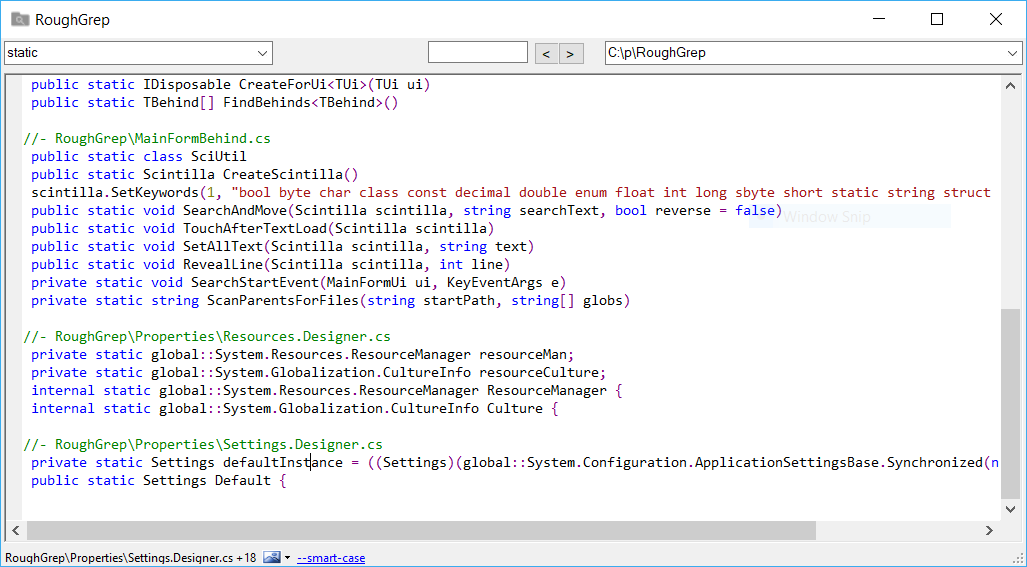
RoughGrep의 메인 검색 창이 보여집니다. 상단에 검색 패턴 입력 란이 있고, 그 아래로 검색 결과 목록이 표시됩니다. 결과 항목에는 파일 경로, 줄 번호, 그리고 일치하는 텍스트 라인이 포함되어 있어 소스 코드를 빠르게 탐색할 수 있습니다.
시스템 요구사항
Microsoft Windows 환경과 .NET Framework 4.7.2가 필요합니다. 또한 명령줄에서 "code"로 실행할 수 있는 VSCode 런처가 PATH에 설정되어 있어야 합니다.