

소개
RustDesk는 Rust로 개발된 오픈소스 원격 데스크톱 소프트웨어입니다. TeamViewer와 유사한 기능을 제공하며, 기본 설정 없이 바로 사용할 수 있습니다. 사용자는 데이터를 완전히 통제할 수 있어 보안 걱정 없이 자신만의 서버를 설정하거나 공유 서버를 이용할 수 있습니다.
상세정보
원격 데스크톱 제어
원격 컴퓨터의 화면을 실시간으로 보고 마우스와 키보드를 직접 제어할 수 있습니다. Windows, Linux, macOS는 물론 모바일 기기에서도 동일하게 작동합니다.
파일 전송
원격 연결 상태에서 로컬 컴퓨터와 원격 컴퓨터 간에 파일을 손쉽게 주고받을 수 있습니다. 별도의 FTP나 공유 도구 없이 바로 전송이 가능합니다.
TCP 포트 터널링
네트워크 포트 포워딩 기능을 제공하여, 원격 컴퓨터의 특정 서비스에 안전하게 접근할 수 있습니다. 로컬 포트와 원격 호스트, 포트를 지정하여 터널을 설정합니다.
셀프 호스팅 지원
RustDesk 서버를 직접 구축하여 모든 연결 데이터를自己 관리할 수 있습니다. 자체 서버를 사용하면 제3자 의존 없이 완전한 데이터 통제권을 가집니다.
다운로드·설치 방법
RustDesk는 공식 GitHub 릴리즈 페이지에서 Windows용 설치 파일(.exe)을 다운로드할 수 있습니다. 다운로드한 파일을 실행하면 설치 마법사가 안내하는 대로 다음 단계를 진행하면 됩니다.
또한 Scoop 패키지 매니저를 사용하는 경우 터미널에서 다음 명령어로 설치할 수 있습니다:
scoop install extras/rustdesk
기본 사용법
설치 후 RustDesk를 실행하면 자신의 ID와 비밀번호가 표시됩니다. 이 정보를 상대방에게 공유하면 원격 제어를 허용할 수 있습니다.
반대로 상대방의 ID를 ‘Control Remote Desktop’ 입력란에 입력하고 ‘Connect’ 버튼을 클릭하면 원격 컴퓨터에 연결됩니다. 연결 시 비밀번호를 요구할 수 있습니다.
이런 경우에 유용합니다
- 집에서 회사 컴퓨터에 원격으로 접속하여 업무를 처리해야 할 때
- 技术支持 담당자가 사용자 컴퓨터를 직접 보며 문제를 해결해야 할 때
- 여러 대의 컴퓨터를 관리하면서 파일을 주고받아야 할 때
- TeamViewer나 AnyDesk 같은 상용 솔루션의 대안이 필요할 때
지원 환경
RustDesk는 Windows, Linux, macOS, Android, iOS를 지원합니다. Windows 환경에서는 x64 아키텍처의 설치 파일을 제공합니다.
최신 버전
현재 최신 버전은 1.4.9입니다. 업데이트 및 릴리즈 정보는 공식 GitHub 저장소에서 확인할 수 있습니다.
라이선스
RustDesk는 GNU Affero General Public License v3.0(AGPL-3.0) 라이선스로 배포되는 무료 오픈소스 소프트웨어입니다.
화면으로 보는 주요 기능
연결 관리자 화면
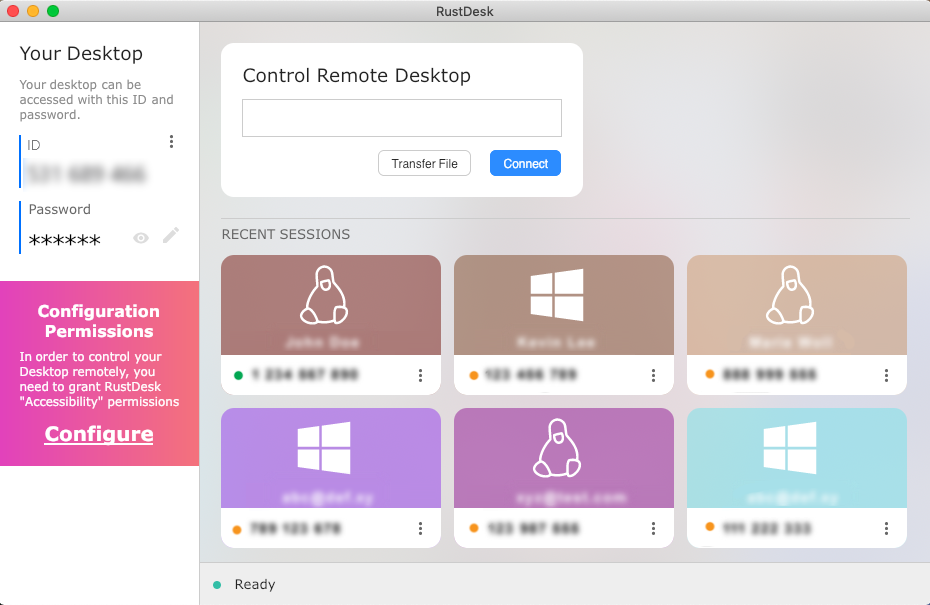
RustDesk의 메인 화면입니다. 왼쪽에는 자신의 ID와 비밀번호, 설정 버튼이 있고, 오른쪽에는 원격 데스크톱 제어, 파일 전송, 연결 버튼이 있습니다. 하단에는 최근 세션 목록이 표시됩니다.
원격 데스크톱 로그인 화면
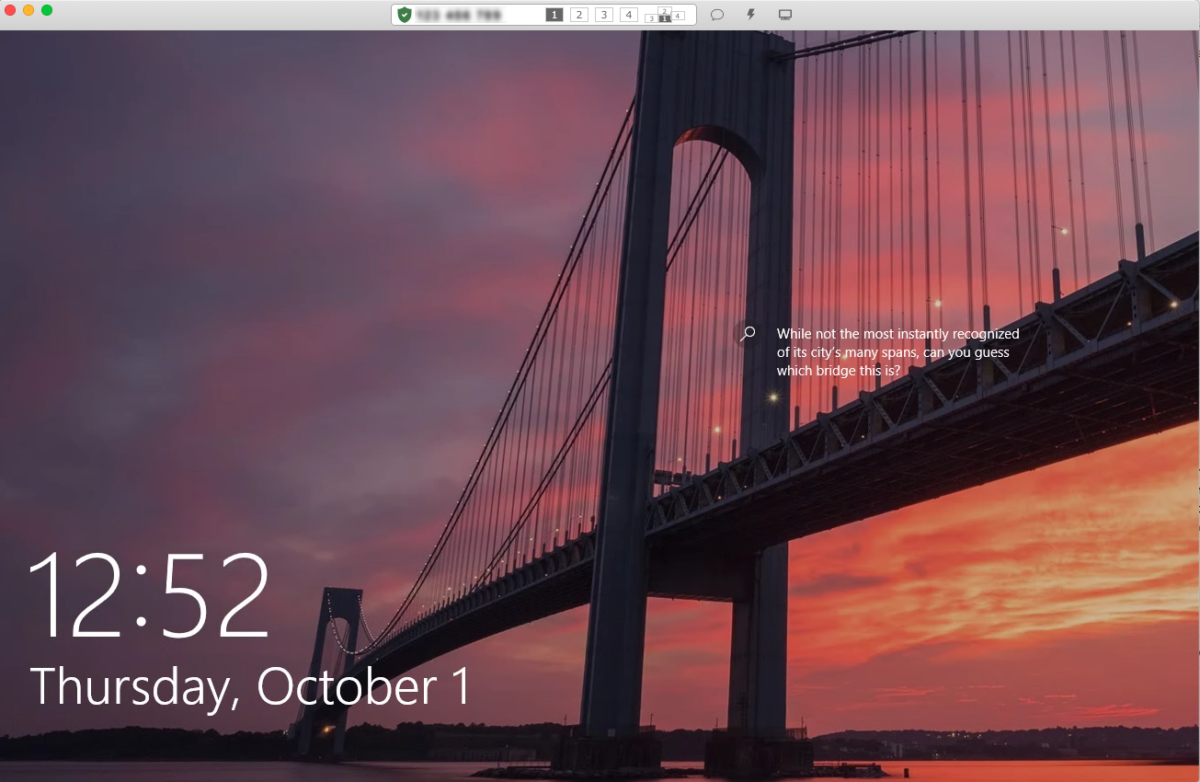
원격 컴퓨터에 성공적으로 연결된 후의 Windows 로그인 화면입니다. 배경에 일몰 풍경의 이미지와 함께 시간, 날짜 정보가 표시됩니다.
파일 전송 기능 화면
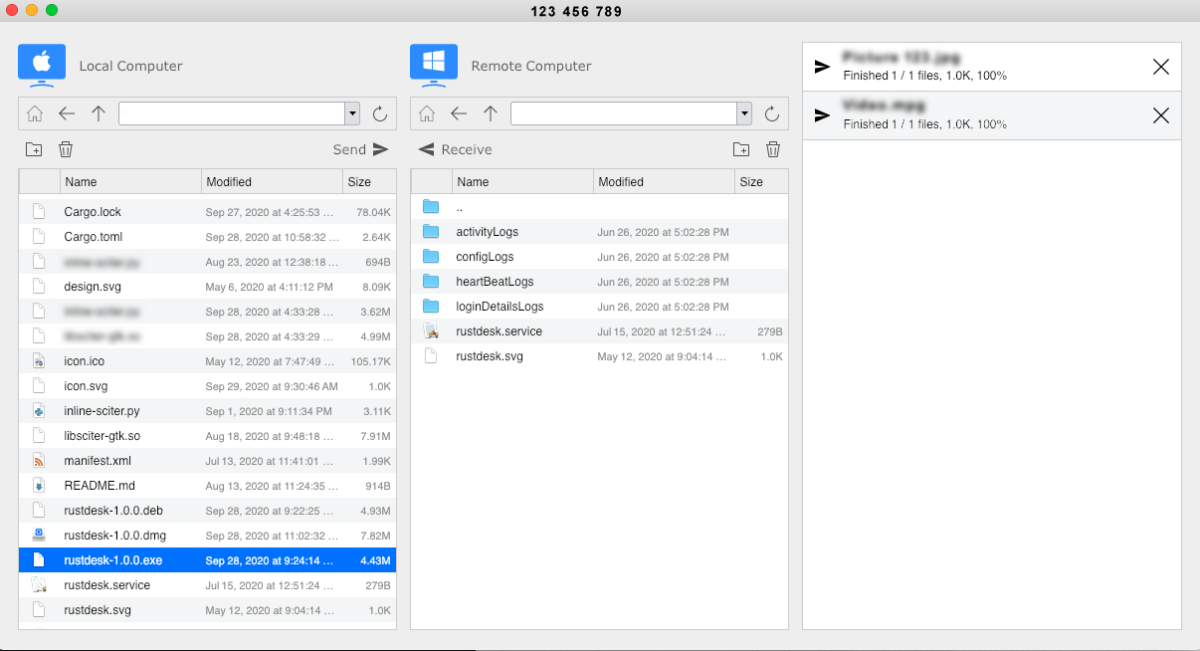
로컬 컴퓨터와 원격 컴퓨터 간의 파일 전송 인터페이스입니다. 각 컴퓨터의 파일 목록과 'Send', 'Receive' 버튼이 왼쪽과 중간 패널에 표시되고, 오른쪽 패널에는 전송 진행 상황이 실시간으로 보입니다.
TCP 포트 터널링 설정 화면
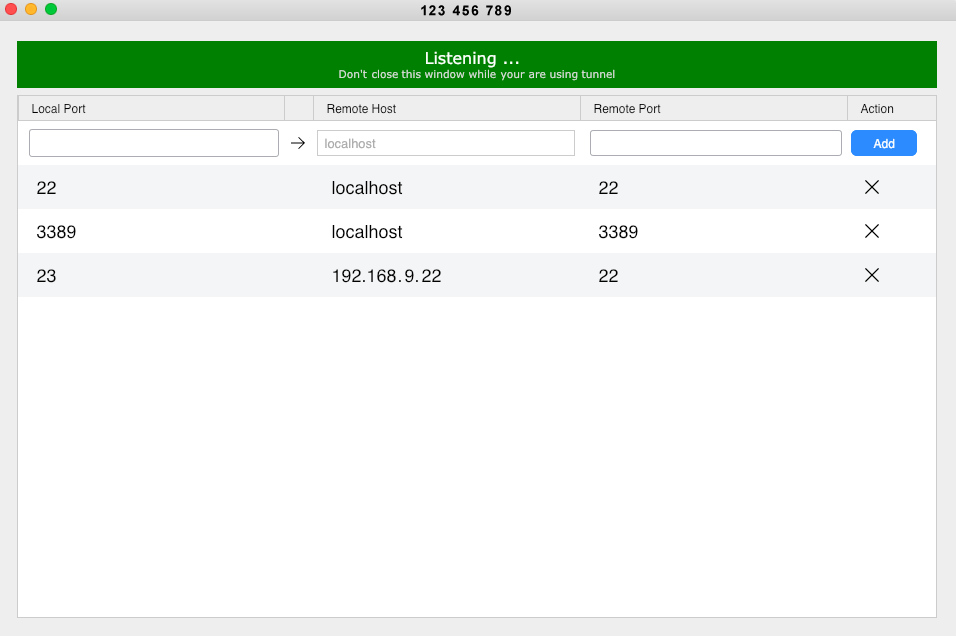
네트워크 포트 터널링을 설정하는 화면입니다. 'Local Port', 'Remote Host', 'Remote Port' 정보와 함께 'Add' 버튼으로 새 터널을 추가할 수 있습니다.
시스템 요구사항
별도의 시스템 요구사항이 등록되지 않았습니다.