

소개
Shell-X는 Windows 탐색기의 컨텍스트 메뉴를 동적으로 커스터마이징할 수 있는 오픈소스 도구입니다. Oleg Shilo가 개발했으며, 기존의 무거운 COM 셸 확장을 대체하여 배치 파일이나 PowerShell 스크립트를 기반으로 복잡한 메뉴 구조를 정의할 수 있게 합니다. 파일 확장자별로 개별 메뉴를 구성할 수 있으며, 아이콘 지원 및 다중 선택 처리 기능도 제공합니다.
상세정보
복잡한 중첩 컨텍스트 메뉴 지원
Shell-X는 Windows 탐색기의 “Send to” 개념을 확장하여, 폴더 구조를 통해 중첩된 하위 메뉴를 생성할 수 있습니다. 예를 들어, txt 폴더 안에 00.Notepad.cmd와 01.KDiff3.cmd 파일을 배치하면, 텍스트 파일에 대한 컨텍스트 메뉴에서 순서대로 표시됩니다.
콘솔 및 Windows 메뉴 액션 지원
메뉴 항목과 연결된 액션으로 배치 파일(.bat, .cmd)뿐만 아니라 PowerShell 스크립트(.ps1)도 사용할 수 있습니다.これにより、複雑な処理やシステムコマンドの実行も可能になります。
사용자 정의 아이콘 지원
메뉴 항목과 동일한 이름의 .ico 파일을 배치하면, 해당 메뉴 아이템에 아이콘을 표시할 수 있습니다. 예를 들어, 05.Shell-X configure.cmd와 함께 05.Shell-X configure.ico를 놓으면 아이콘이 적용됩니다.
정렬 가능한 메뉴 항목 순서
파일 이름에 00., 01.과 같은 두 자리 숫자 프리픽스를 붙이면, 메뉴 항목의 표시 순서를 정확히 제어할 수 있습니다.これにより、ユーザーは意図した順序でメニュー項目を並べることができます。
파일 확장자별 개별 컨텍스트 메뉴 정의
구성 폴더 내의 폴더 이름이 파일 확장자와 일치하면(예: txt 폴더), 해당 확장자를 가진 파일에 대해서만 해당 컨텍스트 메뉴가 적용됩니다. 또한 [any], [file], [folder]과 같은 특수 폴더 이름을 사용해 범위를 지정할 수 있습니다.
다중 선택 시 개별 처리 지원 (.ms 접미사)
메뉴 항목 파일 이름에 .ms 접미사를 포함하면(예: 00.Process.ms.cmd), 여러 파일이 선택되었을 때 각 파일에 대해 별도의 프로세스로 액션이 실행됩니다.これにより、ファイルごとの個別処理が可能になります。
다운로드·설치 방법
Chocolatey를 통해 간단히 설치할 수 있습니다. 관리자 권한으로 PowerShell을 열고 다음 명령을 실행합니다:
choco install shell-x
수동 설치의 경우, GitHub 릴리스 페이지에서 패키지를 다운로드하고 압축을 푼 후, 명령 프롬프트에서 다음 두 명령을 순서대로 실행합니다:
shell-x -rshell-x -init
이 명령을 실행하면 컨텍스트 메뉴가 등록됩니다. 등록 해제 시에는 shell-x -unregister 명령을 사용하며, 탐색기가 잠금 상태일 경우 재시작이 필요할 수 있습니다.
기본 사용법/명령어
설치 후, 구성 폴더를 열려면 다음 명령을 실행합니다:
shell-x -open
이 명령은 Shell-X가 사용하는 구성 디렉터리를 탐색기에서 열어줍니다. 여기서 배치 파일과 아이콘을 추가하거나 수정하여 메뉴를 커스터마이징할 수 있습니다.
구성을 실제 탐색기 외부에서 테스트하려면(특정 경로에 대한 메뉴 동작 확인 시 유용), 다음 명령을 사용합니다:
shell-x -test [경로]
예: shell-x -test C:docsreadme.txt 와 같이 실행하면, 해당 파일을 오른쪽 클릭했을 때 어떤 메뉴가 표시되고 어떤 액션이 실행될지 시뮬레이션할 수 있습니다.
이런 경우에 유용합니다
자주 사용하는 파일 작업(예: 메모장으로 열기, KDiff3로 비교, 특정 스크립트 실행)을 마우스 오른쪽 클릭 하나로 수행하고 싶은 일반 사용자에게 유용합니다. 개발자나 시스템 관리자는 배치 파일이나 PowerShell 스크립트를 통해 복잡한 자동화 작업을 컨텍스트 메뉴에 바로 연결하여 생산성을 높일 수 있습니다.
지원 환경·시스템 요구사항
Windows 운영 체제에서 동작하며, 관리자 권한 없이도 기본 기능을 사용할 수 있습니다. 다만, 초기 등록 시 한 번의 지연(3~5초)이 발생할 수 있으며, 이는 Windows Explorer의 한 번만 발생하는 초기화 지연 때문입니다.
최신 버전·업데이트
현재 버전은 1.6.0이며, 공식 소스인 GitHub 저장소에서 최신 릴리스 정보를 확인할 수 있습니다.
제한 사항·확인 사항
사용자가 파일을 오른쪽 클릭하고 플러그인이 처음으로 로드될 때 메뉴가 표시되기까지 약 3~5초의 지연이 발생할 수 있습니다. 이는 Windows Explorer의 한 번만 발생하는 초기화 지연으로, 이후에는 즉시 표시됩니다.
또한, 너무 많은 파일을 동시에 선택하면 Windows의 명령줄 길이 제한으로 인해 문제가 발생할 수 있습니다. 이 경우, 메뉴 항목의 배치 파일 내에서 ARGS_FILE 환경 변수를 사용하여 선택된 파일 목록을 임시 파일에 저장하고 읽는 방식으로 우회할 수 있습니다. 예를 들어, my_app.exe %ARGS_FILE% 와 같이 사용하면 됩니다.
화면으로 보는 주요 기능
보내기 메뉴
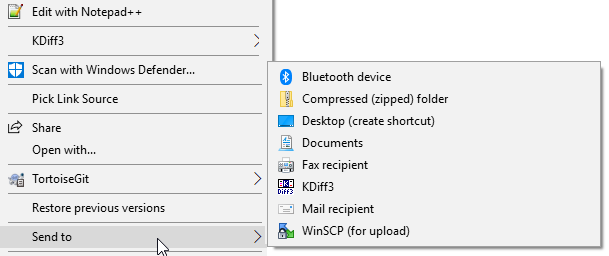
"Send to" 메뉴가 열려 있으며, "Bluetooth device", "Compressed (zipped) folder", "Desktop (create shortcut)", "Documents", "Fax recipient", "KDiff3", "Mail recipient", "WinSCP (for upload)" 등의 옵션이 나열되어 있다. 이 메뉴는 파일이나 폴더를 다른 애플리케이션 또는 위치로 전송하기 위한 선택지를 제공한다.
SendTo 폴더 내용
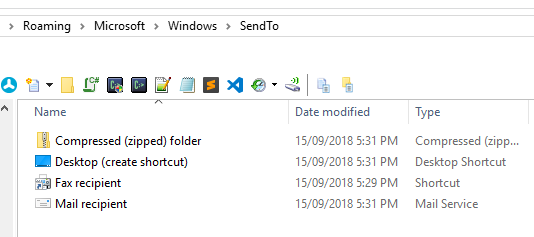
"SendTo" 폴더의 내용이 표시되어 있으며, "Compressed (zipped) folder", "Desktop (create shortcut)", "Fax recipient", "Mail recipient"라는 이름의 아이콘들이 있다. 각 아이콘은 해당 기능을 나타내는 아이콘과 함께 표시되며, 이들은 사용자가 파일을 보내는 데 사용할 수 있는 단축 아이콘들이다.
Shell-X 구성 메뉴
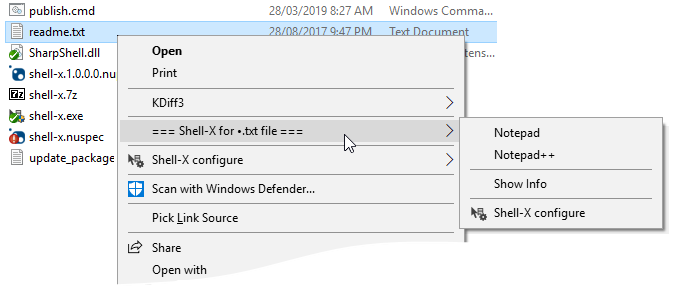
"readme.txt" 파일에 대한 컨텍스트 메뉴가 열려 있으며, "Open", "Print", "KDiff3", "Shell-X configure", "Scan with Windows Defender…", "Pick Link Source", "Share", "Open with" 등의 메뉴 항목이 있다. "Shell-X configure" 메뉴 항목을 선택하면 "Notepad", "Notepad++", "Show Info", "Shell-X configure"와 같은 하위 메뉴가 나타난다.
시스템 요구사항
별도의 시스템 요구사항이 등록되지 않았습니다.