

소개
Shutter Encoder는 비디오 편집자와 전문가를 위해 설계된 오픈소스 멀티미디어 변환 및 편집 도구입니다. FFmpeg 기반으로 거의 모든 코덱을 지원하며, 비디오, 오디오, 이미지 파일을 변환, 압축, 편집할 수 있습니다. Windows 7, 8, 10, 11(64-bit) 버전에서 설치 가능하거나 포터블 형태로 사용할 수 있습니다. 비디오 트리밍, 자막 삽입, 워터마크 추가, 색상 보정, 파일 이름 변경 등 다양한 기능을 제공합니다.
상세정보
비디오 및 오디오 변환
H.264, H.265, H.266, VP8, VP9, AV1, Apple ProRes, DNxHD/DNxHR, XDCAM, AVC-Intra, GoPro CineForm 등 다양한 코덱을 지원하여 포맷 간 변환이 가능합니다. WAV, AIFF, FLAC, ALAC, MP3, AAC, AC3, OPUS 등 오디오 파일도 자유롭게 변환할 수 있습니다.
비디오 편집 도구
내장된 트리밍 인터페이스를 통해 비디오의 특정 구간을 손실 없이 잘라낼 수 있으며, ‘Cut without re-encoding’ 기능을 이용해 빠른 편집이 가능합니다. 자동 컷 디텍션 도구는 장면 변화를 감지하여 EDL 파일을 생성할 수 있어 편집 워크플로우를 앞당깁니다.
이미지 및 색상 처리
이미지 조정 탭에서는 노출, 콘트라스트, 하이라이트, 섀도우, 화이트 밸런스, 채도 등을 조절할 수 있으며, LUT 적용 및 색 공간 변환도 지원합니다. .nef, .cr2 같은 RAW 형식뿐 아니라 .psd, .pdf, .png, .jpg 등 다양한 이미지 포맷을 처리할 수 있습니다.
자막 및 메타데이터 처리
내장된 자막 편집기를 통해 .srt, .vtt, .ass 형식의 자막을 불러오고 편집할 수 있으며, 비디오에 자막을 삽입하거나 burn-in 처리할 수 있습니다. 타임코드를 생성하거나 오프셋을 적용하여 클립에 타임코드를 새길 수 있고, 로고나 워터마크를 이미지 또는 비디오 형태로 오버레이할 수 있습니다.
파일 관리 및 자동화
렌더 큐를 통해 여러 파일에 대해 순차적으로 다른 형식으로 내보낼 수 있으며, 인코딩 설정을 프리셋으로 저장하고 공유할 수 있습니다. FTP 서버 지원을 통해 변환 완료 후 자동으로 파일을 업로드하고 이메일 알림을 받을 수 있습니다. 파일 이름 변경 기능을 통해 접두사, 접미사, 인덱스 번호 추가 또는 텍스트 교체를 자동화할 수 있습니다.
스트리밍 사이트 다운로드
인기 있는 동영상 스트리밍 사이트의 URL을 붙여넣기만 하면 최고 품질로 영상을 다운로드할 수 있는 기능이 내장되어 있습니다.
다운로드·설치 방법
Windows용 Shutter Encoder는 공식 웹사이트에서 .exe 설치 파일 또는 .zip 포터블 버전으로 다운로드할 수 있습니다. 설치 파일을 실행하면 일반적인 마법사 형태로 설치가 진행되며, 포터블 버전은 압축을 해제한 후 바로 실행할 수 있습니다. 다운로드 후 프로그램을 실행하면 바로 파일 선택 및 변환 작업을 시작할 수 있습니다.
기본 사용법/명령어
프로그램을 실행한 후 왼쪽의 ‘Choose files’ 섹션에서 ‘Browse…’ 버튼을 클릭하거나 파일을 드래그하여 변환 대상 파일을 추가합니다. 중앙의 비디오/이미지 미리보기 창에서 재생 및 위치 확인이 가능하며, 오른쪽 패널에서 원하는 출력 형식, 코덱, 해상도, 비트레이트, 오디오 설정 등을 조정합니다. 하단의 ‘Start function’ 버튼을 클릭하면 처리가 시작되며, 완료 시 ‘Process completed’ 상태가 표시됩니다. 설정을 저장하려면 Ctrl+S 또는 Cmd+S 단축키를 사용해 프리셋 파일을 내보낼 수 있습니다.
이런 경우에 유용합니다
영상 편집 작업 중 원본 파일을 손상시키지 않고 특정 구간만 추출해야 하는 경우, ‘Cut without re-encoding’ 기능을 이용해 빠르게 편집할 수 있습니다. 다양한 기기나 플랫폼에 맞춰 영상을 변환해야 할 때, 풍부한 코덱 지원으로 최적의 출력 포맷을 선택할 수 있습니다. 작업 중에 자막을 추가하거나 타임코드를 burn-in 해야 하는 편집자는 내장 자막 편집기와 타임코드 기능을 활용할 수 있습니다. 이미지 시퀀스나 RAW 사진의 색상 보정이 필요한 사진작가는 이미지 조정 탭에서 전문적인 색 보정 작업을 수행할 수 있습니다.
지원 환경·시스템 요구사항
Windows 7, 8, 10, 11 운영 체제의 64비트 버전에서 실행 가능합니다. 공식 배포판은 x64 아키텍처를 기준으로 제공되며, 설치형과 포터블형 두 가지 형태로 제공됩니다.
최신 버전·업데이트
현재 버전은 20.3이며, 공식 웹사이트의 다운로드 페이지에서 최신 버전 정보를 확인할 수 있습니다. 업데이트는 새로운 코덱 지원, 인터페이스 개선, 버그 수정 등을 포함하여 정기적으로 제공됩니다.
제한 사항·확인 사항
Shutter Encoder는 FFmpeg에 의존하므로, 일부 매우 새로운 또는 특수한 코덱의 지원은 FFmpeg의 업데이트 주기에 따라 달라질 수 있습니다. 포터블 버전을 사용할 경우, 일부 시스템 연동 기능(예: 파일 연관 레지스트리)이 제한될 수 있습니다.
화면으로 보는 주요 기능
비디오 인코딩 화면
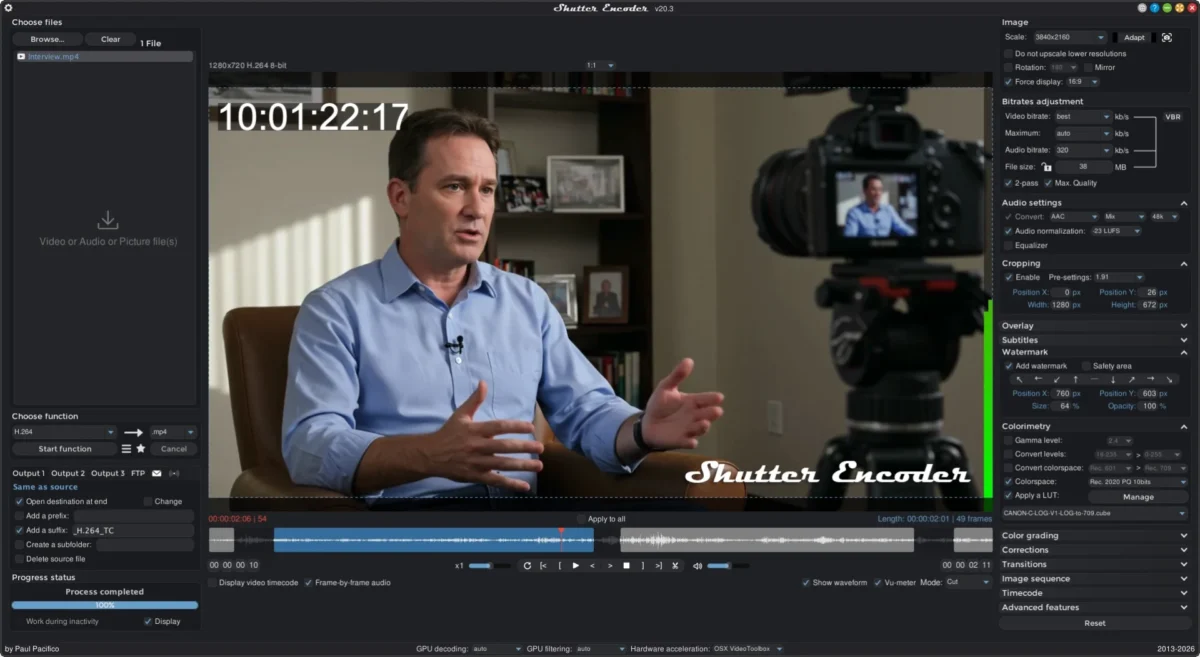
Shutter Encoder v20.3 버전의 인터페이스로, 왼쪽에는 'Choose files' 섹션에 'Interview.mp4' 파일이 선택되어 있고, 'Browse…'와 'Clear' 버튼이 있다. 중앙에는 비디오 미리보기 창이 있으며, 시간 표시기 '10:01:22:17'와 'Shutter Encoder' 로고가 표시된다. 오른쪽에는 'Image', 'Bitrates adjustment', 'Audio settings', 'Cropping', 'Overlay', 'Colorimetry' 등의 설정 옵션이 있다. 하단에는 오디오 웨이브폼과 재생 컨트롤이 있으며, 'Process completed' 상태가 표시된다.
비디오 편집 화면
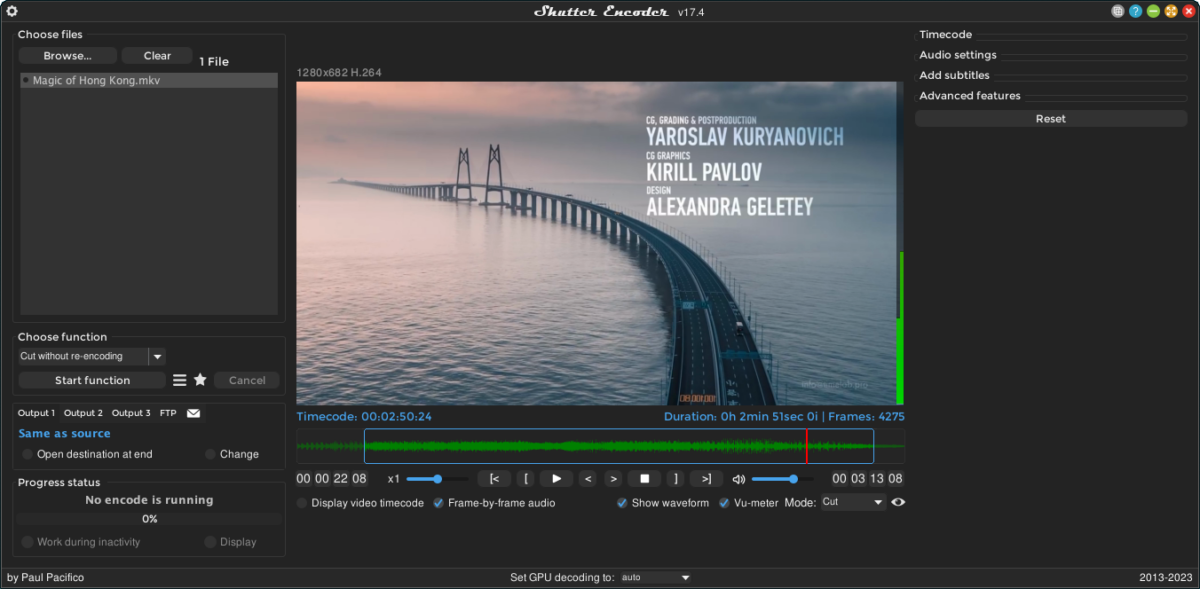
Shutter Encoder v17.4 버전의 인터페이스로, 왼쪽에는 'Choose files' 섹션에 'Magic of Hong Kong.mkv' 파일이 선택되어 있고, 'Browse…'와 'Clear' 버튼이 있다. 중앙에는 비디오 미리보기 창이 있으며, 다리와 해안선이 보이고, 'YAROSLAV KURYANOVICH', 'KIRILL PAVLOV', 'ALEXANDRA GELETEY'라는 텍스트가 표시된다. 오른쪽에는 'Timecode', 'Audio settings', 'Add subtitles', 'Advanced features' 등의 설정 옵션이 있다. 하단에는 오디오 웨이브폼과 재생 컨트롤이 있으며, 'No encode is running' 상태가 표시된다.
이미지 조정 화면
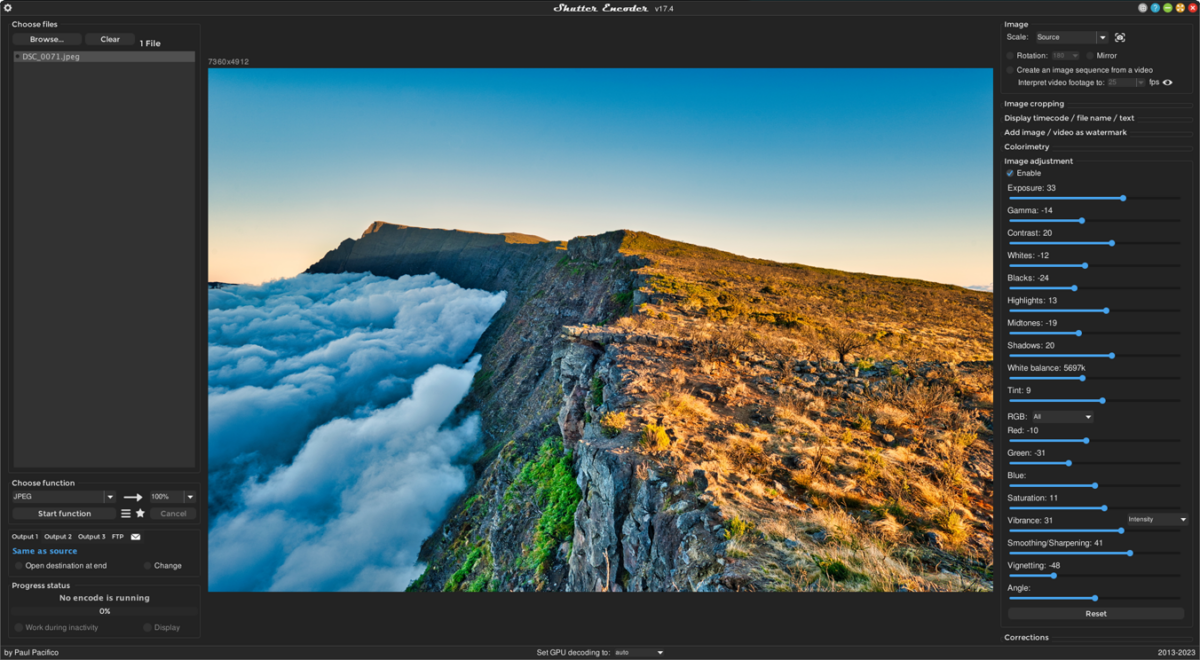
Shutter Encoder v17.4 버전의 인터페이스로, 왼쪽에는 'Choose files' 섹션에 'DSC_0071.jpeg' 파일이 선택되어 있고, 'Browse…'와 'Clear' 버튼이 있다. 중앙에는 이미지 미리보기 창이 있으며, 산과 구름이 보이고, 'Image adjustment' 섹션에 노출, 콘트라스트, 블랙, 화이트, 하이라이트, 미들톤, 그림자, 화이트 밸런스, 색조, RGB, 녹색, 파란색, 채도, 밝기, 부드러움/선명도, 각도 등의 조정 슬라이더가 있다. 오른쪽에는 'Image cropping', 'Colorimetry', 'Corrections', 'Image sequence', 'Timecode' 등의 설정 옵션이 있다. 하단에는 'No encode is running' 상태가 표시된다.
비디오 인코딩 화면
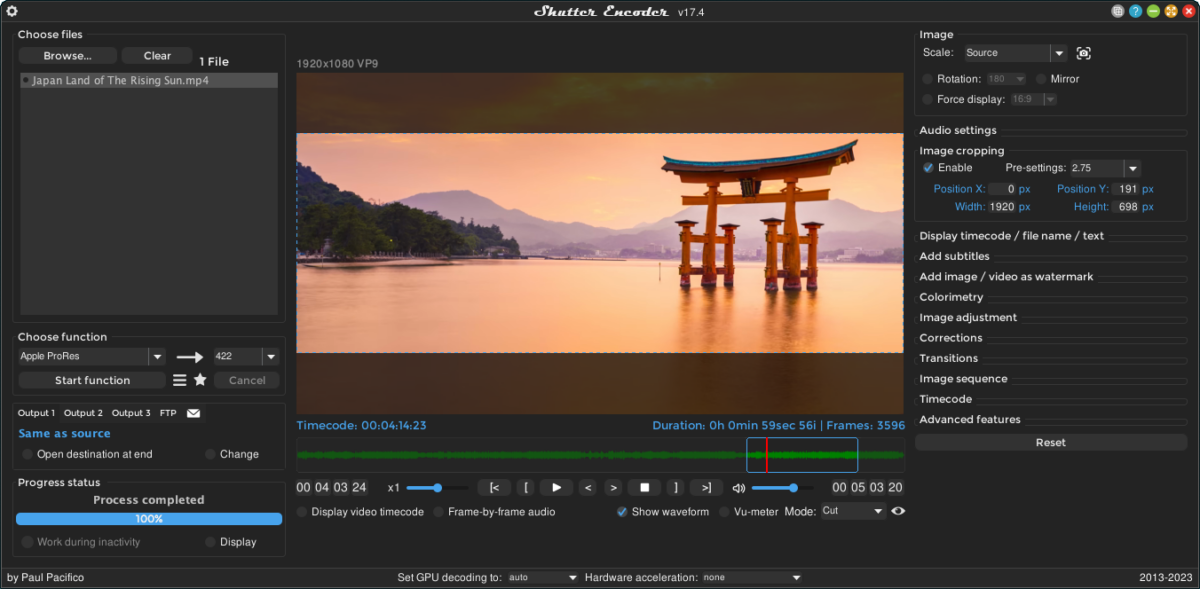
Shutter Encoder v17.4 버전의 인터페이스로, 왼쪽에는 'Choose files' 섹션에 'Japan Land of The Rising Sun.mp4' 파일이 선택되어 있고, 'Browse…'와 'Clear' 버튼이 있다. 중앙에는 비디오 미리보기 창이 있으며, 오렌지색 건물과 물이 보이고, 'Image cropping' 섹션에 'Enable', 'Pre-settings', 'Position X', 'Position Y', 'Width', 'Height' 등의 설정이 있다. 오른쪽에는 'Display timecode / file name / text', 'Add subtitles', 'Add image / video as watermark', 'Colorimetry', 'Corrections', 'Transitions', 'Image sequence', 'Timecode' 등의 설정 옵션이 있다. 하단에는 오디오 웨이브폼과 재생 컨트롤이 있으며, 'Process completed' 상태가 표시된다.
시스템 요구사항
별도의 시스템 요구사항이 등록되지 않았습니다.