

소개
silence!는 Windows용 마이크 음소거 유틸리티입니다. 키보드, 마우스, 게임패드 입력을 통해 특정 마이크 또는 모든 활성 마이크를 빠르고 안정적으로 음소거할 수 있으며, 트레이 아이콘, 사운드, 화면 오버레이를 통해 상태를 확인할 수 있습니다. Rust와 Dioxus로 재구축된 v2는 가벼운 리소스 사용량과 강화된 제어 기능을 제공합니다.
상세정보
입력 및 음소거 제어
- 여러 핫키를 하나의 동작에 할당할 수 있습니다.
- 마이크 상태 토글, 강제 음소거, 강제 해제 기능을 제공합니다.
- _hold-to-mute_ 기능을 포함하여 누르고 있는 동안만 음소거 상태를 유지할 수 있습니다.
- 마이크를 지정하거나 ‘모든 마이크’ 모드로 전체를 제어할 수 있습니다.
피드백 및 사용자 정의
- 화면에 마이크 아이콘이나 점 표시를 통해 음소거 상태를 시각적으로 알립니다.
- 오버레이의 위치, 크기, 투명도, 배경, 아이콘 스타일을 자유롭게 조정할 수 있습니다.
- 트레이 아이콘을 로고, 마이크 상태 또는 컬러 점으로 변경할 수 있습니다.
- 내장 사운드 테마를 사용하거나 MP3, WAV, OGG, FLAC 형식의 사용자 정의 사운드를 설정할 수 있습니다.
편의 기능
- Windows 시작 시 자동으로 실행할 수 있습니다.
- 앱 시작 시 마이크를 자동으로 음소거하는 옵션이 있습니다.
- 키보드와 마우스 비활성화 후 자동으로 음소거하고, 활동 시 다시 해제하는 기능을 지원합니다.
- 설정을 백업하거나 v1 버전에서 가져올 수 있습니다.
다운로드 및 설치 방법
- GitHub의 릴리스 페이지를 엽니다.
- 시스템 아키텍처(x64, x86, arm64)에 맞는 패키지를 선택합니다. Installer 파일(.exe)을 선택하여 설치하거나, Portable 파일(.zip)을 압축 해제할 수 있습니다.
- 설치하거나 압축을 해제한 후
silence!.exe파일을 실행합니다. - 설정 창이 열리지 않는 경우, Microsoft에서 WebView2를 설치해야 할 수 있습니다.
이런 경우에 유용합니다
- 온라인 회의나 게임 중 빠르고 간편하게 마이크를 음소거하고 싶을 때
- 화면 오버레이와 사운드 피드백으로 음소거 상태를 확실히 확인하고 싶을 때
- 게임패드를 사용하여 마이크를 제어하거나 여러 오디오 장치를 빠르게 전환할 때
- 컴퓨터 사용 중 특정 시간 동안 자동으로 마이크를 음소거하는 기능이 필요할 때
지원 환경
Windows 10 및 Windows 11을 지원합니다.
최신 버전·업데이트
v2는 Rust와 Dioxus 프레임워크로 완전히 재구축되어 안정성이 향상되고 리소스 사용량이 크게 줄었습니다. 인앱 업데이트 기능을 통해 최신 버전을 쉽게 확인하고 설치할 수 있습니다.
제한 사항·확인 사항
설정 창을 열 때 WebView2 런타임이 필요할 수 있으며, 공식 Microsoft 웹사이트에서 설치할 수 있습니다.
화면으로 보는 주요 기능
핫키 설정 화면
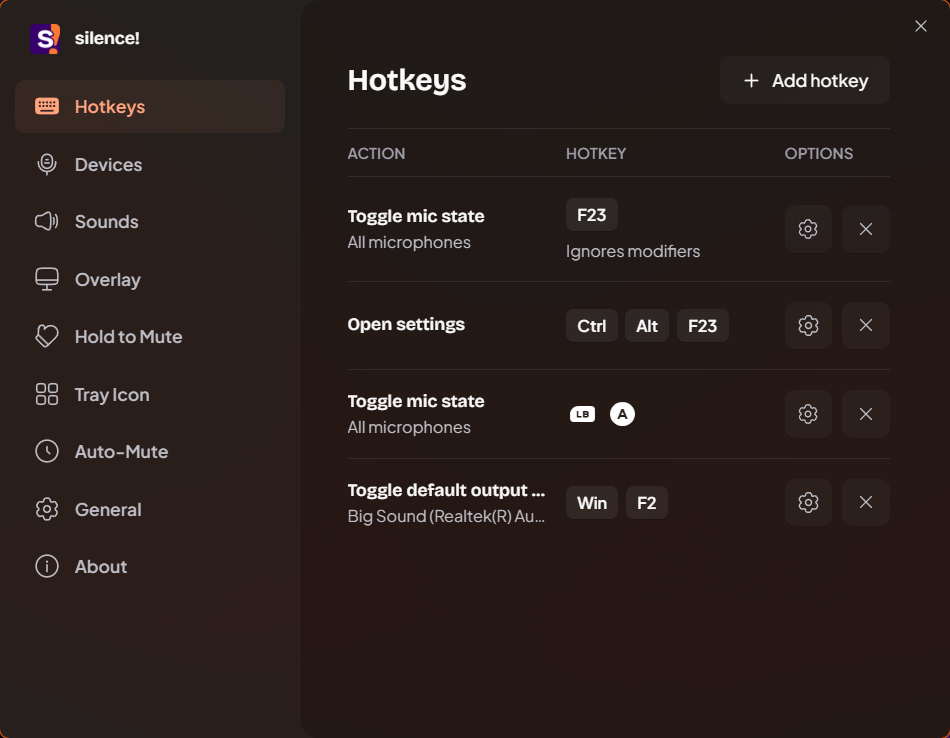
'Hotkeys' 섹션에서 'Toggle mic state'와 'Open settings' 등의 액션에 할당된 핫키를 보여줍니다. 각 액션 옆에는 F23, Ctrl+Alt+F23, Win+F2 등 핫키 조합이 표시되어 있으며, 설정 아이콘과 삭제 아이콘도 함께 제공됩니다. '+' 버튼을 통해 새로운 핫키를 추가할 수 있습니다.
장치 설정 화면
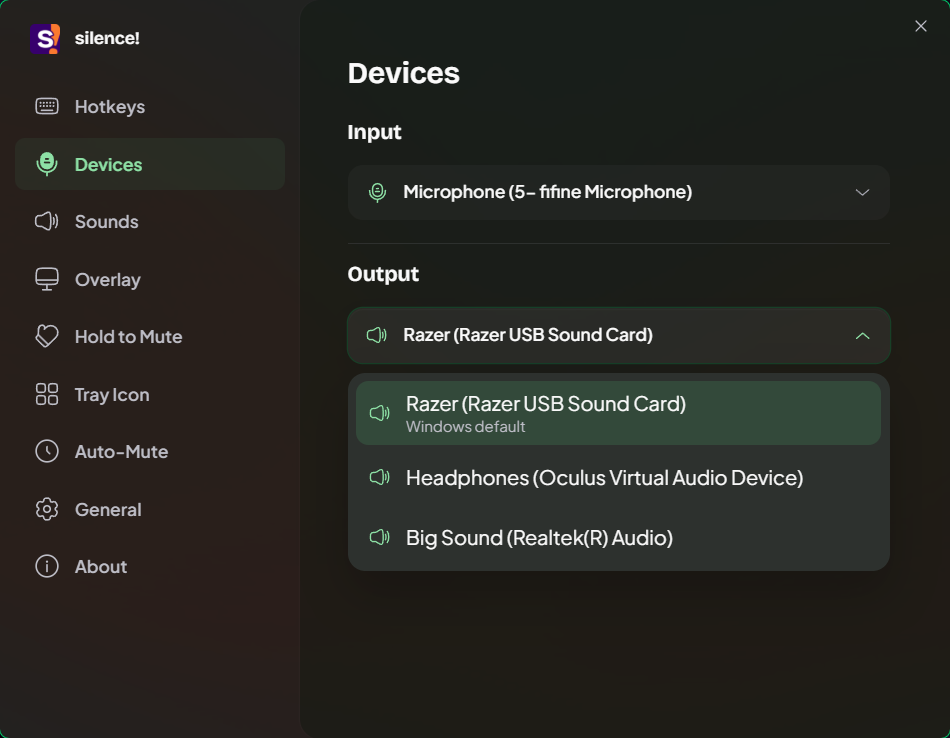
'Devices' 섹션에서 입력 장치로 'Microphone (5 – ffine Microphone)'이 선택되어 있고, 출력 장치로 'Razer (Razer USB Sound Card)'이 Windows 기본으로 설정되어 있습니다. 또한 'Headphones (Oculus Virtual Audio Device)'와 'Big Sound (Realtek(R) Audio)'도 출력 목록에 표시됩니다.
사운드 설정 화면
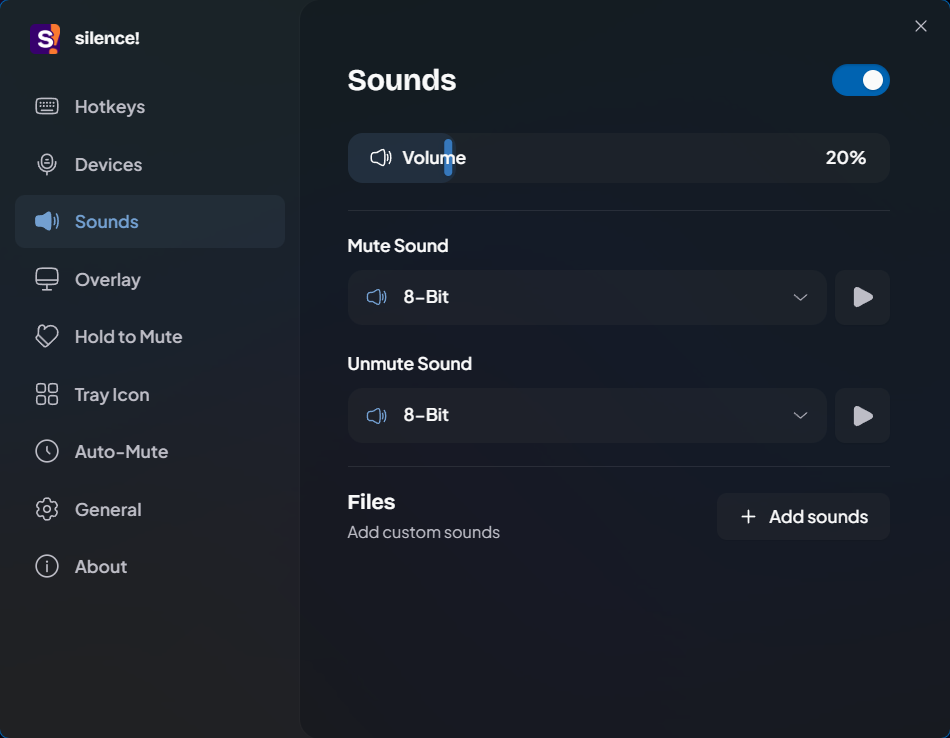
'Sounds' 섹션에서 볼륨 조절 슬라이더가 20%로 설정되어 있으며, 'Mute Sound'와 'Unmute Sound'에 각각 '8-Bit' 사운드가 할당되어 있습니다. 'Add sounds' 버튼을 통해 사용자 정의 사운드를 추가할 수 있습니다.
오버레이 설정 화면
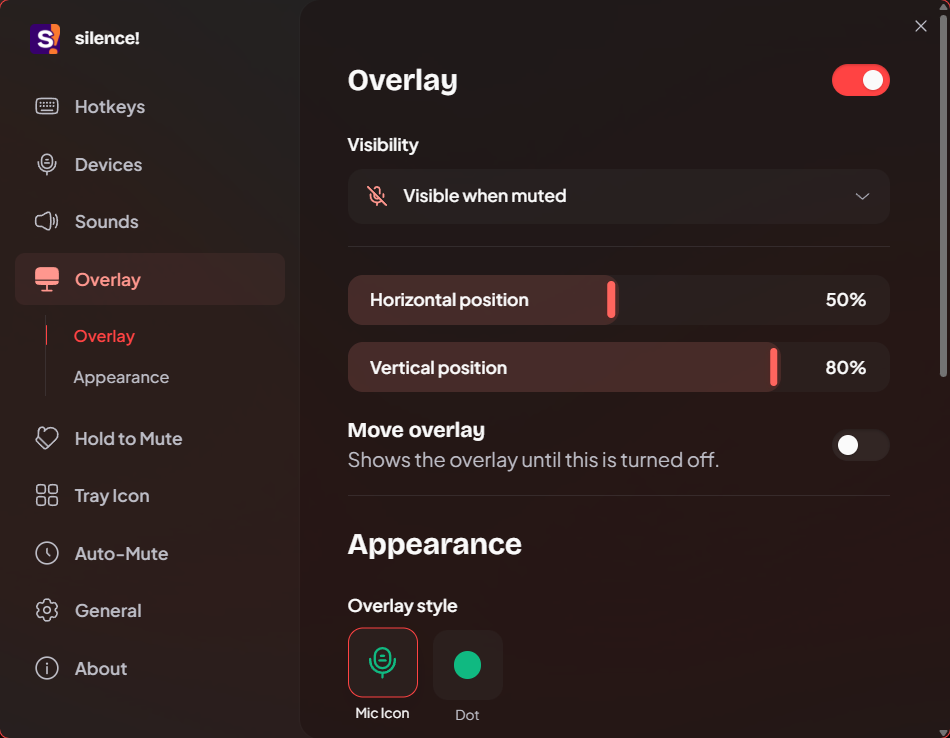
'Overlay' 섹션에서 오버레이의 가시성, 수평 및 수직 위치 조정 슬라이더가 표시되어 있습니다. 'Move overlay' 옵션은 오버레이를 이동할 수 있도록 허용합니다. 'Appearance' 섹션에서는 'Mic Icon'과 'Dot' 중 하나를 선택할 수 있으며, 현재 'Mic Icon'이 선택된 상태입니다.
시스템 요구사항
Windows 10 또는 Windows 11