

소개
Smart Defrag는 하드 드라이브를 분석하고 조각모음하여 파일 접근 속도를 높이고 시스템 성능을 최적화하는 디스크 최적화 도구입니다.
상세정보
소개
Smart Defrag는 하드 드라이브의 조각을 정리하고 파일 배치를 최적화하여 시스템 responsiveness를 향상시키는 디스크 최적화 프로그램입니다. 무료로 제공되며, 자동 예약 및 휴대용 모드를 지원합니다.
주요 기능
- 디스크 조각모음 및 최적화: 드라이브를 분석하고 조각을 정리하여 파일 접근 속도를 높입니다.
- 파일 배치 최적화: 가장 자주 사용하는 파일에 빠른 디스크 영역을 할당하여 전반적인 성능을 개선합니다.
- 다중 드라이브 동시 처리: 여러 하드 드라이브를 동시에 최적화할 수 있습니다.
- 자동 디프래그 예약: 컴퓨터가 유휴 상태일 때 자동으로 조각모음을 실행하도록 설정할 수 있습니다.
- 작업 완료 후 자동 종료: 최적화가 끝날 때 시스템을 자동으로 종료하도록 옵션을 제공합니다.
- 휴대용 모드: 설치 없이 USB 드라이브에서 실행할 수 있는 포터블 버전을 지원합니다.
- 부팅 시간 및 게임 최적화 탭: 시스템 부팅 속도와 게임 로딩 시간을 개선하는 전용 최적화 옵션을 제공합니다.
지원 환경
Windows 11, 10, 8, 7, Vista, XP (32비트 및 64비트)에서 실행 가능하며, 관리자 권한이 필요합니다.
기본 사용법
- 프로그램을 다운로드하고 관리자 권한으로 실행합니다.
- 메인 화면에서 최적화하려는 드라이브를 선택하고 최적화 버튼을 클릭합니다.
- 예약 기능을 사용하려면 작업 센터 탭에서 자동 예약을 설정하고 유휴 시간 조건을 지정합니다.
- 작업이 끝난 후 자동으로 시스템을 종료하려면 옵션에서 작업 완료 후 종료를 활성화합니다.
- USB 드라이브에 포터블 버전을 복사하여 어떤 PC에서도 설치 없이 사용할 수 있습니다.
제한 사항 및 체크포인트
- 관리자 권한이 없으면 설치 및 실행을 할 수 없습니다.
- SSD는 조각모음이 필요하지 않으며, 과도한 최적화는 수명을 단축시킬 수 있으므로 SSD 전용 최적화 옵션을 신중히 사용해야 합니다.
- 무료 버전은 기본 조각모음 및 최적화 기능을 제공하며, 일부 고급 기능(부팅 시간 최적화, 게임 최적화 등)은 프로 버전에서 제공될 수 있습니다.
자주 묻는 질문 (FAQ)
- Smart Defrag는 무료인가요?
네, 기본 조각모음 및 최적화 기능은 무료로 제공됩니다. 추가 고급 기능은 프로 버전에서 이용할 수 있습니다. - 휴대용 버전을 어떻게 사용하나요?
다운로드 받은 포터블 파일을 USB 드라이브에 복사한 후, cualquier PC에서 실행하면 설치 없이 바로 사용할 수 있습니다. - 자동 예약은 어떻게 설정하나요?
작업 센터 탭에서 자동 예약을 선택하고, 원하는 요일 및 시간 또는 시스템 유휴 조건을 지정하면 됩니다. - 최적화가 시스템에 영향을 주나요?
최적화 중에는 디스크 사용량이 증가할 수 있으나, 작업이 완료되면 파일 접근 속도가 향상되어 전반적인 시스템 성능이 개선됩니다.
화면으로 보는 주요 기능
디스크 최적화 화면
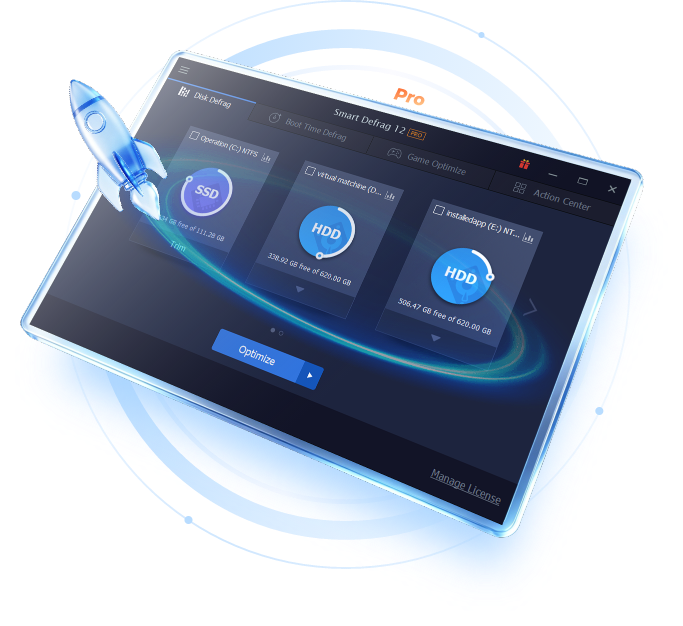
Smart Defrag 12 Pro 프로그램의 메인 인터페이스로, SSD와 HDD 드라이브의 최적화 상태를 보여주는 타일이 있습니다. 각 타일에는 드라이브 유형, 사용 가능한 공간, 그리고 '최적화' 버튼이 포함되어 있습니다. 화면 상단에는 '디스크 최적화', '부팅 시간 최적화', '게임 최적화', '작업 센터'와 같은 탭이 있으며, 오른쪽 상단에는 '관리 라이선스' 링크가 있습니다.
노트북에서 실행 중인 Smart Defrag

노트북 화면에 Smart Defrag 12 프로그램이 실행된 모습입니다. 사용자가 노트북을 사용하고 있으며, 화면에는 SSD와 HDD 드라이브의 최적화 상태를 보여주는 타일과 '최적화' 버튼이 있습니다. 화면 상단에는 '디스크 최적화', '부팅 시간 최적화', '게임 최적화', '작업 센터'와 같은 탭이 있으며, 오른쪽 상단에는 '관리 라이선스' 링크가 있습니다.
시스템 요구사항
관리자 권한이 필요하며, Windows 11, 10, 8, 7, Vista, XP에서 실행 가능합니다.