


소개
Smuxi는 무료로 제공되는 분산형 IRC, Twitter, XMPP, Campfire, JabbR 클라이언트입니다. Mirco Bauer가 개발했으며, GNOME/GTK+ 기반으로 Linux, Windows, macOS에서 실행됩니다. detachable frontend와 always-on server 모드를 지원하여 여러 기기에서 seamless하게 채팅 세션을 이어갈 수 있습니다.
상세정보
프로그램 소개
Smuxi는 무료로 제공되는 분산형 IRC, Twitter, XMPP, Campfire, JabbR 클라이언트입니다. Mirco Bauer가 개발했으며, GNOME/GTK+ 기반으로 Linux, Windows, macOS에서 실행됩니다. detachable frontend와 always-on server 모드를 지원하여 여러 기기에서 seamless하게 채팅 세션을 이어갈 수 있습니다.
주요 기능분산형 아키텍처
Smuxi는 서버-프론트엔드 구조로 설계되어, 서버를 한 번 실행하면 여러 기기의 프론트엔드에서 동일한 채팅 세션에 접속할 수 있습니다. 이는 채팅 기록과 설정이 모든 기기에 동기화됨을 의미합니다.
다중 프로토콜 지원
IRC 외에도 Twitter, XMPP/Jabber, Campfire, JabbR 프로토콜을 네이티브로 지원하여 하나의 클라이언트로 다양한 채팅 네트워크를 이용할 수 있습니다.
사용자 친화적 인터페이스
GNOME 데스크톱 알림 및 Ubuntu 메시징 메뉴와의 통합을 통해 시스템 알림을 받을 수 있으며, 직관적인 채널 목록, 채팅 로그, 사용자 목록 구성을 제공합니다.
고급 맞춤 설정 및 자동화
언어에 구애받지 않는 스크립팅, 구성 가능한 메시지 패턴, 서버 파비콘, 참여 표시줄 등 power-user를 위한 기능을 제공하면서도 일상 사용에는 사용자 친화성을 유지합니다.
다운로드·설치 방법
Windows 사용자는 Scoop을 통해 Smuxi를 설치할 수 있습니다. 먼저 Scoop이 설치되어 있어야 하며, extras 버킷을 추가한 후 설치를 진행합니다.
Scoop extras 버킷 추가:
scoop bucket add extras
Smuxi 설치:
scoop install smuxi
설치 후 시작 메뉴 또는 Scoop의 앱 디렉터리에서 Smuxi를 실행할 수 있습니다.
기본 사용법
Smuxi를 처음 실행하면 서버가 자동으로 시작되며, 프론트엔드 창이 표시됩니다. 상단의 ‘Connect’ 버튼을 클릭하여 IRC 서버나 기타 지원되는 채팅 네트워크에 연결할 수 있습니다. 연결 후 왼쪽 패널에서 채널 목록을 확인하고, 중앙 채팅 창에서 메시지를 보내고 받을 수 있습니다. 오른쪽 패널에서는 현재 채널의 참여자 목록을 볼 수 있습니다.
이런 경우에 유용합니다
여러 컴퓨터나 기기를 오가며 IRC 채팅을 지속적으로 유지하고 싶은 사용자에게 유용합니다. 예를 들어 데스크톱 PC에서 채팅을 시작하고 노트북이나 다른 장소에서 동일한 세션을 이어갈 때, 채팅 기록과 설정이 손실되지 않습니다. 또한 IRC 외에도 Twitter나 XMPP 계정을 하나의 클라이언트에서 관리하고 싶은 경우에도 적합합니다.
화면으로 보는 주요 기능
Smuxi IRC 클라이언트 화면
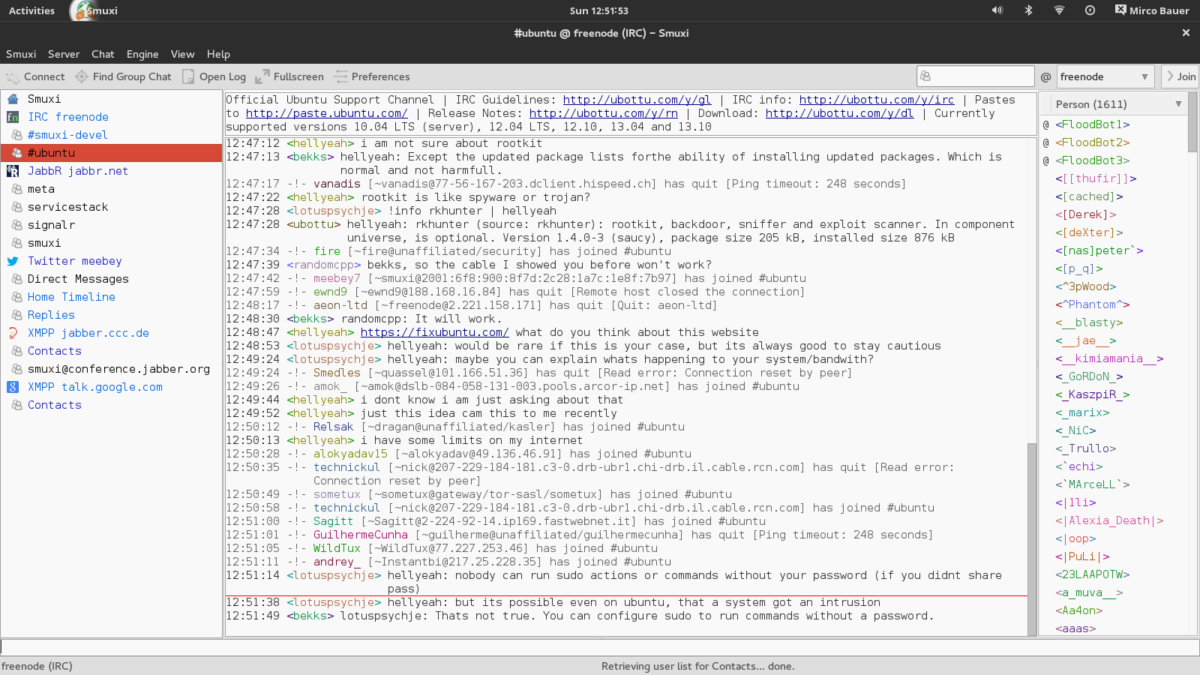
Smuxi IRC 클라이언트의 사용자 인터페이스를 보여주는 화면입니다. 왼쪽에는 연결된 채널 목록이 표시되며, '#ubuntu' 채널이 선택되어 있습니다. 중앙에는 '#ubuntu' 채널의 채팅 로그가 표시되며, 사용자들이 Ubuntu 관련 정보를 공유하고 있습니다. 오른쪽에는 채팅 참여자 목록이 표시되어 있으며, 'floodbot1', 'floodbot2', 'floodbot3' 등의 사용자 이름이 포함되어 있습니다. 상단에는 'Connect', 'Find Group Chat', 'Open Log', 'Fullscreen', 'Preferences' 등의 메뉴 항목이 있습니다.
Smuxi IRC 클라이언트 화면
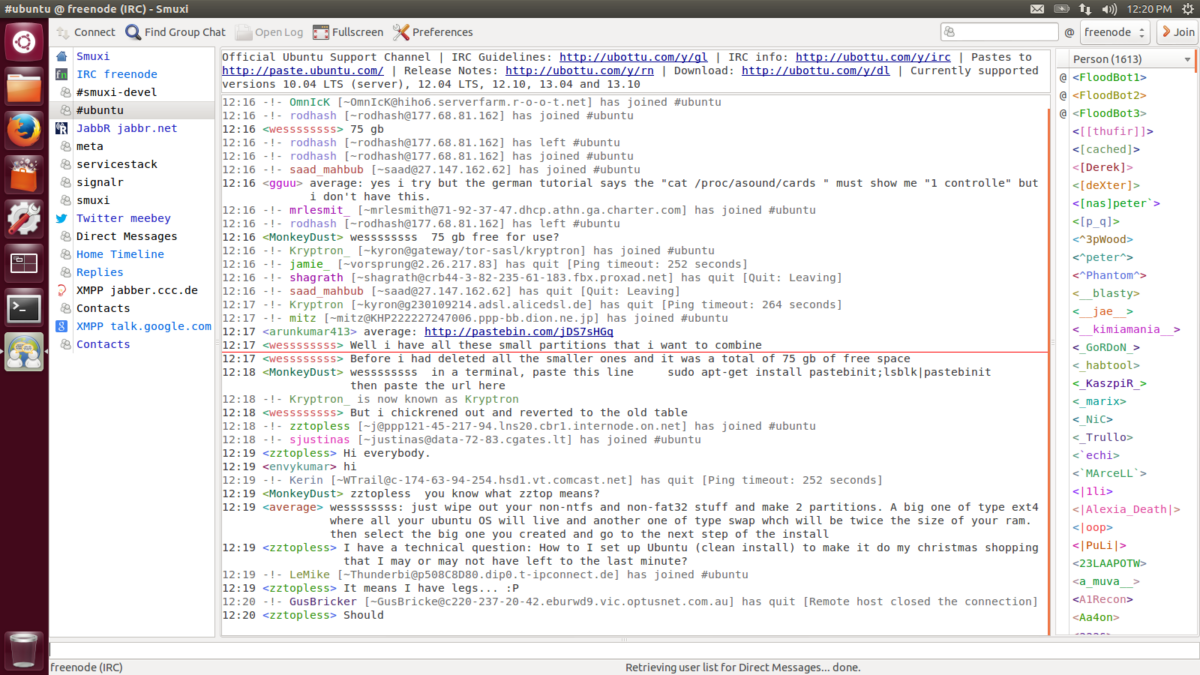
Smuxi IRC 클라이언트의 사용자 인터페이스를 보여주는 화면입니다. 왼쪽에는 연결된 채널 목록이 표시되며, '#ubuntu' 채널이 선택되어 있습니다. 중앙에는 '#ubuntu' 채널의 채팅 로그가 표시되며, 사용자들이 Ubuntu 관련 정보를 공유하고 있습니다. 오른쪽에는 채팅 참여자 목록이 표시되어 있으며, 'FloodBot1', 'FloodBot2', 'FloodBot3' 등의 사용자 이름이 포함되어 있습니다. 상단에는 'Connect', 'Find Group Chat', 'Open Log', 'Fullscreen', 'Preferences' 등의 메뉴 항목이 있습니다.
Smuxi IRC 클라이언트 화면
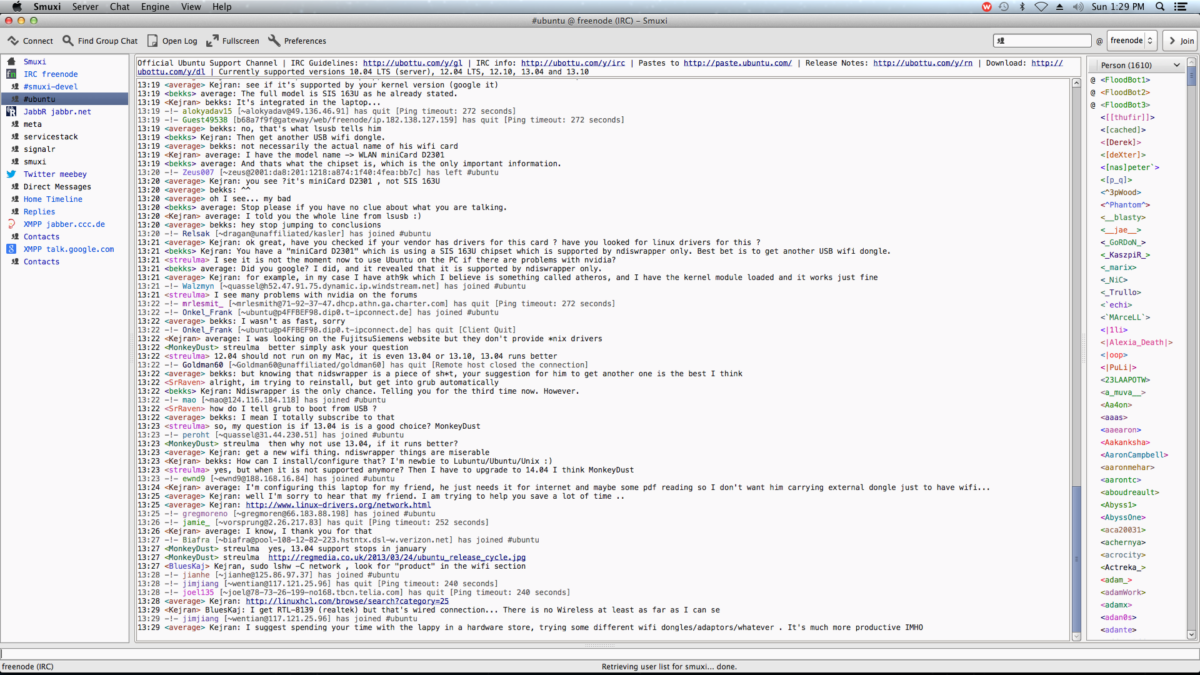
Smuxi IRC 클라이언트의 사용자 인터페이스를 보여주는 화면입니다. 왼쪽에는 연결된 채널 목록이 표시되며, '#ubuntu' 채널이 선택되어 있습니다. 중앙에는 '#ubuntu' 채널의 채팅 로그가 표시되며, 사용자들이 Ubuntu 관련 정보를 공유하고 있습니다. 오른쪽에는 채팅 참여자 목록이 표시되어 있으며, 'FloodBot1', 'FloodBot2', 'FloodBot3' 등의 사용자 이름이 포함되어 있습니다. 상단에는 'Connect', 'Find Group Chat', 'Open Log', 'Fullscreen', 'Preferences' 등의 메뉴 항목이 있습니다.
Smuxi IRC 클라이언트 화면
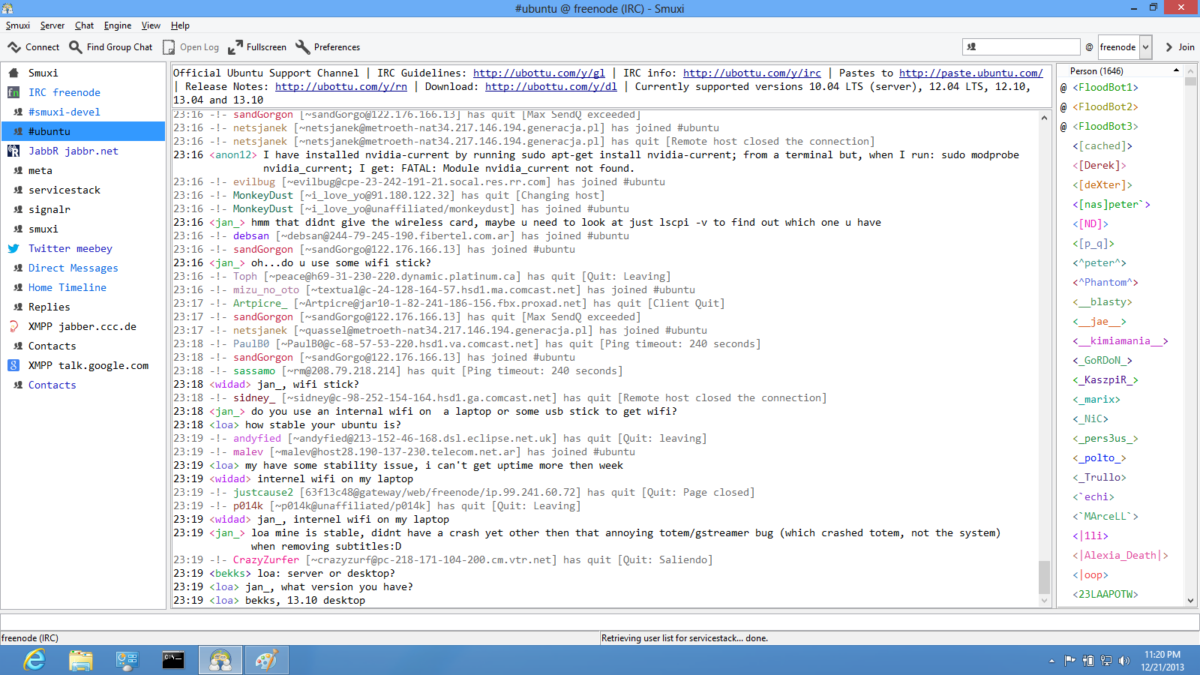
Smuxi IRC 클라이언트의 사용자 인터페이스를 보여주는 화면입니다. 왼쪽에는 연결된 채널 목록이 표시되며, '#ubuntu' 채널이 선택되어 있습니다. 중앙에는 '#ubuntu' 채널의 채팅 로그가 표시되며, 사용자들이 Ubuntu 관련 정보를 공유하고 있습니다. 오른쪽에는 채팅 참여자 목록이 표시되어 있으며, 'FloodBot1', 'FloodBot2', 'FloodBot3' 등의 사용자 이름이 포함되어 있습니다. 상단에는 'Connect', 'Find Group Chat', 'Open Log', 'Fullscreen', 'Preferences' 등의 메뉴 항목이 있습니다.
시스템 요구사항
별도의 시스템 요구사항이 등록되지 않았습니다.