

소개
SoundGeek은 TechyGeeksHome에서 개발한 Windows용 오프라인 오디오 정리 도구입니다. 배경 소음, mains hum, 럼블을 제거하고 음량을 균일하게 조정하여 녹음 파일을 깨끗하게 만듭니다. WAV, MP3, M4A 등 다양한 형식을 지원하며, 원본 파일을 건드리지 않고 정복된 파일을 옆에 저장합니다. 계정이나 업로드 없이 로컬에서만 작동하여 프라이버시를 보장합니다.
상세정보
소음 및 럼블 제거
배경 소음(히스, 팬 소리, 교통 소음, 방 톤)을 제거하고, mains hum(50Hz 또는 60Hz)을 측정 기반으로 완전히 제거하며, 책상 타격, 바람, 저주파 교통 소음과 같은 럼블을 60Hz 이하에서 제거합니다.
음량 균일화
사용자가 선택한 목표 LUFS에 맞춰 loudness를 균일하게 조정하며, look-ahead limiter를 사용하여 피크를 유지하고 왜곡을 방지합니다. 여러 파일을 큐에 넣고 순차적으로 처리할 수 있습니다.
세 가지 정리 모드
- 레벨과 험만: 험과 럼블 제거, loudness 균일화. 소음은 건드리지 않음.
- 소음 감소, 품질 유지: 필터링을 통해 안정적 소음을 몇 dB 감소. 원본과 동일하게 출력.
- 소음 제거, 음성 전용: 음성 모델 사용. 가장 강력한 정리를 제공하지만, 16kHz 모노로 출력되어 음성(인터뷰, 회의, 음성 메모)에 적합하고 음악에는 부적합.
프라이버시 및 안전성
모든 처리는 로컬에서 이루어지며, 계정, 서버, 업로드, 워터마크가 없습니다. 원본 파일은 절대 수정되지 않고, 정복된 파일은 원본 옆에 번호가 붙은 이름으로 저장됩니다. ffmpeg는 번들되지 않으며, 시스템에 설치된 경우만 사용됩니다.
다운로드·설치 방법
GitHub 릴리스 페이지에서 최신 exe 파일을 다운로드하거나, 공식 제품 페이지에서 다운로드 링크를 따라 받을 수 있습니다. Windows 10 또는 11, 64-bit 시스템에서 실행 가능하며, 추가 설치가 필요하지 않습니다(.NET 런타임이 번들되어 있음). 다운로드 후 파일을 실행하면 바로 사용할 수 있습니다.
기본 사용법/명령어
앱을 실행하면 ‘클린’ 화면이 표시됩니다. 상단의 ‘Add files…’ 버튼을 클릭하거나 파일을 ‘Drop recordings here’ 영역으로 드래그하여 처리할 파일을 추가합니다. ‘How much to clean’ 섹션에서 원하는 정리 모드를 선택하고, ‘Take out mains hum’, ‘Take out rumble’, ‘Even out the levels’ 옵션을 체크합니다. ‘Loudness to aim for’에서 목표 LUFS(예: -16 LUFS)를 선택한 후, ‘Clean’ 버튼을 클릭하면 처리가 시작됩니다. 작업이 완료되면 ‘Open’, ‘Open folder’, ‘Done’ 버튼을 통해 결과 파일을 확인하거나 폴더를 열 수 있습니다.
이런 경우에 유용합니다
인터뷰, 회의 녹음, 음성 메모와 같은 음성 파일의 배경 소음이 심할 때, SoundGeek의 ‘소음 제거, 음성 전용’ 모드를 사용하면 음성을 선명하게 만들어 이해하기 쉽게 합니다. 원격 근무나 온라인 강의에서 마이크 품질이 낮은 환경에서 녹음된 파일을 정리하는 데 유용하며, 음악이 아닌 순수 음성 콘텐츠를 대상으로 할 때 가장 효과적입니다.
지원 환경·시스템 요구사항
Windows 10 버전 1809 이상, 64-bit만 지원합니다. .NET 런타임이 애플리케이션에 번들되어 있어 별도 설치가 필요하지 않습니다. WAV 파일은 ffmpeg 없이도 처리 가능하지만, MP3, M4A, FLAC 등과 같은 다른 형식을 처리하려면 시스템에 ffmpeg가 설치되어 있어야 합니다. 앱은 ffmpeg를 번들하지 않으며, 시스템에 존재하는 경우만 외부 프로세스로 사용합니다.
최신 버전·업데이트
현재 버전은 1.0.0이며, GitHub 저장소에서 릴리스 정보를 확인할 수 있습니다. 빌드 및 테스트는 dotnet CLI를 사용하여 수행되며, 설치 프로그램은 build.cmd 스크립트를 통해 생성됩니다.
제한 사항·확인 사항
SoundGeek은 음성 전용 정리 모드 사용 시 출력 파일이 16kHz 모노로 변환되므로, 음악이나 스테레오 음향이 중요한 작업에는 적합하지 않습니다. 이 제한은 앱 인터페이스에서 해당 옵션 선택 시 명확히 안내됩니다. 또한, WAV 이외의 형식을 처리하려면 ffmpeg가 시스템에 별도로 설치되어 있어야 하며, 누락 시 앱이 이를 알리지만 자동으로 다운로드하지 않습니다.
화면으로 보는 주요 기능
클린 화면
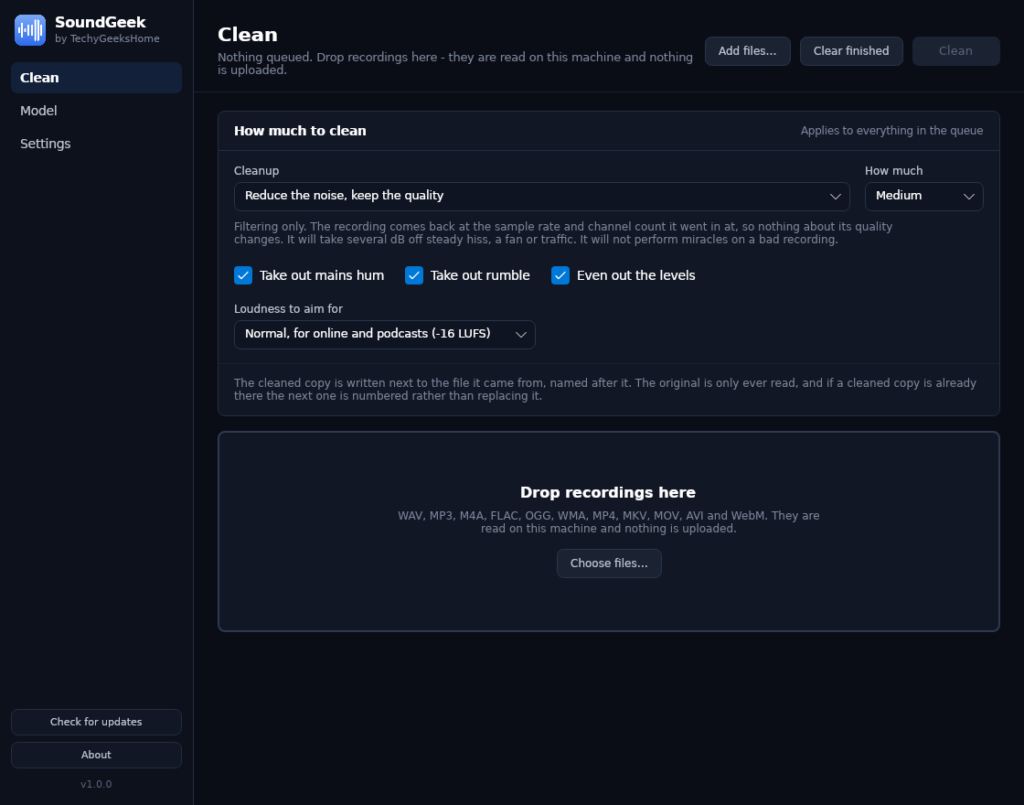
SoundGeek 앱의 '클린' 화면입니다. 좌측에는 '클린', '모델', '설정' 메뉴가 있습니다. 상단에는 'Add files…', 'Clear finished', 'Clean' 버튼이 있습니다. 'How much to clean' 섹션에는 'Cleanup' 드롭다운 메뉴와 'Medium' 레벨 선택이 있으며, 'Take out mains hum', 'Take out rumble', 'Even out the levels' 체크박스가 선택되어 있습니다. 'Loudness to aim for' 드롭다운 메뉴는 'Normal, for online and podcasts (-16 LUFS)'로 설정되어 있습니다. 하단에는 'Drop recordings here' 영역과 'Choose files…' 버튼이 있습니다.
클린 화면 (완료)
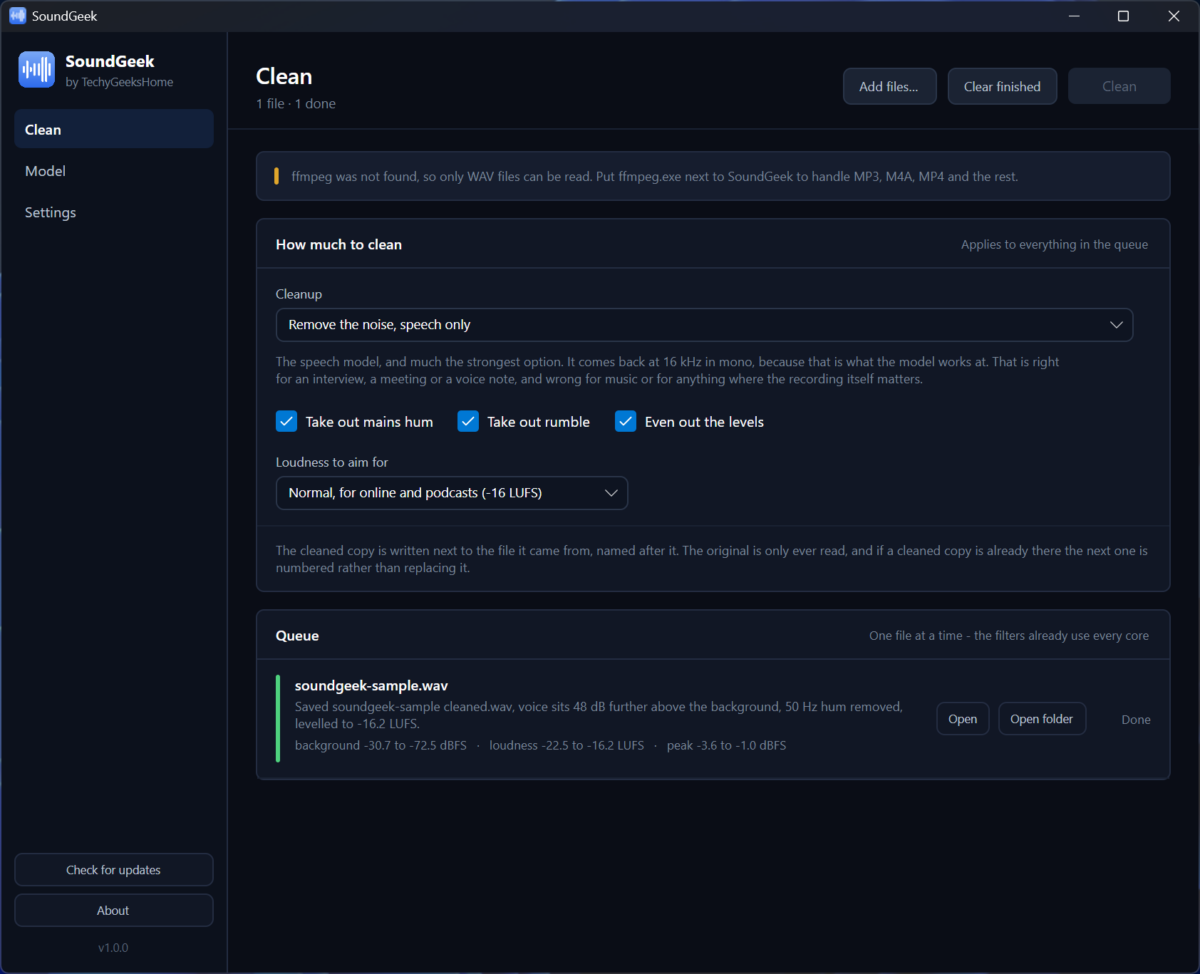
SoundGeek 앱의 '클린' 화면입니다. 상단에는 '1 file · 1 done'이라는 상태 메시지와 'Add files…', 'Clear finished', 'Clean' 버튼이 있습니다. 'How much to clean' 섹션에는 'Remove the noise, speech only' 옵션이 선택되어 있으며, 'Take out mains hum', 'Take out rumble', 'Even out the levels' 체크박스가 선택되어 있습니다. 'Loudness to aim for' 드롭다운 메뉴는 'Normal, for online and podcasts (-16 LUFS)'로 설정되어 있습니다. 'Queue' 섹션에는 'soundgeek-sample.wav' 파일이 처리된 상태로 표시되며, 'Open', 'Open folder', 'Done' 버튼이 있습니다.
모델 화면
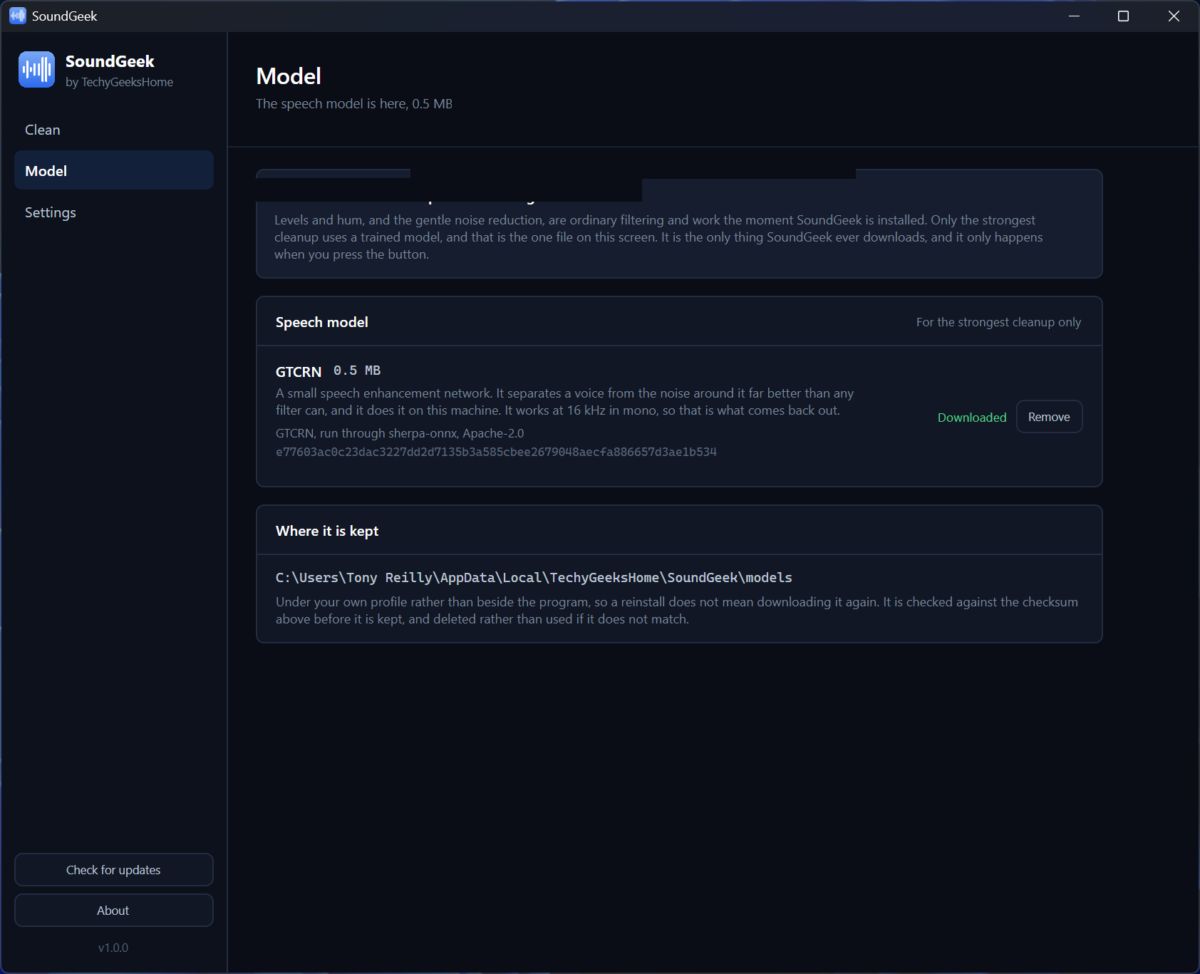
SoundGeek 앱의 '모델' 화면입니다. 상단에는 'Model' 제목과 'The speech model is here, 0.5 MB'라는 설명이 있습니다. 'Speech model' 섹션에는 'GTCRN 0.5 MB' 모델이 표시되며, 'Downloaded'와 'Remove' 버튼이 있습니다. 'Where it is kept' 섹션에는 모델 파일의 저장 경로 'C:UsersTony ReillyAppDataLocalTechyGeeksHomeSoundGeekmodels'가 표시되어 있습니다.
설정 화면
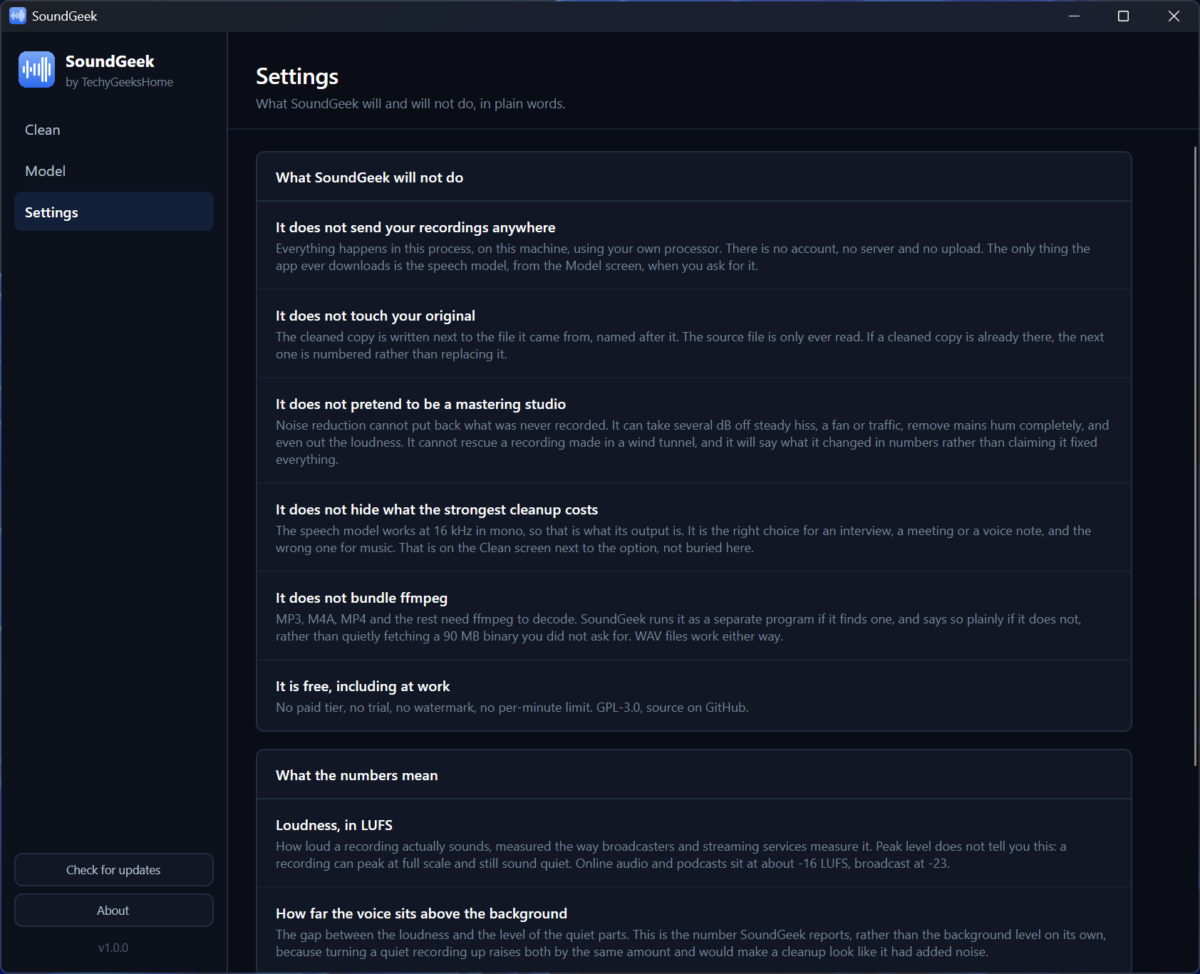
SoundGeek 앱의 '설정' 화면입니다. 상단에는 'Settings' 제목과 'What SoundGeek will and will not do, in plain words.'라는 설명이 있습니다. 'What SoundGeek will not do' 섹션에는 'It does not send your recordings anywhere', 'It does not touch your original', 'It does not pretend to be a mastering studio', 'It does not hide what the strongest cleanup costs', 'It does not bundle ffmpeg', 'It is free, including at work' 등의 항목이 있습니다. 'What the numbers mean' 섹션에는 'Loudness, in LUFS', 'How far the voice sits above the background' 등의 설명이 있습니다.
시스템 요구사항
Windows 10 버전 1809 이상, 64-bit. .NET 런타임이 번들되어 있어 별도 설치가 필요하지 않으며, WAV 이외의 형식(MP3, M4A 등)을 처리하려면 ffmpeg가 필요합니다.