

소개
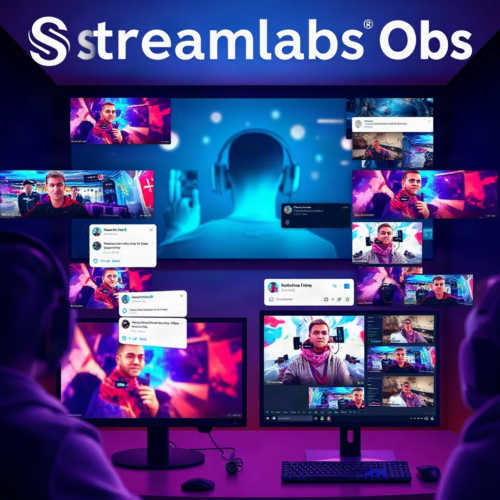
Streamlabs Desktop은 OBS 엔진을 기반으로 한 무료 라이브 스트리밍 소프트웨어로, Windows 10 이상 및 macOS 12+에서 실행됩니다. Streamlabs에서 개발되었으며, 게임플레이, 웹캠, 데스크톱, 음악 및 마이크를 하나의 장면으로 캡처하여 Twitch, YouTube, TikTok 등 주요 플랫폼으로 방송할 수 있습니다. 맞춤형 장면, 알림, 위젯, 오버레이 및 듀얼 출력 기능을 통해 전문적인 스트리밍 환경을 쉽게 구축할 수 있습니다. 녹화 시 워터마크나 시간 제한이 없으며, 계정 없이도 로컬 녹화 및 기본 스트리밍 기능 사용이 가능합니다.
상세정보
프로그램 소개/무엇인지
Streamlabs Desktop은 OBS(Open Broadcaster Software)를 핵심 엔진으로 활용하여 개발된 라이브 스트리밍 및 화면 캡처 소프트웨어입니다. 게임 방송, 창작 활동, 실시간 소통을 원하는 크리에이터를 대상으로 하며, 복잡한 설정 없이도 전문적인 방송 환경을 빠르게 구축할 수 있도록 설계되었습니다. Windows 10 이상 및 macOS 12+에서 실행되며, 무료로 다운로드 및 사용이 가능합니다.
주요 기능스트리� 및 녹화
웹캠, 게임 화면, 데스크톱, 마이크 및 오디오 소스를 하나의 장면으로 결합하여 실시간 인코딩 및 방송이 가능합니다. 로컬 녹화 시 워터마크나 시간 제한 없이 자유롭게 영상을 저장할 수 있으며, 고화질 영상 및 음성 캡처를 지원합니다.
맞춤형 장면 및 소스 관리
시작 화면, 잠시 화면 off(BRB), 스트리밍 종료 화면 등을 포함한 맞춤형 장면을 생성하고 전환할 수 있습니다. 사용자는 소스의 위치, 크기, 레이어를 자유롭게 조정하여 개인화된 방송 레이아웃을 구성할 수 있습니다.
알림, 위젯 및 오버레이
새로운 팔로워, 구독자, 후원, 기부금 등을 실시간으로 알리는 동적 알림 박스를 설정할 수 있습니다. 채팅 overlay, 팔로워/구독자 목표 위젯, 투표 및 미니 게임 등 상호작용 도구를 통해 시청자 참여를 유도할 수 있습니다. 수백 가지의 무료 테마 및 오버레이 중에서 선택하여 방송의 시각적 스타일을 맞춤화할 수 있습니다.
듀얼 출력 및 멀티스트림
수평 및 수직 형식으로 동시에 스트리밍을 방송하여 모바일 친화적인 플랫폼(예: YouTube Shorts, TikTok, Reels)에 최적화된 콘텐츠를 제공할 수 있습니다. Streamlabs Ultra 구독 시 더 많은 플랫폼으로의 멀티스트리밍이 가능하며, 이는 Streamlabs 서버에서 처리되어 PC 리소스 소모를 줄입니다.
콜라브 캠 및 자동화
링크 공유를 통해 원격 게스트나 추가 카메라를 스트림에 초대할 수 있으며, 게스트는 호스트의 화면과 채팅을 시청하고 소통할 수 있습니다. 자동화 기능은 게임플레이를 분석하여 시각 효과, 장면 전환, 클립 생성 및 재생을 자동으로 트리거하여 스트리머가 게임에 집중할 수 있도록 지원합니다.
다운로드·설치 방법
공식 웹사이트(https://streamlabs.com/streamlabs-obs)에서 ‘Download for Windows’ 버튼을 클릭하여 설치 프로그램을 다운로드합니다. 다운로드된 exe 파일을 실행하고 화면의 안내에 따라 설치를 완료합니다. 설치 후 프로그램을 실행하면 처음 사용 시 스트리밍 플랫폼 계정 연결(선택 사항), 장치 설정(웹캠, 마이크 등) 및 초기 장면 구성을 위한 설정이 표시됩니다. 계정 로그인은 알림, 위젯, 클라우드 백업 및 플러그인 사용을 위해 권장되지만, 로컬 녹화만 사용할 경우 필수가 아닙니다.
기본 사용법/명령어
Streamlabs Desktop 실행 후, 화면 하단의 ‘설정’ 메뉴에서 방송 및 출력 설정을 조정할 수 있습니다. ‘플랫폼’ 탭에서 Twitch, YouTube 등 원하는 스트리밍 서비스를 선택하고 계정을 연결합니다(선택 사항). ‘소스’ 박스에서 ‘+’ 버튼을 클릭하여 ‘게임 캡처’, ‘화면 캡처’, ‘비디오 캡처 장치(웹캠)’, ‘오디오 입력 캡처’ 등을 추가하고 각 소스의 속성을 조정합니다. 장면 전환은 장면 목록에서 원하는 장면을 클릭하거나, 단축키를 설정하여 수행할 수 있습니다. 방송 시작은 화면 오른쪽 하단의 ‘라이브 스트리밍 시작’ 버튼을 클릭하면 되며, 녹화는 ‘녹화 시작’ 버튼으로 제어합니다.
이런 경우에 유용합니다
게임플레이를 실시간으로 방송하고 시청자와 소통하고 싶은 트위치 또는 유튜브 스트리머에게 유용합니다. 웹캠과 마이크를 통해 얼굴을 보여주고 음성 해설을 추가하며, 알림과 위젯으로 시청자 참여를 유도할 수 있습니다. 음악 제작자나 아티스트는 악기 연주 또는 창작 과정을 화면과 웹캠으로 캡처하여 팬들에게 실시간으로 보여줄 수 있으며, 듀얼 출력을 통해 모바일 최적화 버전의 스트림도 동시에 제공할 수 있습니다. 교육자나 강사는 프레젠테이션 및 데모 화면을 공유하면서 웹캠으로 강사의 모습을 비추어 온라인 수업이나 워크숍을 진행할 수 있습니다.
지원 환경·시스템 요구사항
Streamlabs Desktop은 Windows 10 이상 및 macOS 12 이상에서 실행됩니다. 최소 사양으로는 운영체제 Windows 10 또는 macOS 12+, RAM 8GB가 권장되며, 최적의 성능을 위해서는 Windows 10 또는 macOS 13+, Intel Core i5 또는 AMD Ryzen 5000 시리즈 이상 CPU, Nvidia RTX 20/30 또는 AMD RX 5000/6000 시리즈 GPU, RAM 16GB 이상, 저장소 512GB SSD 이상 및 이더넷 인터넷 연결이 권장됩니다. 실시간 인코딩을 위한 충분한 그래픽 및 처리 성능이 필요합니다.
제한 사항·확인 사항
Streamlabs Desktop의 일부 고급 기능(멀티스트리밍 확장, 프리미엄 오버레이, 향상된 클라우드 스토리지 등)은 Streamlabs Ultra 구독이 필요합니다. 무료 버전에서도 기본 스트리밍, 녹화, 알림, 위젯 및 듀얼 출력은 이용 가능하지만, Ultra 전용 기능은 별도 요금제가 필요합니다. 또한, Streamlabs 계정 로그인이 없으면 클라우드 기반 기능(알림 동기화, 위젯 설정 백업, 클라우드 스토리지 등)을 사용할 수 없습니다.
시스템 요구사항
별도의 시스템 요구사항이 등록되지 않았습니다.