

소개
Swift for Windows는 Swift 프로그래밍 언어로 Windows 애플리케이션을 개발할 수 있도록 지원하는 오픈소스 개발 환경입니다. Han Sangjin이 만든 이 프로젝트는 Swift 컴파일러를 Windows 환경에 통합하여 사용자가 손쉽게 Swift 코드를 작성하고 실행할 수 있게 합니다. 현재 가장 최신 빌드는 Swift 4.1.3 컴파일러를 포함하는 2.0 버전으로, Windows 10 64비트 및 Windows 7 64비트 시스템을 지원합니다.
상세정보
프로그램 소개
Swift for Windows는 Swift 언어로 Windows 애플리케이션을 개발할 수 있도록 환경을 제공하는 오픈소스 프로젝트입니다. 이 도구는 Swift 컴파일러와 런타임을 Windows 시스템에 통합하여, 개발자가 macOS나 Linux 없이도 Windows에서 Swift 코드를 컴파일하고 실행할 수 있게 합니다.
이런 경우에 유용합니다
이 프로그램은 Windows 환경에서 Swift 프로그래밍을 학습하거나 실험하려는 개발자에게 유용합니다. 특히 기존에 macOS나 Linux를 사용할 수 없는 환경에서 Swift 코드를 작성하고 테스트해야 하는 경우, 또는 Windows용 Swift GUI 애플리케이션을 만들어 보고 싶은 경우에 적합합니다. 예를 들어, 간단한 ‘Hello World’ 프로그램부터 wxSwift를 사용한 기본적인 GUI 프로그램까지 작성하고 실행할 수 있습니다.
주요 기능
Swift 컴파일러 통합
Swift 4.1.3 컴파일러를 포함하여 Windows 환경에서 Swift 코드를 직접 컴파일할 수 있습니다.
간편한 개발 워크플로우
소스 코드 작성 → 파일 선택 → 컴파일 → 실행의 직관적인 과정으로 Swift 프로그램을 Windows에서 바로 실행할 수 있습니다.
wxSwift 지원
GUI 프로그래밍을 위한 wxSwift 알파 버전을 포함하고 있어, Swift로 그래픽 사용자 인터페이스를 가진 애플리케이션을 실험해 볼 수 있습니다.
다운로드·설치 방법
공식 웹사이트에서 SwiftForWindows-2.0.exe 설치 파일을 다운로드하여 Windows 시스템에 설치할 수 있습니다. 설치 과정은 일반적인 Windows 응용 프로그램과 동일하게 진행됩니다.
기본 사용법
Swift for Windows를 사용하는 과정은 다음 단계로 간단합니다:
- 自己喜欢하는 편집기(예: Sublime Text)에서 Swift 프로그램을 작성합니다.
- Swift for Windows 애플리케이션을 열고 ‘Select File’ 버튼을 클릭하여 작성한 Swift 파일을 선택합니다.
- ‘Compile’ 버튼을 클릭하여 프로그램을 컴파일합니다.
- ‘Run’ 버튼을 클릭하여 Windows에서 프로그램을 실행합니다.
명령 프롬프트에서 직접 실행한 경우, 결과가 터미널에 출력됩니다.
지원 환경·시스템 요구사항
Swift for Windows는 Windows 10 64비트 및 Windows 7 64비트 운영체제에서 지원됩니다.
최신 버전·업데이트
현재 제공되는 가장 최신 빌드는 Swift for Windows 2.0으로, 2018년 10월 9일에 릴리스되었습니다. 이 릴리스에는 Swift 4.1.3 컴파일러가 포함되어 있습니다. 새로운 Swift 5.x 릴리스 빌드는 공식 Swift 웹사이트에서 확인할 수 있습니다.
화면으로 보는 주요 기능
Swift 파일 편집 화면
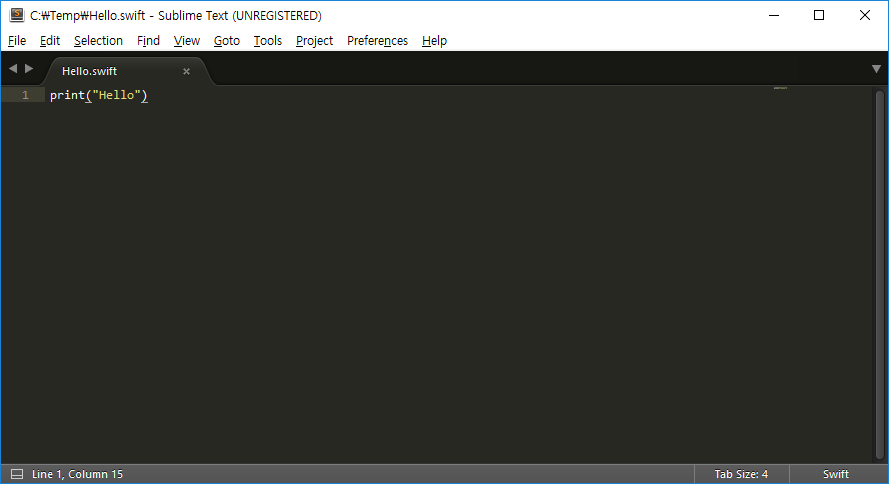
Sublime Text 편집기에서 열린 'Hello.swift' 파일을 보여줍니다. 파일 내용은 'print("Hello")'라는 Swift 코드입니다. 상단 메뉴 바에는 'File', 'Edit', 'Selection', 'Find', 'View', 'Goto', 'Tools', 'Project', 'Preferences', 'Help' 메뉴가 있습니다. 상태 표시줄에는 'Line 1, Column 15', 'Tab Size: 4', 'Swift'라는 정보가 표시됩니다.
소스 파일 선택 대화상자
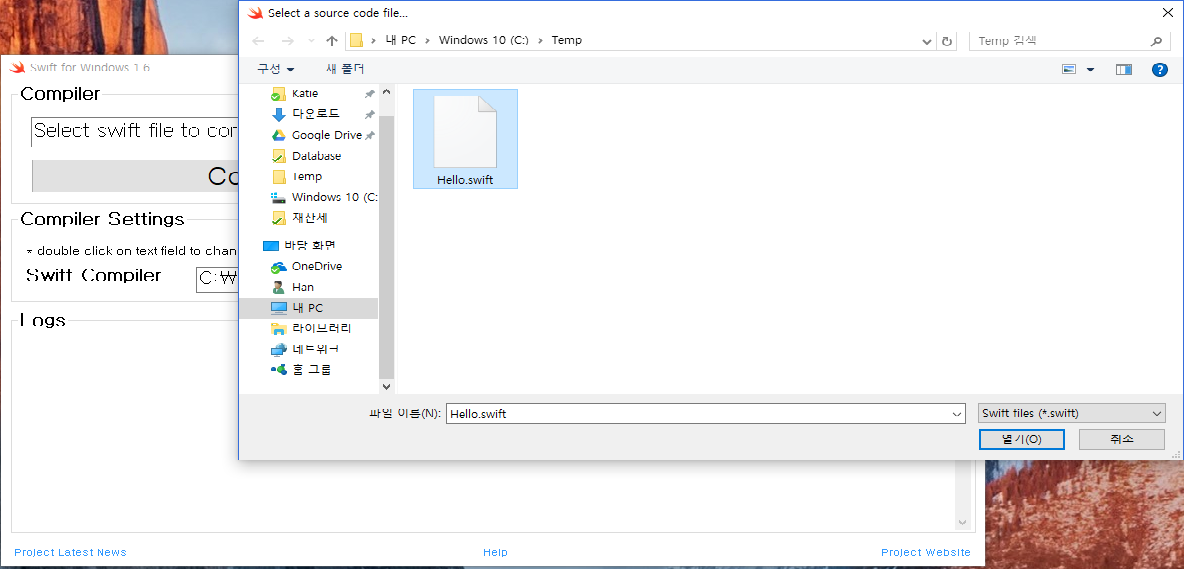
'Select a source code file…' 대화상자에서 'Hello.swift' 파일을 선택하는 과정을 보여줍니다. 왼쪽에는 파일 탐색기와 '내 PC', 'Windows 10 (C:)', 'Temp' 등의 폴더가 나열되어 있고, 오른쪽에는 'Hello.swift' 파일이 선택된 상태입니다. 하단에는 '파일 이름(N): Hello.swift'와 'Swift files (*.swift)' 필터가 있습니다.
컴파일러 설정 화면
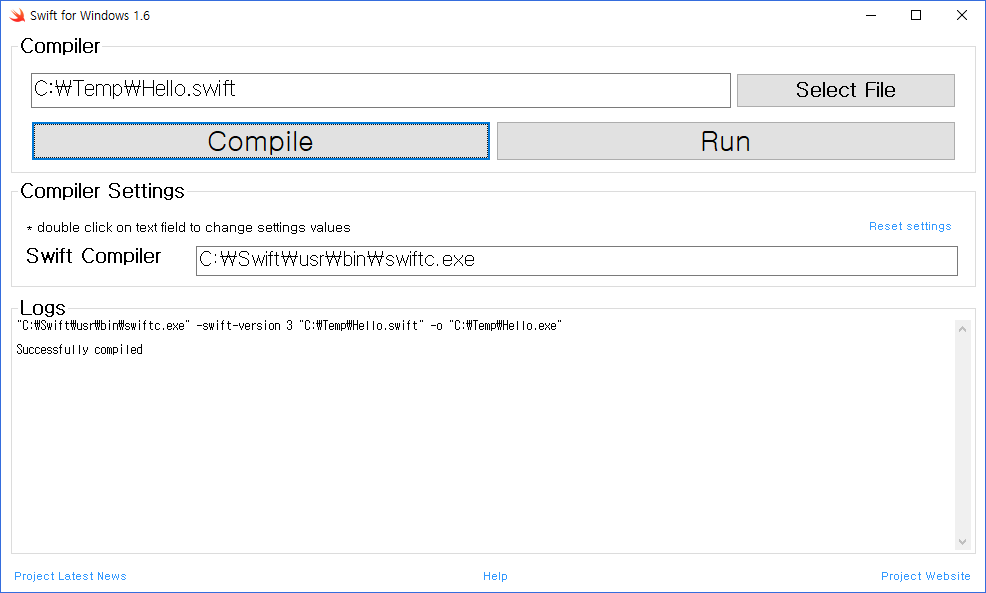
'Swift for Windows 1.6' 애플리케이션의 컴파일러 설정 화면입니다. 'Compiler' 섹션에는 'C:TempHello.swift' 경로가 입력된 텍스트 박스와 'Select File' 버튼이 있습니다. 'Compile' 버튼이 활성화된 상태입니다. 'Compiler Settings' 섹션에는 'Swift Compiler' 경로가 'C:Swiftusrbinswiftc.exe'로 설정되어 있습니다. 'Logs' 영역에는 'Successfully compiled' 메시지와 함께 컴파일 명령어가 표시됩니다.
명령 프롬프트 출력 화면
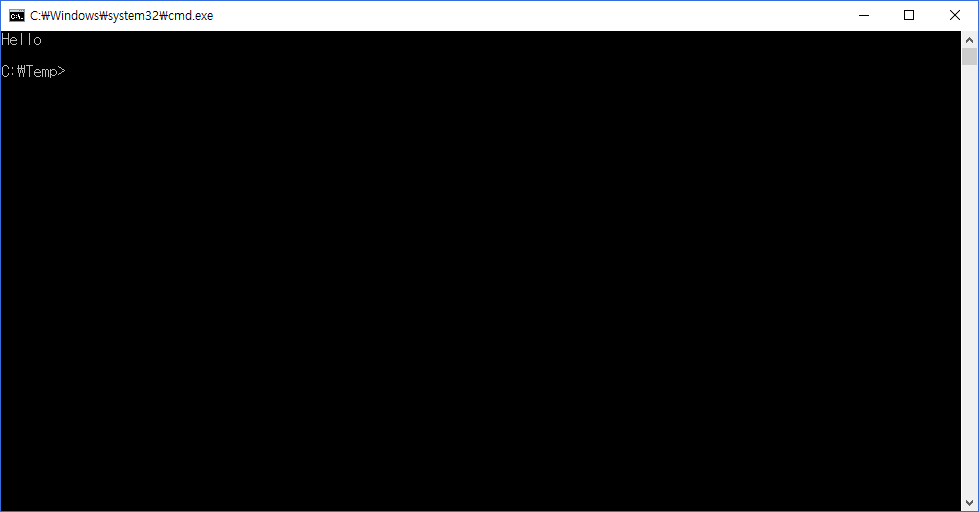
Windows 명령 프롬프트 창에서 'Hello.swift' 파일을 실행한 결과를 보여줍니다. 화면 상단에는 'C:WindowsSystem32cmd.exe' 경로가 표시되어 있고, 'Hello'라는 출력 결과와 'C:Temp>' 프롬프트가 나타납니다.
시스템 요구사항
Windows 10 64비트 또는 Windows 7 64비트 운영체제가 필요합니다.