

소개
SwitchCraft는 Windows 소프트웨어 배포 및 패키징 작업을 돕는 도구입니다. Intune, Winget, MSI, EXE 등 다양한 설치 파일을 분석하고, 자동 설치(무인 설치)를 위한 패키지를 생성하는 기능을 제공합니다. IT 관리자나 소프트웨어 패키징 담당자가 주로 사용하는 프로그램입니다.
상세정보
SwitchCraft 개요
SwitchCraft는 Windows 소프트웨어 배포 및 패키징 작업을 돕는 도구입니다. Intune, Winget, MSI, EXE 등 다양한 설치 파일을 분석하고, 자동 설치(무인 설치)를 위한 패키지를 생성하는 기능을 제공합니다. IT 관리자나 소프트웨어 패키징 담당자가 주로 사용하는 프로그램입니다.
주요 기능
- 설치 파일 분석: EXE, MSI 등 설치 파일의 무인 설치 옵션을 분석합니다.
- Intune 패키징: Intune 배포용 .intunewin 파일을 생성할 수 있습니다.
- Winget 지원: Winget 저장소용 패키지 생성을 지원합니다.
- 스크립트 및 도구: PowerShell 서명, 스크립트 생성, macOS 유틸리티 등 다양한 도구를 제공합니다.
- 자동화: 배포 자동화를 위한 기능을 포함합니다.
지원 환경
Windows 운영체제에서 실행됩니다. 구체적인 하드웨어 요구 사항은 제공된 정보에 없습니다.
기본 사용법
SwitchCraft의 메인 화면에서 ‘Intune Manager’를 선택하면 패키징 탭에서 설치 파일(.exe/.msi)과 소스 폴더, 출력 폴더를 지정하고 ‘Still-Modus (Keine UI)’를 체크하여 무인 설치 패키지를 생성할 수 있습니다. ‘Werkzeuge’ 화면에서는 분석, 스크립트, Winget Creator 등 다양한 도구를 사용할 수 있습니다.
제한 사항 및 확인 사항
- 이 도구는 IT 전문가를 위한 도구로, 일반 사용자에게는 다소 복잡할 수 있습니다.
- 일부 기능은 Intune, Winget 등 특정 환경에 대한 이해가 필요합니다.
- PowerShell 서명 기능을 사용하려면 유효한 코드 서명 인증서가 필요할 수 있습니다.
자주 묻는 질문
Q: SwitchCraft는 무료인가요?
제공된 정보에 따르면 오픈소스 프로젝트로, GitHub에서 소스를 확인할 수 있습니다. 라이선스에 대한 구체적인 내용은 저장소에서 확인하세요.
Q: 이 도구는 어떤 사용자에게 적합한가요?
주로 IT 관리자, 소프트웨어 패키징 담당자, 배포 자동화를 원하는 개발자에게 적합합니다.
Q: 무인 설치 패키지를 만들 수 있나요?
네, ‘Intune Manager’의 ‘Paketierer’ 탭에서 무인 설치 모드를 선택하고 .intunewin 파일을 생성할 수 있습니다.
화면으로 보는 주요 기능
앱 및 장치
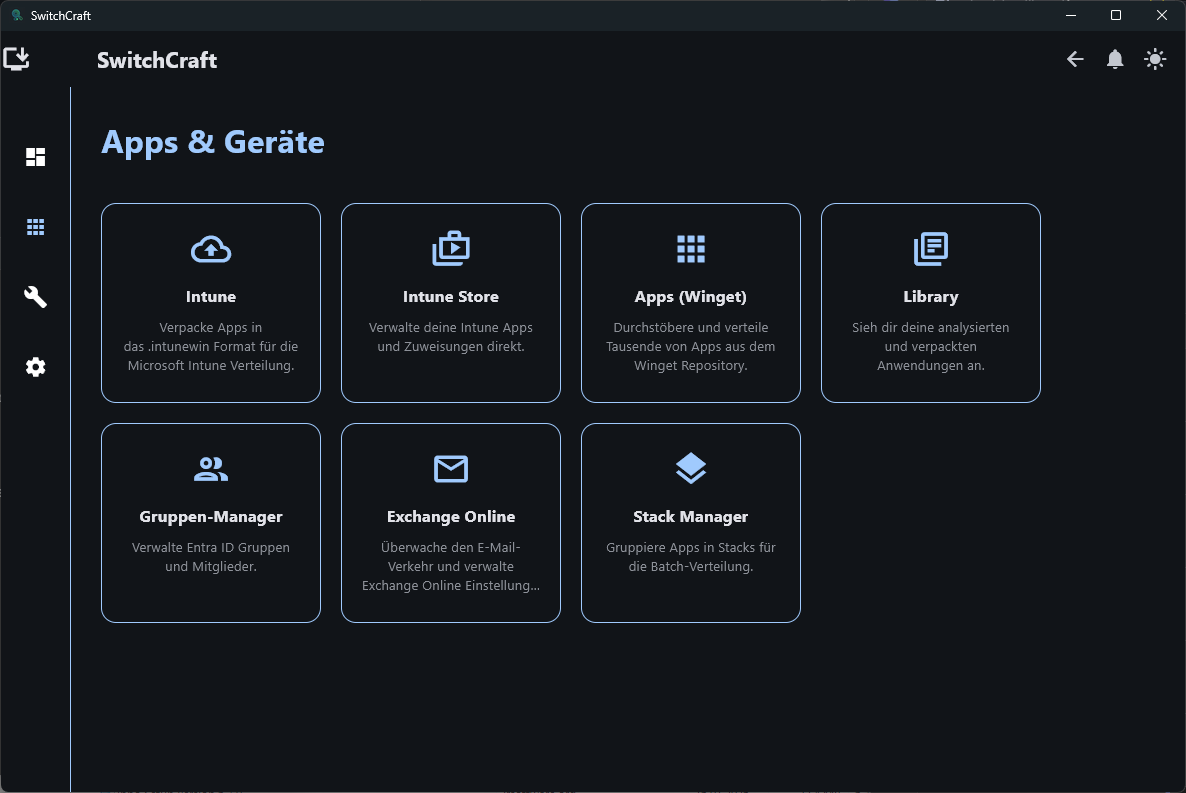
SwitchCraft 앱의 메인 화면으로, 'Apps & Geräte' 섹션에 있는 여섯 개의 기능 카드가 표시됩니다. 각 카드는 아이콘과 함께 'Intune', 'Intune Store', 'Apps (Winget)', 'Library', 'Gruppen-Manager', 'Exchange Online', 'Stack Manager'라는 기능을 나타내는 텍스트가 있습니다. 왼쪽에는 메뉴 아이콘, 설정 아이콘, 그리고 앱 로고가 있습니다.
Intune 매니저
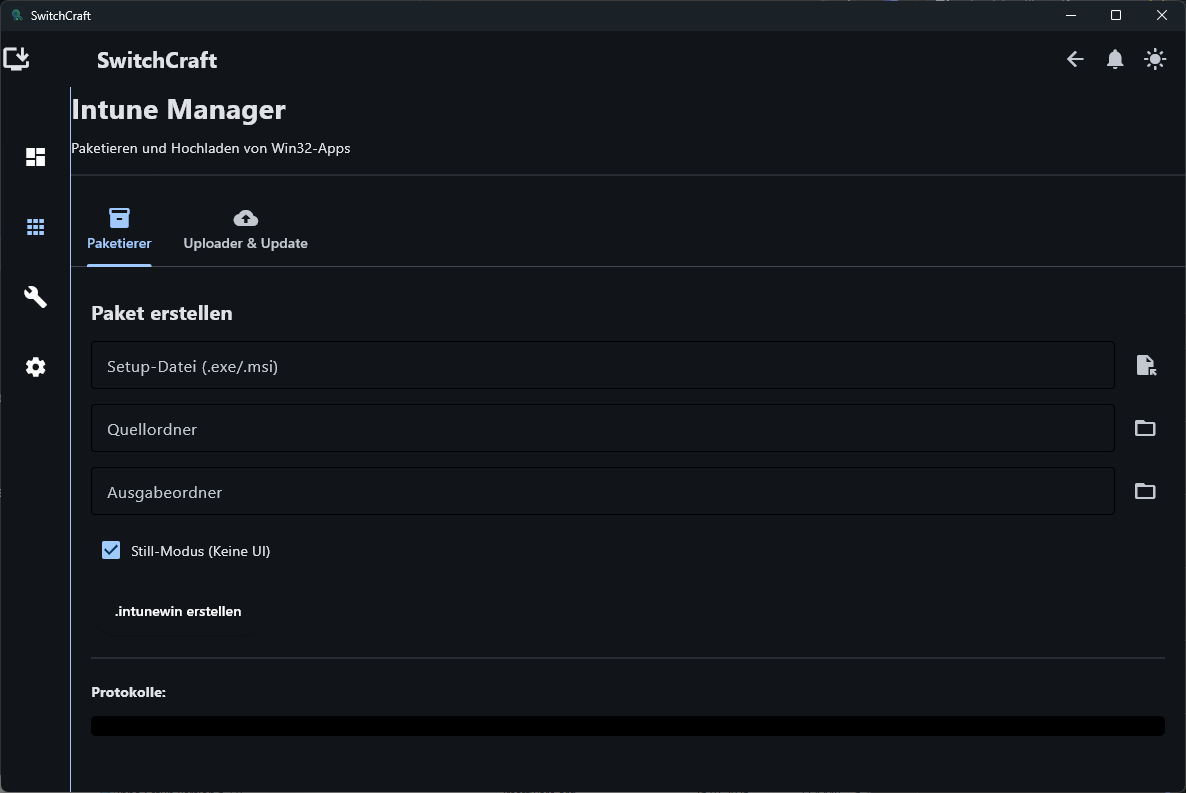
'Intune Manager' 화면에서 'Paketierer' 탭이 선택되어 있습니다. 'Setup-Datei (.exe/.msi)'와 'Quellordner', 'Ausgabeordner' 입력 필드가 있으며, 'Still-Modus (Keine UI)' 체크박스와 '.intunewin erstellen' 버튼이 있습니다. 하단에는 'Protokolle' 섹션이 있습니다.
도구
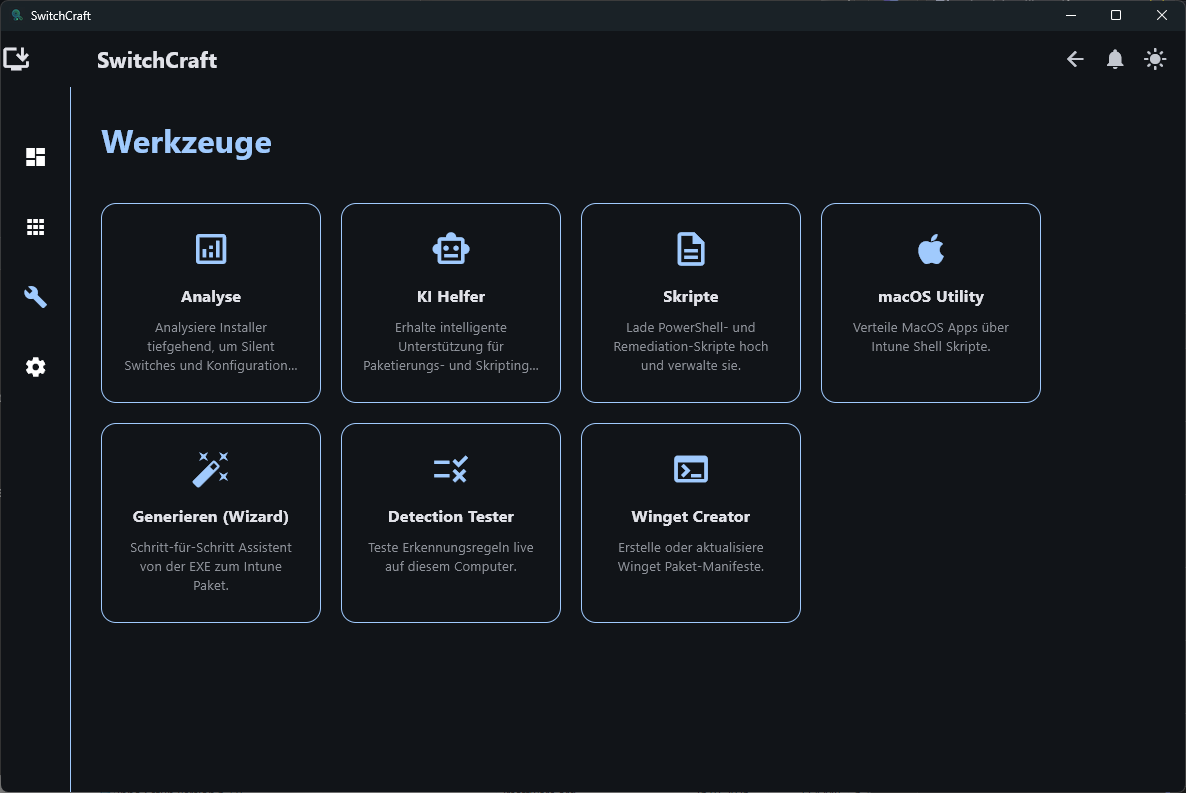
'Werkzeuge' 화면에서 여섯 개의 도구 카드가 표시됩니다. 각 카드는 'Analyse', 'KI Helfer', 'Skripte', 'macOS Utility', 'Generieren (Wizard)', 'Detection Tester', 'Winget Creator'라는 기능을 나타내는 아이콘과 텍스트가 있습니다.
PowerShell 서명 설정
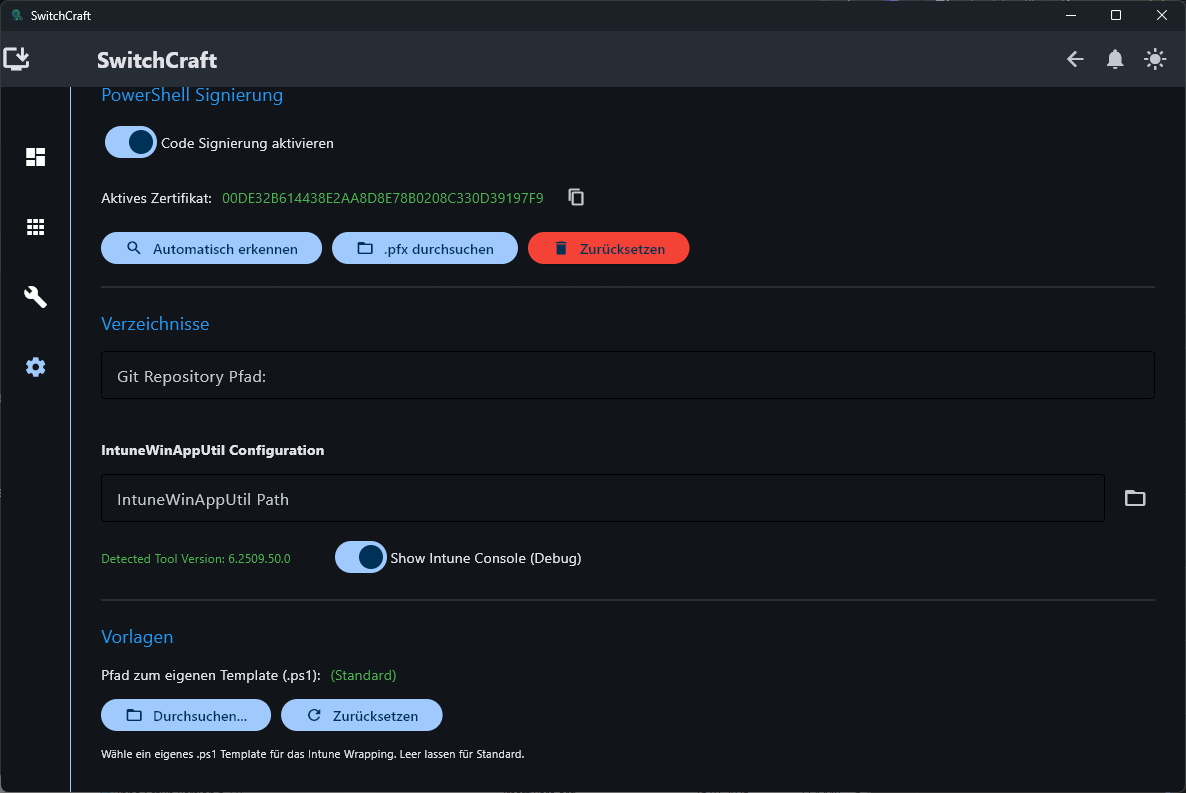
'PowerShell Signierung' 설정 화면에서 'Code Signierung aktivieren' 스위치가 켜져 있습니다. 'Aktives Zertifikat' 필드에 인증서 ID가 표시되며, 'Automatisch erkennen', '.pfx durchsuchen', 'Zurücksetzen' 버튼이 있습니다. 'Git Repository Pfad' 입력 필드, 'IntuneWinAppUtil Configuration' 섹션, 'Show Intune Console (Debug)' 스위치, 'Pfad zum eigenen Template (.ps1)' 입력 필드 및 'Durchsuchen…', 'Zurücksetzen' 버튼이 있습니다.
시스템 요구사항
Windows 운영체제에서 실행됩니다. 구체적인 하드웨어 요구 사항은 제공된 정보에 없습니다.