

소개
Terax는 crynta가 개발한 경량 터미널 우선 AI 네이티브 개발 환경(ADE)입니다. Tauri 2 + Rust와 React 19를 기반으로 구축되었으며, 약 7-8MB의 디스크 공간을 차지하고 300ms의 콜드 스타트 시간을 제공합니다. 내장된 PTY 백엔드, WebGL 렌더러 기반 터미널, CodeMirror 6 코드 에디터, AI 사이드 패널, 소스 제어, 파일 탐색기, 웹 프리뷰 pane을 포함하여 개발 워크플로우를 통합한 도구입니다. 계정이나 원격 télémétrie 없이 로컬 모델 또는 BYOK(Bring Your Own Key) 방식으로 AI 기능을 사용할 수 있습니다.
상세정보
터미널
Terax의 터미널은 xterm.js와 WebGL 렌더러를 기반으로 하여 부드러운 스크롤과 고성능 렌더링을 제공합니다. 다중 탭, 수평 및 수직 분할 패널, 인라인 검색, 링크 감지, true-color 지원을 포함합니다. 파일 탐색기 또는 데스크톱에서 파일을 드래그하여 터미널에 셸-안전한 경로로 삽입할 수 있으며, Windows에서는 로컬 셸 또는 설치된 WSL 배포 영역을 워크스페이스로 사용할 수 있습니다. 스페이스 기능을 통해 탭, 작업 디렉터리, 분할 레이아웃을 세션 간에 복원할 수 있습니다.
코드 에디터
에디터는 CodeMirror 6을 기반으로 하며, TypeScript, JavaScript, Rust, Python, Go, C/C++, Java, HTML/CSS, JSON, Markdown 등 인기 있는 언어를 지원합니다. 인라인 AI 자동완성, AI 편집 차이 검토(허크 단위 수락/거부), 선택적 언어 서버 지원(진단, 탐색, 완성, 포맷팅), 내장된 마크다운 렌더링(이미지, 비디오, 오디오, PDF 보기), Vim 모드, 그리고 Kanagawa, Catppuccin, Rosé Pine, Everforest, Dracula, Solarized, Nord, Tokyo Night, GitHub, Xcode 테마를 포함합니다.
소스 제어
내장된 Git 인터페이스를 통해 헝크 단위 스테이지/언스테이지, 커밋(Cmd+Enter/Ctrl+Enter), 업스트림 인식 푸시를 수행할 수 있습니다. 브랜치 표시(분리된 HEAD 상태 포함), 실제 커밋 그래프(레인 렌더링)를 갖춘 Git 히스토리 pane, 커밋 검색 및 필터, 원격 커밋 페이지로 이동 기능을 제공합니다.
파일 탐색기
Catppuccin 아이콘 테마를 사용하는 파일 탐색기는 퍼지 검색, 키보드 네비게이션, 인라인 이름 변경, 컨텍스트 액션을 지원합니다. 디스크 내 파일 변경 시 실시간 업데이트가 이루어지며, 파일 및 선택 항목을 직접 AI 사이드 패널에 연결할 수 있습니다.
웹 프리뷰
로컬 개발 서버(Vite, Next.js, Astro 등)를 자동으로 감지하여 편집기 옆에 프리뷰 탭으로 엽니다. 외부 URL도 네이티브 자식 웹뷰를 통해 미리 볼 수 있으며, 개발 서버의 핫리로드를 에디터와 동기화하여 실시간 변경 사항을 확인할 수 있습니다.
AI 기능
AI 사이드 패널은 BYOK(OpenAI, Anthropic, Google Gemini, Groq, xAI Groq, Cerebras, OpenRouter, DeepSeek, Mistral 등) 및 로컬 오프라인 모델(LM Studio, MLX, Ollama)을 지원합니다. 에이전틱 워크플로우를 통해 파일 읽기/쓰기/편집, 멀티-편집, grep, glob, bash 명령 실행(승인 게이트), 백그라운드 프로세스를 수행할 수 있습니다. Claude Code와 같은 코딩 에이전트를 터미널에서 실행하고 출력물을 검토한 후 승인된 도구를 통해 후속 작업을 전달할 수 있습니다. Composer 기능을 통해 #handle로 프롬프트 스니펫, @path로 파일 연결, 음성 입력, 탐색기 또는 선택 영역에서의 에이전트 연결이 가능하며, 사용자 정의 시스템 프롬프트와 도구 서브셋을 가진 커스텀 에이전트를 만들 수 있습니다. Plan mode는 다단계 작업을 계획하고 확인 후 실행합니다. 모든 작업은 TERAX.md에 프로젝트 메모리와 구성을 저장하여 버전 관리합니다.
다운로드·설치 방법
최신 설치 파일은 GitHub 릴리스 페이지에서 다운로드할 수 있습니다. Windows 사용자는 NSIS 설치 프로그램인 Terax_0.8.6_x64-setup.exe를 다운로드하여 실행하면 됩니다. 다운로드 및 실행 후 별도의 계정 가입이나 설정 없이 바로 사용할 수 있으며, Terax는 GitHub 릴리스에서 자동 업데이트를 확인합니다.
기본 사용법/명령어
설치 후 Terax를 실행하면 기본 레이아웃에 터미널, 에디터, AI 사이드 패널, 파일 탐색기, 웹 프리뷰가 표시됩니다. 터미널에서는 기본 셸 감지에 따라 PowerShell 7+ (pwsh.exe), Windows PowerShell 5.1 (powershell.exe), 또는 cmd.exe 순으로 셸이 선택됩니다. AI 기능을 사용하려면 설정 메뉴에서 AI 탭으로 이동하여 제공업체를 선택하고 API 키를 입력하거나, 로컬 모델의 경우 LM Studio, MLX, Ollama 엔드포인트를 지정하면 됩니다. 키는 OS 키체인에 저장되어 디스크에 기록되지 않습니다. 파일 탐색기에서 파일을 클릭하면 에디터에서 열리며, 우클릭을 통해 이름 변경, 삭제, AI 패널 연결 등의 작업을 수행할 수 있습니다. 소스 제어 패널에서는 변경된 파일을 스테이지하고, 커밋 메시지를 입력한 후 Ctrl+Enter 또는 Cmd+Enter로 커밋할 수 있습니다.
이런 경우에 유용합니다
Terax는 별도의 IDE나 여러 창을 전환하지 않고 터미널 내에서 전체 개발 워크플로우를 수행하고 싶은 개발자에게 적합합니다. 예를 들어, 웹 애플리케이션을 개발할 때 에디터에서 코드를 작성하고, 터미널에서 개발 서버를 실행하며, 웹 프리뷰 pane에서 실시간 변경 사항을 확인하고, AI 사이드 패널에게 코드 리팩터링이나 버그 수정을 요청하여 생성된 차이를 검토 후 적용할 수 있습니다. 소스 코드 관리 작업도 동일한 인터페이스에서 헝크 단위로 스테이지하고 커밋 그래프를 시각화하며 수행할 수 있어, 컨텍스트 전환 없이 집중력을 유지할 수 있습니다.
지원 환경·시스템 요구사항
Terax는 Windows, macOS, Linux를 지원합니다. Windows에서는 x86_64 아키텍처용 NSIS 설치 프로그램이 제공되며, 기본 셸 감지를 통해 PowerShell 7+, Windows PowerShell, 또는 cmd를 사용합니다. WSL은 첫 번째 클래스 워크스페이스 환경으로 지원되며, 래핑된 서브프로세스가 아닙니다. macOS에서는 Apple Silicon 및 Intel용 DMG 설치 파일이, Linux에서는 AppImage, .deb, .rpm, AUR 패키지가 제공됩니다. 모든 빌드는 약 10MB 미만의 디스크 공간을 차지하며, 300ms의 콜드 스타트 시간을 목표로 합니다.
최신 버전·업데이트
현재 최신 버전은 0.8.6이며, GitHub 릴리스 페이지에서 확인할 수 있습니다. Terax는 GitHub 릴리스에서 자동 업데이트를 확인하며, 사용자는 수동으로 최신 설치 파일을 다운로드하여 갱신할 수 있습니다. 버전 정보는 애플리케이션 내 설정 메뉴 또는 GitHub 릴리스 태그에서 확인할 수 있습니다.
제한 사항·확인 사항
Terax는 계정 가입이나 원격 télémétrie를 요구하지 않지만, AI 기능을 사용하기 위해서는 외부 API 키 또는 로컬 모델 엔드포인트를 별도로 구성해야 합니다. 로컬 모델을 사용할 경우, 해당 모델을 실행하기 위한 별도의 하드웨어 자원(GPU 메모리 등)이 필요할 수 있습니다. Windows에서는 기본 셸 감지 순서에 따라 사용 가능한 셸이 결정되며, 원하는 셸이 PATH에 없을 경우 대체 셸로 fallback됩니다.
화면으로 보는 주요 기능
터라스 터미널 에뮬레이터 개발 환경
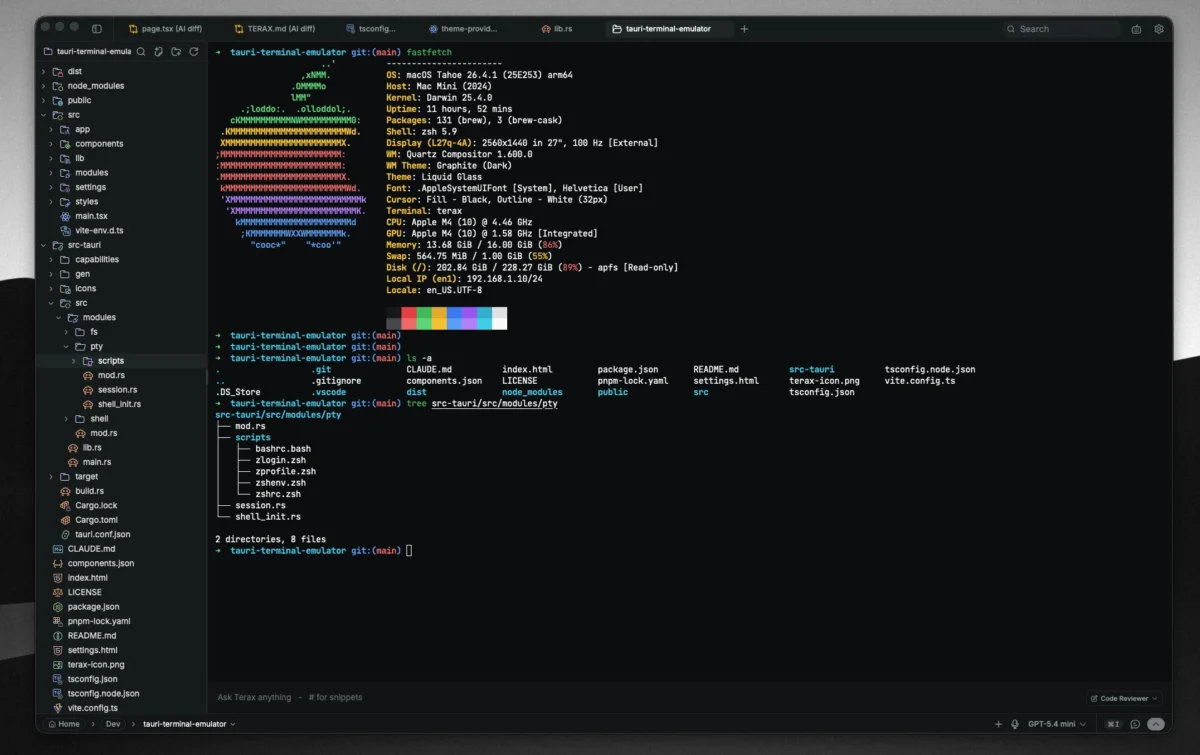
터라스 터미널 에뮬레이터 프로젝트의 개발 환경을 보여주는 스크린샷입니다. 왼쪽에는 프로젝트 파일 구조가 나열된 파일 탐색기 창이 있고, 오른쪽에는 터미널 창이 열려 있습니다. 터미널 창에는 'fastfetch' 명령어를 실행한 결과로 시스템 정보가 표시되어 있으며, OS는 macOS Tahoe 26.4.1, 호스트는 Mac Mini, 커널은 Darwin 25.4.0, 셸은 zsh 5.9임을 확인할 수 있습니다. 또한, 디스플레이, CPU, GPU, 메모리, 디스크 사용량 등의 하드웨어 정보도 함께 표시되어 있습니다. 터미널 창 하단에는 'tauri-terminal-emulator' 프로젝트의 git 상태와 'ls -a' 명령어 실행 결과가 보입니다.
터라스 코드 편집기 화면
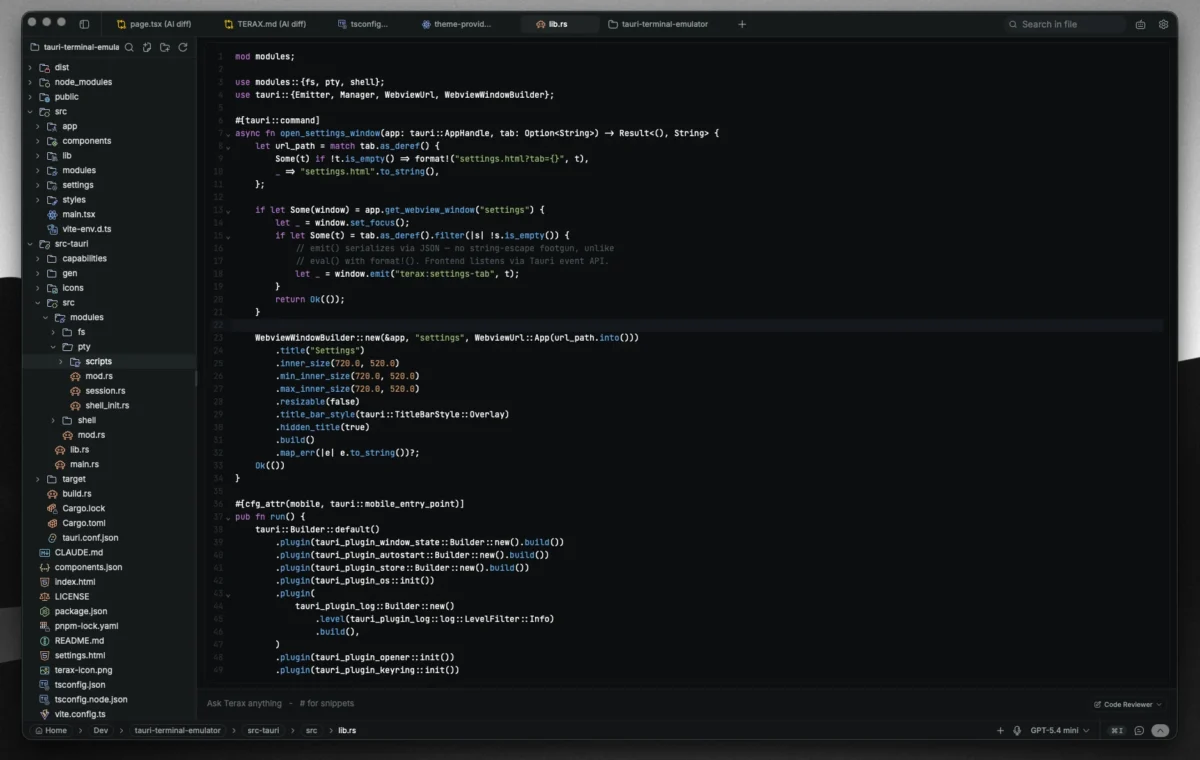
터라스 코드 편집기에서 'lib.rs' 파일을 편집하고 있는 화면입니다. 왼쪽에는 프로젝트 파일 구조가 나열된 파일 탐색기 창이 있고, 오른쪽에는 코드 편집 영역이 있습니다. 코드는 Rust 언어로 작성되어 있으며, 'open_settings_window' 함수와 'WebViewWindowBuilder'를 사용하여 설정 창을 생성하는 코드가 보입니다. 코드의 일부는 'settings.html'을 로드하고, 'WebViewWindowBuilder'를 사용하여 창을 생성하는 내용을 포함하고 있습니다.
터라스 소스 제어 화면
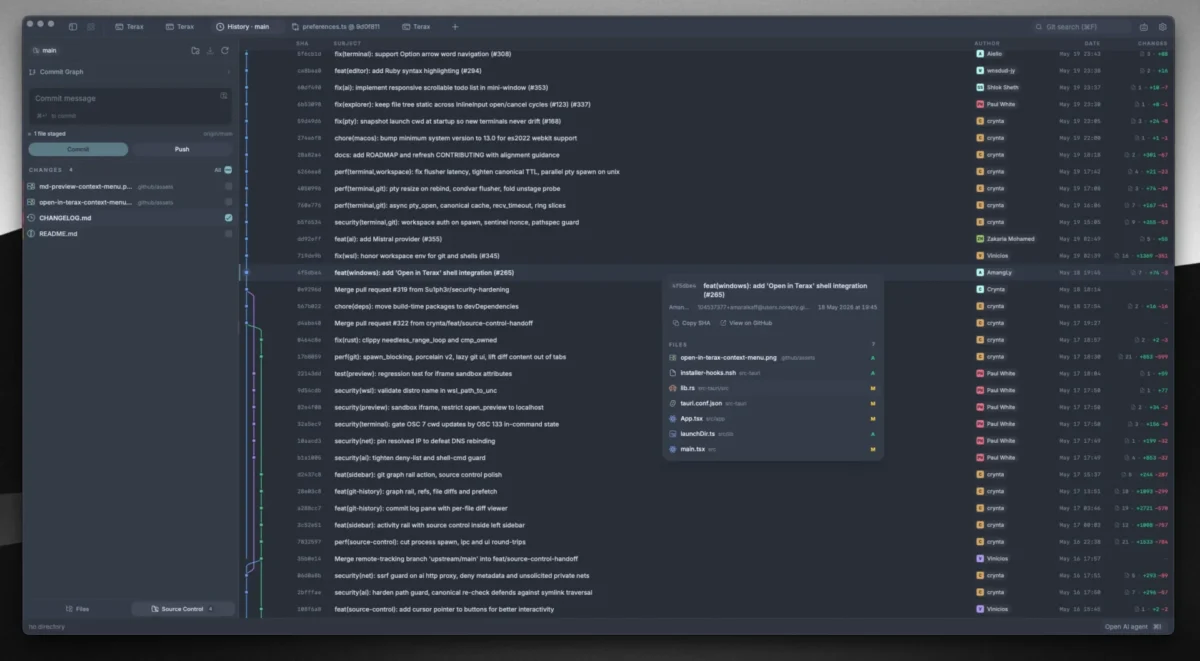
터라스의 소스 제어 기능을 보여주는 스크린샷입니다. 왼쪽에는 'Commit Graph'와 'Changes' 섹션이 있으며, 'Commit'과 'Push' 버튼이 있습니다. 중앙에는 Git 커밋 로그가 표시되어 있으며, 각 커밋의 메시지, 작성자, 날짜, 변경된 파일 목록이 나열되어 있습니다. 오른쪽에는 선택된 커밋의 상세 정보가 표시되어 있으며, 'FILES' 섹션에서 변경된 파일 목록을 확인할 수 있습니다.
터라스 코드 리뷰 화면
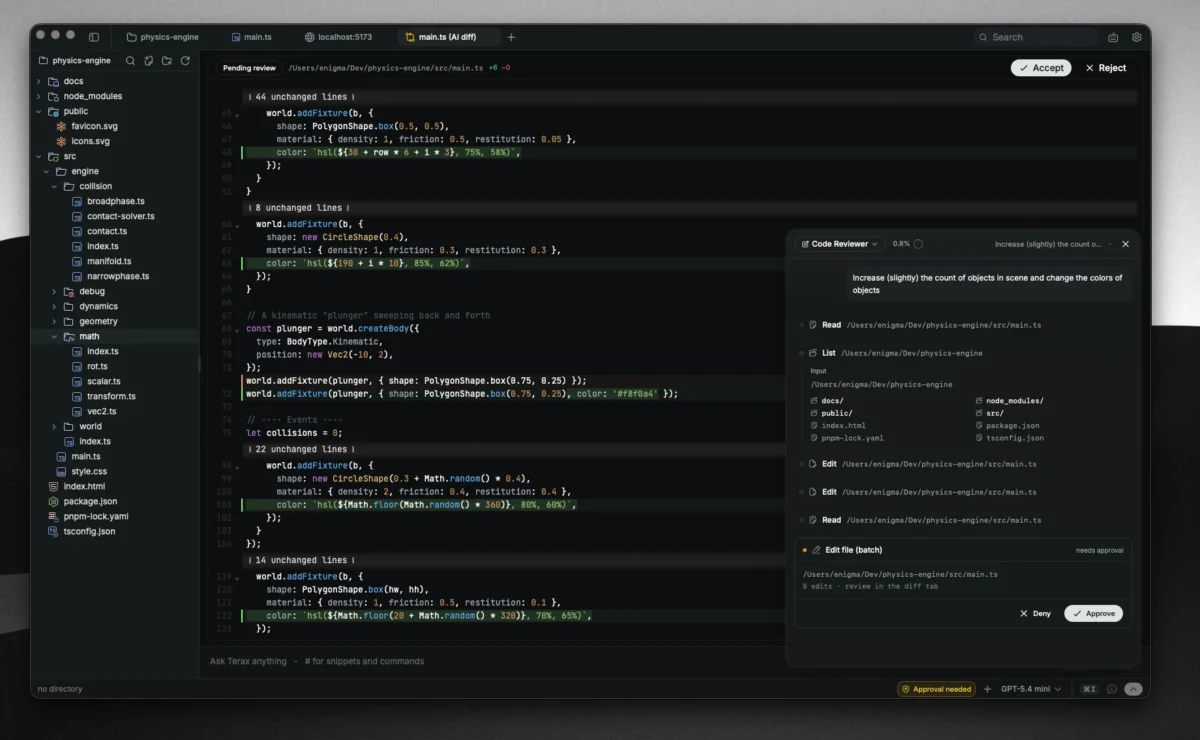
터라스의 코드 리뷰 기능을 보여주는 스크린샷입니다. 왼쪽에는 'physics-engine' 프로젝트의 파일 구조가 나열된 파일 탐색기 창이 있고, 오른쪽에는 코드 리뷰 창이 있습니다. 코드 리뷰 창에는 'main.ts' 파일의 변경 사항이 표시되어 있으며, 'Accept'와 'Reject' 버튼이 있습니다. 코드 리뷰 창 하단에는 'Read', 'List', 'Edit' 옵션이 있으며, 'Edit file (batch)' 버튼을 통해 파일을 편집할 수 있습니다. 또한, 'Approval needed' 메시지와 함께 'Deny' 및 'Approve' 버튼이 있습니다.
시스템 요구사항
별도의 시스템 요구사항이 등록되지 않았습니다.