

소개
Testcontainers Desktop은 오픈소스 프레임워크인 Testcontainers를 기반으로 한 데스크톱 애플리케이션으로, 데이터베이스, 메시지 브로커, 웹 브라우저 등 Docker 컨테이너에서 실행할 수 있는 다양한 서비스를 일시적이고 경량화된 인스턴스로 제공합니다.
상세정보
소개
Testcontainers Desktop은 오픈소스 프레임워크인 Testcontainers를 기반으로 한 데스크톱 애플리케이션으로, 데이터베이스, 메시지 브로커, 웹 브라우저 등 Docker 컨테이너에서 실행할 수 있는 다양한 서비스를 일시적이고 경량화된 인스턴스로 제공합니다.
핵심 기능
- Docker 컨테이너 기반의 일시적 인스턴스 생성 (데이터베이스, 메시지 브로커, 웹 브라우저 등)
- 데스크톱 GUI를 통해 컨테이너 생성 및 관리
- 데이터베이스 클라이언트와의 연결 예시 제공 (스크린샷 참조)
- 워크플로우 및 상태 표시 기능
- 개발, 스테이징, 프로덕션 및 CI 플랫폼과의 연동 시각화
지원 환경
Windows 운영 체제에서 winget을 통해 설치 가능하며, Docker 엔진이 필요합니다.
기본 사용법
- winget을 통해 Testcontainers Desktop을 설치합니다.
- 애플리케이션을 실행하고 원하는 서비스 유형(예: postgres, mysql, redis)을 선택합니다.
- 생성된 컨테이너에 대한 연결 정보를 확인하고, 데이터베이스 클라이언트나 애플리케이션에서 해당 포트로 접속합니다.
- 워크플로우 뷰에서 컨테이너 상태와 로그를 모니터링할 수 있습니다.
- 필요에 따라 컨테이너를 중지하거나 삭제하여 리소스를 해제합니다.
제한 사항 및 체크포인트
- Docker 엔진이 설치되어 있어야 컨테이너를 실행할 수 있습니다.
- 일시적 인스턴스이므로 컨테이너 삭제 시 데이터가 영구적으로 손실되지 않도록 주의해야 합니다.
- 일부 고급 구성은 데스크톱 GUI보다 CLI 또는 구성 파일을 통해 수행해야 할 수 있습니다.
자주 묻는 질문 (FAQ)
Testcontainers Desktop은 무료인가요?
Testcontainers는 오픈소스 프로젝트이며, 데스크톱 애플리케이션 역시 오픈소스로 제공됩니다.
어떤 프로그램을 실행할 수 있나요?
데이터베이스 (예: PostgreSQL, MySQL), 메시지 브로커 (예: RabbitMQ, Kafka), 웹 브라우저 등 Docker 컨테이너에서 실행 가능한 모든 서비스를 제공합니다.
Windows에서 어떻게 설치하나요?
winget 패키지 관리자를 사용하여 winget install AtomicJar.Testcontainers 명령으로 설치할 수 있습니다.
화면으로 보는 주요 기능
테스트컨테이너스 로고 화면
보라색과 청록색 그라데이션 배경 위에 흰색 테두리와 청록색 내부를 가진 육각형 로고와 함께 'Testcontainers'라는 흰색 글자가 표시되어 있다.
데이터베이스 클라이언트와 컨테이너 연결
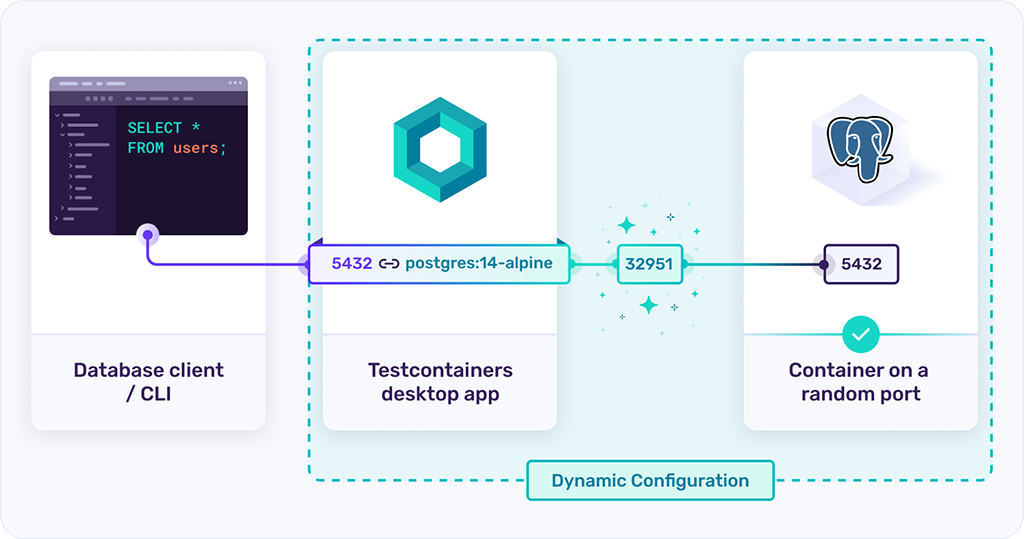
왼쪽에는 'Database client / CLI'라는 레이블이 붙은 코드 편집기 창이 있고, 중앙에는 'Testcontainers desktop app'이라는 레이블이 붙은 육각형 로고가 있으며, 오른쪽에는 'Container on a random port'라는 레이블이 붙은 이마우스 로고가 있다. 코드 편집기에서 'SELECT * FROM users;'라는 SQL 쿼리가 보이며, 이는 포트 5432를 통해 'postgres:14-alpine' 컨테이너와 연결되어 있다. 'Testcontainers desktop app'은 포트 32951을 통해 'Container on a random port'와 연결되어 있으며, 이 연결은 'Dynamic Configuration'이라는 레이블이 붙은 테두리로 둘러싸여 있다.
작업 흐름 및 상태 표시
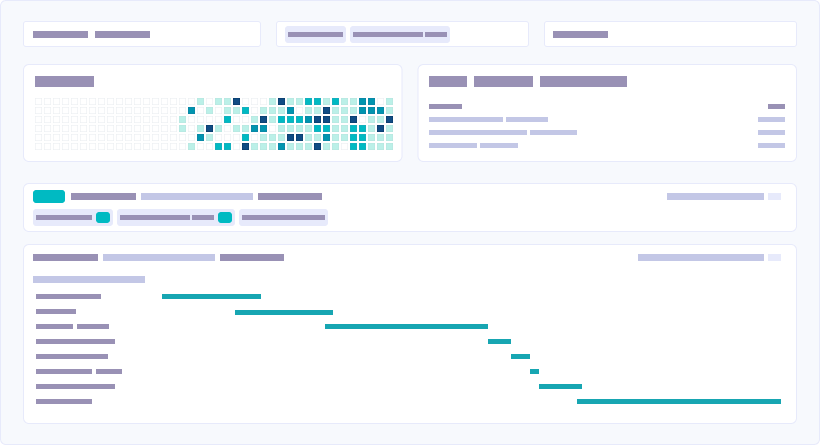
화면 상단에는 여러 개의 수평 막대와 테이블 형태의 데이터가 표시되어 있으며, 중앙에는 여러 개의 수평 막대가 있는 작업 흐름 차트가 있다. 막대는 주로 청록색과 보라색으로 구성되어 있다.
환경 및 CI 플랫폼 연결
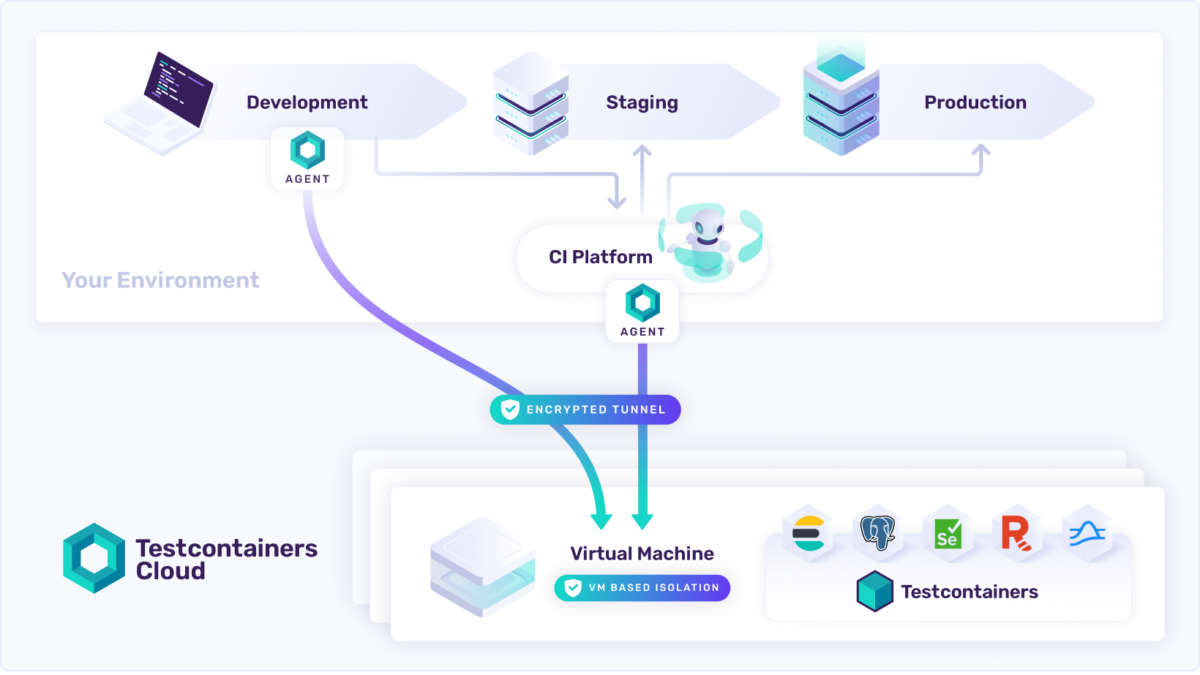
왼쪽 상단에는 'Development'이라는 레이블이 붙은 노트북과 'AGENT'라는 레이블이 붙은 육각형 로고가 있으며, 이는 'Your Environment'라는 텍스트와 연결되어 있다. 중앙에는 'Staging'과 'Production'이라는 레이블이 붙은 서버 아이콘과 'CI Platform'이라는 레이블이 붙은 로봇 아이콘이 있다. 'CI Platform'은 'AGENT'와 연결되어 있으며, 'ENCRYPTED TUNNEL'이라는 레이블이 붙은 테두리로 둘러싸여 있다. 하단에는 'Virtual Machine'이라는 레이블이 붙은 가상 머신 아이콘과 'VM BASED ISOLATION'이라는 레이블이 붙은 테두리가 있으며, 이는 'Testcontainers'라는 레이블이 붙은 육각형 로고와 연결되어 있다. 왼쪽 하단에는 'Testcontainers Cloud'라는 텍스트와 육각형 로고가 있다.
시스템 요구사항
Docker 엔진이 필요하며, Windows 운영 체제에서 winget을 통해 설치할 수 있습니다.