

소개
Text Grab은 Windows에서 화면에 보이는 모든 텍스트를 복사하여 붙여넣기할 수 있게 해주는 최소한의 오픈소스 유틸리티입니다. Windows 10에 내장된 OCR(광학 문자 인식) 기능을 활용하여 이미지, 비디오, 웹 페이지 등 화면 어디에서나 텍스트를 추출할 수 있습니다. 또한 텍스트를 정리하고 빠르게 검색하는 기능도 제공합니다.
상세정보
Text Grab: 화면 속 텍스트를 자유롭게
Text Grab은 Windows에서 화면에 보이는 모든 텍스트를 복사하여 붙여넣기할 수 있게 해주는 최소한의 오픈소스 유틸리티입니다. Windows 10에 내장된 OCR(광학 문자 인식) 기능을 활용하여 이미지, 비디오, 웹 페이지 등 화면 어디에서나 텍스트를 추출할 수 있습니다. 또한 텍스트를 정리하고 빠르게 검색하는 기능도 제공합니다.
주요 기능
- 화면 텍스트 추출: 화면의 특정 영역을 드래그하여 텍스트를 인식하고 클립보드에 복사합니다.
- 텍스트 정리: 추출한 텍스트에서 불필요한 줄바꿈이나 공백을 제거하여 깔끔하게 정리할 수 있습니다.
- 빠른 검색: ‘Quick Simple Lookup’ 모드를 통해 추출한 텍스트를 기반으로 빠르게 검색할 수 있습니다.
- 고급 OCR (Windows AI): Copilot+ PC에서는 NPU를 활용한 더 높은 정확도의 OCR을 제공합니다.
지원 환경
Windows 10 이상에서 사용할 수 있으며, Windows 11 Copilot+ PC에서는 Windows AI 기능을 통해 더 나은 인식 품질을 제공합니다. Microsoft Store, GitHub Releases, scoop, choco 등 다양한 방법으로 설치할 수 있습니다.
기본 사용법
- Text Grab을 실행합니다.
- 단축키(기본: Win+Shift+T)를 누르거나 ‘Grab’ 버튼을 클릭합니다.
- 화면에서 텍스트를 추출할 영역을 드래그합니다.
- 인식된 텍스트가 클립보드에 복사됩니다.
이런 용도로 찾는 분께 적합합니다
이미지나 비디오에서 텍스트를 복사해야 하는 분, PDF나 스캔 문서의 텍스트를 편집해야 하는 분, 웹 페이지에서 복사가 안 되는 텍스트를 가져와야 하는 분께 유용합니다. 특히 ‘무료 OCR 프로그램’, ‘화면 텍스트 추출’, ‘이미지에서 텍스트 복사’ 등의 검색어로 찾는 분께 적합합니다.
제한 사항 및 참고 사항
- Windows AI 기능은 Copilot+ PC에서만 사용할 수 있습니다.
- OCR 정확도는 이미지 품질과 언어에 따라 달라질 수 있습니다.
- 오픈소스 프로젝트이므로 기능이 변경될 수 있습니다.
자주 묻는 질문
Text Grab은 무료인가요?
네, Text Grab은 오픈소스이며 무료로 사용할 수 있습니다.
어떤 언어를 지원하나요?
Windows OCR API가 지원하는 언어를 사용할 수 있으며, Windows AI 모델은 더 많은 언어를 자동으로 지원합니다.
설치 방법은?
Microsoft Store, GitHub Releases, 또는 패키지 관리자(scoop, choco)를 통해 설치할 수 있습니다.
화면으로 보는 주요 기능
텍스트 검색 결과 창
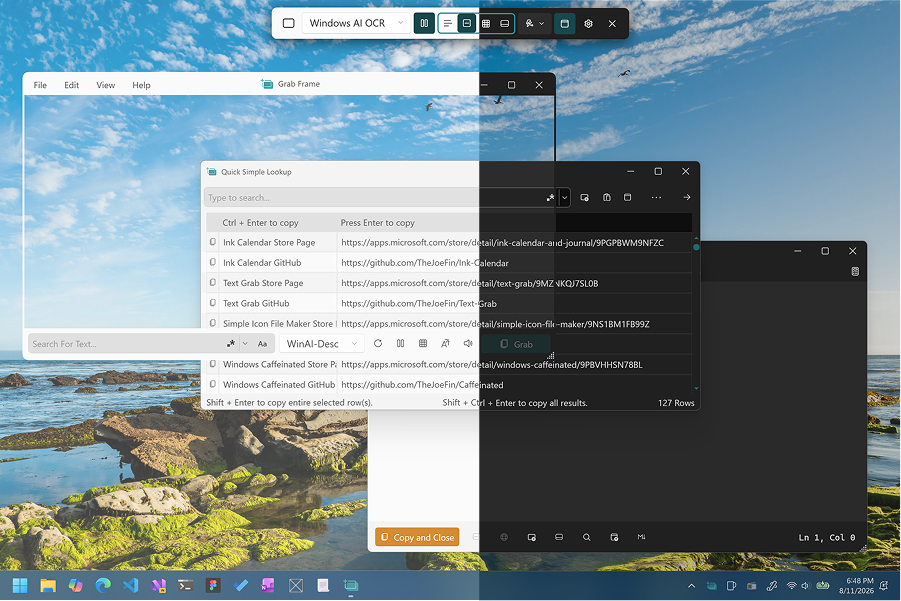
텍스트 검색 결과를 보여주는 창으로, 'Quick Simple Lookup'라는 제목이 있고, 'Type to search…' 입력란이 있다. 아래에는 'Ctrl + Enter to copy'라는 안내 문구와 함께 여러 항목이 리스트로 표시되어 있으며, 각 항목은 텍스트와 URL을 포함하고 있다. 예를 들어 'Ink Calendar Store Page', 'Text Grab GitHub' 등이 있다. 하단에는 'Search for Text…' 입력란과 'Copy and Close' 버튼이 있다. 오른쪽에는 'Grab' 버튼과 'Shift + Enter to copy entire row(s)'라는 안내 문구가 있다. 오른쪽 상단에는 창을 최대화, 최소화, 닫기하는 버튼이 있다.
이미지 보기 창

이미지를 보여주는 창으로, 'img-1024×659.jpg'라는 파일 이름이 표시되어 있다. 창의 상단에는 이미지 편집과 관련된 여러 아이콘들이 있다. 이미지에는 'TRAVEL THE WORLD, SEE THE SIGHTS, HAVE GREAT DAYS AND BETTER NIGHTS'라는 텍스트가 포함되어 있다. 오른쪽 상단에는 창을 최대화, 최소화, 닫기하는 버튼이 있다. 오른쪽 하단에는 'Recycle Bin' 아이콘이 있다.
재무 보고서 이미지

재무 보고서 이미지로, 'ASPIRA ASSOCIATION, INC.'의 'REVENUE AND EXPENSE REPORT'가 표시되어 있다. 보고서는 'DESCRIPTION', 'YEAR TO DATE ACTUAL', 'ANNUAL BUDGET', 'BALANCE', '% BUDGET REMAINING' 등의 열을 가지고 있다. 각 항목은 'CORPORATE INCOME', 'FOUNDATION INCOME', 'GOVERNMENT INCOME' 등으로 구성되어 있으며, 수치와 비율이 표시되어 있다. 하단에는 'SUBTOTAL', 'TRANSFER PAYMENTS TO SUBRECIPIENTS', 'TOTAL EXPENDITURES', 'REVENUES OVER(UNDER) EXPENDITURES' 등의 항목이 있다. 오른쪽 하단에는 확대/축소 비율이 214%로 표시되어 있다.
텍스트 편집기 창

텍스트 편집기 창으로, 'Untitled'라는 제목이 있다. 창의 상단에는 'File', 'Edit', 'View' 메뉴가 있고, 텍스트 서식 설정을 위한 아이콘들이 있다. 예를 들어, 'H1', 'B', 'I', 'S', 'Link', 'Image' 등이 있다. 하단에는 'Ln 1, Col 1', '0 characters', 'Plain text', '100%', 'Windows (CRLF)', 'UTF-8' 등의 정보가 표시되어 있다. 오른쪽 상단에는 창을 최대화, 최소화, 닫기하는 버튼이 있다.
시스템 요구사항
Windows 10 이상 (Windows OCR API 사용). Windows AI 기능(고급 OCR)을 사용하려면 Windows 11 Copilot+ PC 및 Microsoft Store 설치가 필요합니다.