

소개
Twinkle Tray는 Windows 10 및 11에서 외부 모니터의 밝기를 손쉽게 관리할 수 있는 무료 오픈 소스 소프트웨어입니다. Alexander Frangos가 개발한 이 프로그램은 시스템 트레이에 아이콘을 추가하여, 연결된 모든 호환 모니터의 밝기를 한 곳에서 빠르게 조절할 수 있도록 해줍니다.
상세정보
시스템 트레이 통합 및 디자인
- 시스템 트레이에 밝기 조절 슬라이더를 추가하여 볼륨 조절과 유사한 방식으로 사용할 수 있습니다.
- Windows 10 및 11의 개인 설정을 자동으로 반영하여 작업 표시줄과 디자인이 자연스럽게 어우러집니다.
고급 밝기 제어
- 특정 모니터 또는 모든 모니터의 밝기를 동시에 조절할 수 있습니다.
- 시간대에 따라 또는 유휴 상태일 때 모니터 밝기를 자동으로 변경하는 기능을 지원합니다.
- 다양한 모니터 간 백라이트 밝기를 정규화하여 일관된 시각 환경을 유지할 수 있습니다.
- DDC/CI 기능을 통해 대비도나 전원 상태와 같은 설정도 제어할 수 있습니다.
사용 편의성
- Windows 시작 시 자동으로 실행되도록 설정할 수 있습니다.
- 20개 이상의 언어로 현지화되어 있어 다양한 사용자 환경에 대응합니다.
다운로드 및 설치 방법
Twinkle Tray는 공식 웹사이트, Microsoft Store, 또는 GitHub 릴리즈 페이지에서 다운로드할 수 있습니다. 설치 파일을 실행하면 시스템 트레이에 아이콘이 추가됩니다.
패키지 관리자를 통한 설치
Windows Package Manager(Winget) 사용자는 다음 명령어로 설치할 수 있습니다.
winget install xanderfrangos.twinkletray
Chocolatey 사용자는 다음 명령어를 사용할 수 있습니다.
choco install twinkle-tray
Scoop 사용자는 다음 명령어로 Extras 버킷에서 설치할 수 있습니다.
scoop bucket add extras
scoop install extras/twinkle-tray
기본 사용법
설치 후 시스템 트레이의 Twinkle Tray 아이콘을 클릭하면 ‘조정 밝기’ 팝업이 표시됩니다. 여기서 각 모니터의 슬라이더를 조작하여 밝기를 실시간으로 변경할 수 있습니다. 마우스를 다른 곳으로 옮기면 팝업이 자동으로 숨겨지며, 시스템 트레이 아이콘을 우클릭하면 프로그램을 종료할 수 있습니다.
명령줄 인터페이스(CLI) 지원
Twinkle Tray v1.13.0 이상에서는 명령줄 인수를 사용하여 스크립트에서 밝기를 제어할 수 있습니다. 프로그램이 이미 실행 중이어야 합니다.
- –List: 연결된 모든 디스플레이를 목록으로 표시합니다 (v1.14.0 이상).
- –MonitorNum: 모니터 번호를 지정합니다 (예: –MonitorNum=2).
- –MonitorID: 모니터 고유 ID를 지정하여 선택합니다.
- –All: 모든 모니터를 대상으로 합니다.
- –Set: 밝기를 특정 백분율로 설정합니다 (예: –Set=95).
- –Offset: 밝기를 상대적으로 조절합니다 (예: –Offset=-20).
- –VCP: 밝기 대신 DDC/CI VCP 코드와 값을 전송합니다.
- –Overlay: 새로운 밝기 레벨을 오버레이로 표시합니다.
- –Panel: 새로운 밝기 레벨을 패널로 표시합니다.
Microsoft Store 버전의 경우 Twinkle-Tray.exe 별칭을 사용할 수 있습니다 (v1.17.1 이상).
이런 경우에 유용합니다
외부 모니터를 여러 대 연결하여 듀얼 모니터 또는 멀티 모니터 환경을 구성한 사용자에게 적합합니다. 특히 각 모니터의 기본 밝기 조절 기능이 부족하거나 여러 모니터의 밝기를 통합적으로 관리하고 싶을 때 효율적입니다. 또한, 시간대에 따라 자동으로 밝기를 조절하거나 특정 상황에서 고정 밝기를 설정하고 싶은 사용자에게 유용합니다.
지원 환경 및 시스템 요구사항
Twinkle Tray는 Windows 10 및 Windows 11에서 작동합니다. 모니터는 DDC/CI 기능을 지원해야 하며, 일부 모니터는 기본적으로 이 기능이 비활성화되어 있을 수 있습니다. 모니터 사용 설명서를 참조하여 DDC/CI 옵션을 활성화해야 합니다.
제한 사항 및 확인 사항
- AMD Radeon 제어판의 ‘사용자 지정 색상’ 옵션이 활성화되어 있으면 Twinkle Tray와 충돌할 수 있습니다.
- VGA 또는 DVI 연결 방식은 호환되지 않을 수 있습니다.
- USB, Thunderbolt, Surface 독 등을 통해 HDMI 또는 DisplayPort로 연결된 모니터는 호환되지 않을 수 있습니다.
- DDC/CI 기능은 특정 모니터 모델에서 밝기 제어나 전원 상태 변경 시 예기치 않은 동작을 유발할 수 있습니다.
화면으로 보는 주요 기능
밝기 조절
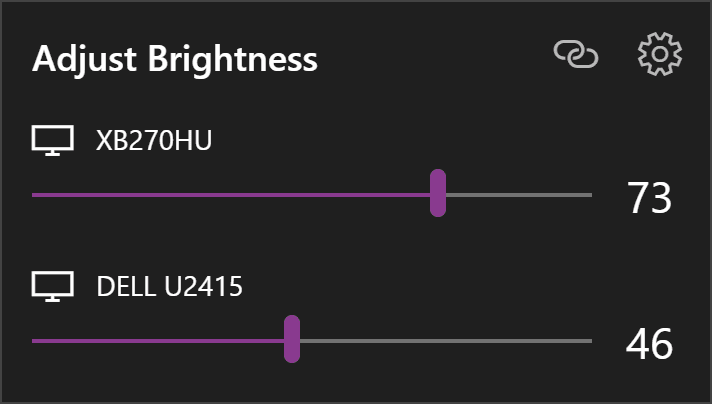
'조정 밝기'라는 제목 아래에 두 개의 모니터가 나열되어 있다. 첫 번째는 'XB270HU'이며, 밝기 조절 슬라이더가 73 수치로 설정되어 있다. 두 번째는 'DELL U2415'이며, 밝기 조절 슬라이더가 46 수치로 설정되어 있다. 오른쪽 상단에는 연결 및 설정 아이콘이 있다.
시스템 요구사항
별도의 시스템 요구사항이 등록되지 않았습니다.