

소개
TwitchTest는 Twitch 스트리밍에 최적의 서버를 찾기 위해 각 서버로의 업로드 속도를 측정하는 가벼운 윈도우 프로그램입니다. r1ch.net에서 제작한 이 오픈소스 도구는 대역폭, 연결 품질, 레이턴시(RTT) 등 핵심 네트워크 지표를 분석하여 사용자가 안정적인 방송 환경을 구축할 수 있도록 돕습니다.
상세정보
서버별 대역폭 및 품질 분석
각 Twitch 서버로의 실제 업로드 대역폭을 측정하고, 연결 안정성을 0~100점으로 환산한 ‘품질(Quality)’ 점수를 제공합니다. 일반적인 인터넷 속도 테스트 사이트와 달리 Twitch 서버와의 단일 연결 기반의 정확한 데이터를 확인할 수 있습니다.
상세한 네트워크 통계
測定 결과에 포함되는 세부 지표는 다음과 같습니다:
- 대역폭(Bandwidth): 서버와의 측정된 업로드 속도 (최대 25Mbps)
- 품질(Quality): 패킷 손실 및 재전송 비율을 기반으로 한 연결 안정성 점수 (80점 이상 권장)
- RTT: 서버와의 왕복 시간 (지연 시간)
- ConWnd / SndWnd: TCP 혼잡 윈도우 및 전송 윈도우 크기
- Retrans: 재전송된 데이터의 양
TCP 파라미터 조정
TCP Send Buffer 설정을 통해 운영체제의 네트워크 매개변수를 미세 조정할 수 있습니다. 시스템 기본값은 최신 윈도우에서 네트워크 상황에 따라 자동으로 버퍼 크기를 조절하도록 설계되어 있습니다.
다운로드 및 설치 방법
TwitchTest는 설치가 필요 없는 포터블(Portable) 프로그램으로 제공됩니다. 공식 웹사이트에서 ‘twitchtest-2.0.zip’ 파일을 다운로드한 후 압축을 해제하고 실행 파일을 더블 클릭하면 됩니다.
프로그램을 처음 실행할 때 네트워크 품질 통계를 측정하기 위해 관리자 권한 실행을 요청할 수 있습니다.
기본 사용법
실행 후 스트림 키(Stream Key)를 입력하거나 ‘Get Key’ 버튼을 통해 Twitch 계정과 연동할 수 있습니다. ‘Quick select’ 섹션에서 테스트하고 싶은 지역(유럽, 북미, 남미, 아시아 등)의 서버를 선택한 뒤 테스트를 시작하면 됩니다.
테스트가 완료되면 각 서버별로 대역폭, 품질 점수, 레이턴시 등의 결과가 표 형태로 나열되며, 가장 높은 품질 점수와 적절한 대역폭을 보이는 서버를 선택하면 안정적인 방송 환경을 구축할 수 있습니다.
이런 경우에 유용합니다
- 자신의 인터넷 환경에서 최적의 Twitch ingest 서버를 찾아야 할 때
- 방송 중 끊김이나 프레임 드롭이 발생하여 원인을 네트워크 측면에서 진단해야 할 때
- ISP(Internet Service Provider)가 특정 Twitch 서버와의 연결 품질이 낮은지 확인해야 할 때
- STREAM 품질에 영향을 줄 수 있는 TCP 설정 문제를 파악해야 할 때
제한 사항·확인 사항
- 테스트 진행 시 이미 방송을 송출하고 있으면 안 됩니다.
- 정확한 테스트를 위해 모든 서버를 테스트할 경우 시간이 오래 걸릴 수 있으므로, 자신의 위치와 가까운 지역의 서버만 선택하여 테스트하는 것이 효율적입니다.
- 일부 ISP는 Twitch와의 트래픽 라우팅이 좋지 않거나 교차점(Peering)이 과부하되어 있어, 일반 속도 테스트 결과와 실제 Twitch 업로드 속도가 다를 수 있습니다.
화면으로 보는 주요 기능
대역폭 테스트 결과 화면
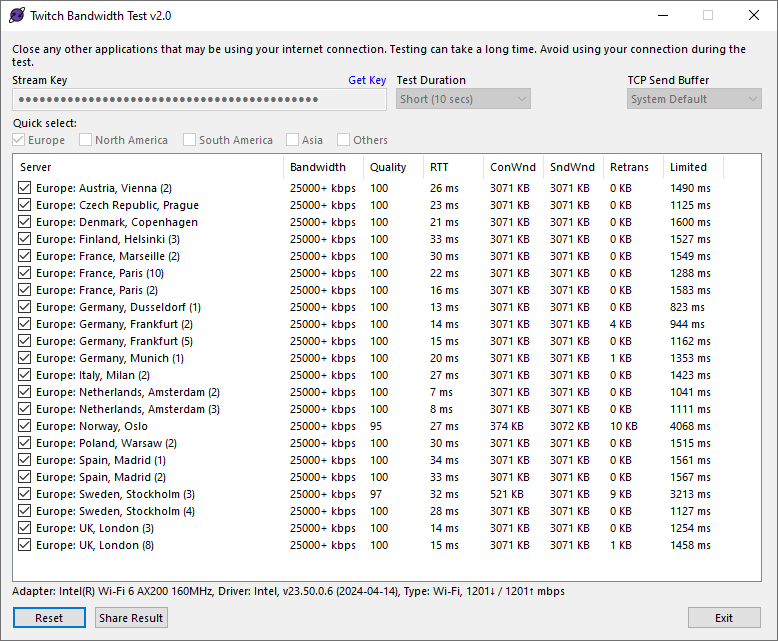
상단에는 스트림 키 입력과 테스트 설정이 위치하며, 중앙에는 지역별 서버 목록과 함께 대역폭, 품질, RTT 등 상세한 네트워크 지표가 테이블 형태로 표시됩니다. 하단에는 네트워크 어댑터 정보와 제어 버튼이 정렬되어 있습니다.
시스템 요구사항
비주얼 스튜디오 2022 재배포 가능 패키지(Visual Studio 2022 Redistributable)가 필요하며, 미설치 시 VCRUNTIME140.DLL 오류가 발생할 수 있습니다.