


소개
Ueli는 Oliver Schwendener이 개발한 크로스플랫폼 키스트로크 런처입니다. Windows, macOS, Linux에서 사용할 수 있으며, 사용자는 Alt+Space 단축키를 통해 애플리케이션, 파일, 웹 검색 등을 빠르게 실행할 수 있습니다. MIT 라이선스로 배포되는 오픈소스 소프트웨어로, 다양한 확장 기능을 통해 기능을 확장할 수 있습니다.
상세정보
애플리케이션 및 파일 검색 실행
Ueli는 설치된 애플리케이션, 파일, 폴더를 실시간으로 검색하여 Enter 키로 바로 실행할 수 있습니다. 검색 결과에는 각 항목에 ‘Application’ 태그가 표시되어 파일 유형을 직관적으로 파악할 수 있습니다.
확장 기능 지원
Ueli는 다양한 확장 기능을 통해 기능을 확장할 수 있습니다. 지원되는 확장 기능에는 Application Search, Browser Bookmarks, Calculator, Currency Conversion, Custom Web Search, DeepL Translator, File Search, JetBrains Toolbox, Password Generator, Quick Formatter, Rowland Text Editor, System Commands, System Settings, Terminal Launcher, Ueli Commands, UUID/GUID Generator, Visual Studio Code, Web Search, Windows Control Panel 등이 있습니다. 확장은 왼쪽 탐색 메뉴에서 토글 스위치로 활성화/비활성화할 수 있으며, 활성화 시 추가 설정 옵션이 나타납니다.
즐겨찾기 관리
자주 사용하는 항목은 추가 작업 메뉴에서 ‘Add to Favorites’를 클릭하여 즐겨찾기로 등록할 수 있습니다. 즐겨찾기로 등록된 항목은 검색 결과 목록에서 항상 가장 먼저 표시됩니다. 즐겨찾기 제거는 추가 작업 메뉴의 ‘Remove from favorites’ 또는 설정의 Favorites 섹션에서 ‘x’ 아이콘을 클릭하여 수행할 수 있습니다.
설정 및 디버그 도구
Ctrl+, (Windows/Linux) 또는 Cmd+, (macOS) 또는 설정 버튼을 클릭하여 설정 창을 열 수 있습니다. 설정 창에서는 General, Window, Appearance, Keyboard & Mouse, Search Engine, Favorites, Extensions, About, Debug 등의 항목을 구성할 수 있습니다. Debug 섹션에서는 로그를 확인하고 ‘Repair’ 기능을 통해 문제를 진단할 수 있습니다.
다운로드·설치 방법
Windows 사용자는 Microsoft Store에서 ‘Ueli’를 검색하여 설치하거나, winget 명령어 `winget install Ueli -s msstore`를 통해 설치할 수 있습니다. 또한 공식 웹사이트 https://ueli.app 또는 GitHub 저장소의 최신 릴리스 페이지에서 수동으로 다운로드하여 설치할 수 있습니다. 단, GitHub에서 다운로드한 바이너리는 비용 문제로 서명되지 않아 Windows에서 실행 시 경고가 표시될 수 있으며, 이 경우 시스템 설정에서 ‘어쨌든 실행’을 선택해야 합니다.
기본 사용법/명령어
Ueli를 처음 실행하면 메인 창이 나타나며, 여기서 입력하기 시작하면 검색이 시작됩니다. Alt+Space 단축키로 Ueli를 표시하거나 숨길 수 있습니다. 화살표 키로 검색 결과 목록을 위아래로 이동할 수 있으며, Enter 키를 눌러 선택한 항목을 실행할 수 있습니다. 선택된 항목의 추가 작업을 보려면 Ctrl+K (Windows/Linux) 또는 Cmd+K (macOS)를 누르고, 화살표 키로 메뉴를 이동한 후 Enter로 작업을 실행하거나 Esc로 메뉴를 닫을 수 있습니다. 설정 창은 Ctrl+, (Windows/Linux) 또는 Cmd+, (macOS)를 누르거나 설정 버튼을 클릭하여 열 수 있습니다.
이런 경우에 유용합니다
자주 사용하는 애플리케이션이나 파일을 마우스로 찾지 않고 키보드만으로 빠르게 실행하고 싶은 사용자에게 유용합니다. 예를 들어 개발자는 JetBrains Toolbox나 Visual Studio Code를 즉시 실행할 수 있고, 일반 사용자는 1Password나 7-Zip과 같은 도구를 빠르게 호출할 수 있습니다. 또한 웹 검색이나 계산기, 단위 변환과 같은 간단한 작업을 애플리케이션 전환 없이 바로 수행할 수 있어 생산성을 높일 수 있습니다.
지원 환경·시스템 요구사항
Ueli는 Windows, macOS, Linux 운영체제를 지원합니다. Windows에서는 Microsoft Store 또는 winget을 통한 설치를 권장하며, GitHub에서 직접 다운로드한 바이너리는 서명되지 않아 실행 시 추가 승인이 필요할 수 있습니다. macOS에서는 서명 및 공증되지 않은 바이너리로 인해 게이트키퍼 차단이 발생할 수 있으며, 이 경우 시스템 설정에서 ‘어쨌든 실행’을 선택해야 합니다. Linux에서는 글로벌 핫키가 Wayland 세션에서 작동하지 않을 수 있으므로, 시스템 설정에서 맞춤 단축키를 지정하여 ueli 또는 ueli –toggle 명령을 호출하도록 구성하는 것이 좋습니다.
최신 버전·업데이트
현재 버전은 9.29.0이며, 최신 업데이트 정보는 GitHub 저장소의 릴리스 페이지에서 확인할 수 있습니다. 업데이트는 공식 웹사이트, Microsoft Store, winget 또는 GitHub 릴리스를 통해 수행할 수 있습니다.
제한 사항·확인 사항
GitHub에서 직접 다운로드한 바이너리는 비용 문제로 서명되지 않아 Windows에서는 SmartScreen 경고가 표시되고, macOS에서는 게이트키퍼에 의해 차단될 수 있습니다. 이 경우 사용자는 시스템 설정을 통해 수동으로 실행을 허용해야 합니다. Linux 환경에서는 Wayland 세션에서 글로벌 핫키가 작동하지 않을 수 있으며, 이 경우 시스템 설정에서 맞춤 단축키를 지정하여 ueli 또는 ueli –toggle 명령을 호출하도록 구성해야 합니다.
화면으로 보는 주요 기능
검색 입력창
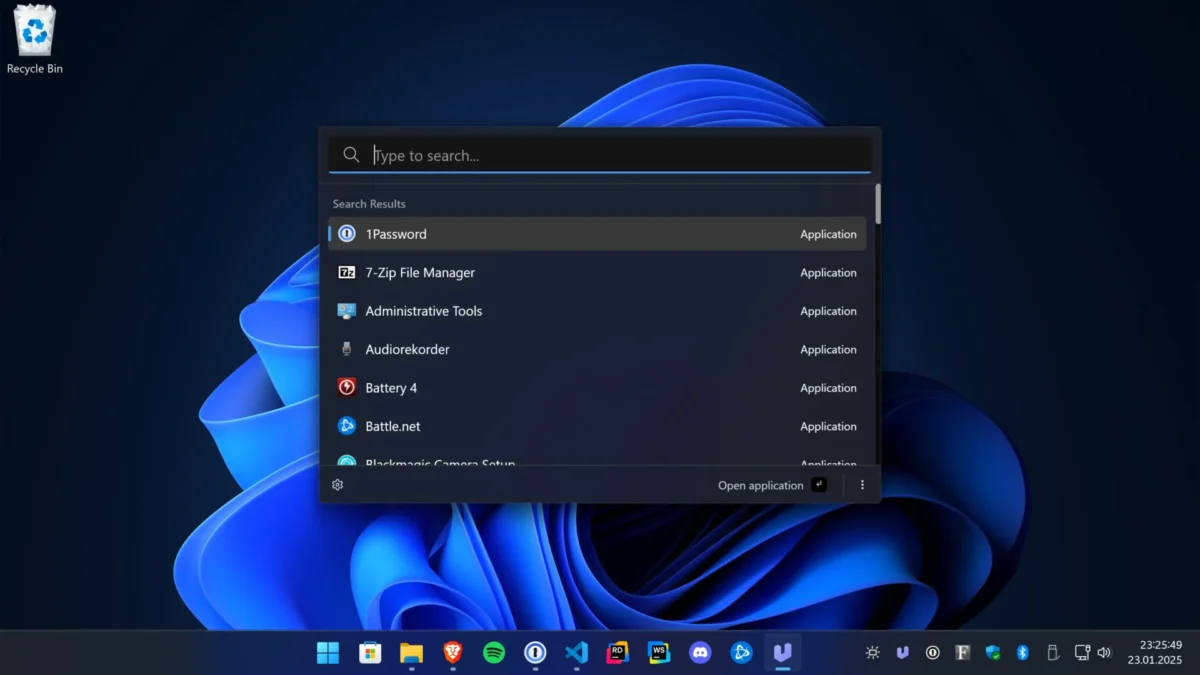
검색 입력창이 표시되어 있으며, 'type to search…'라는 플레이스홀더 텍스트가 있고, 검색 결과 목록이 아래에 표시되어 있다. 검색 결과는 '1Password', '7-Zip File Manager', 'Administrative Tools' 등 애플리케이션 이름과 그 옆에 'Application'이라는 태그가 있다. 하단에는 'Open application' 버튼과 세 개의 점으로 구성된 메뉴 아이콘이 있다.
검색 결과 목록
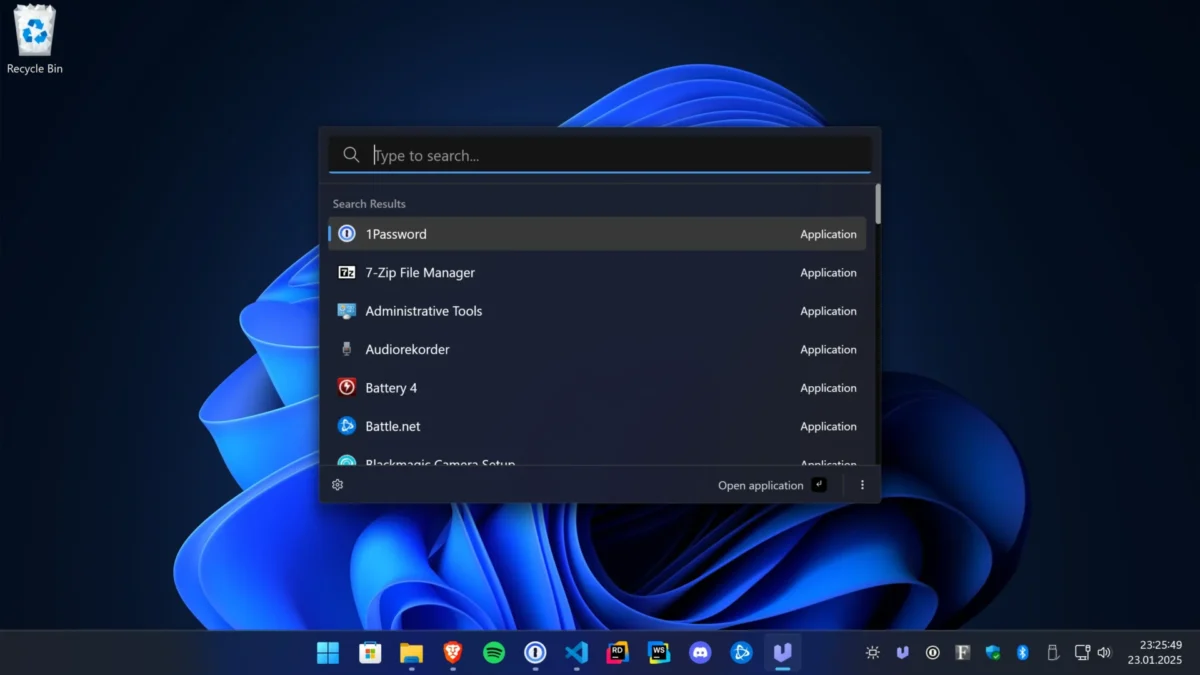
검색 결과 목록이 표시되어 있으며, '1Password', '7-Zip File Manager', 'Administrative Tools', 'Audierekorder', 'Battery 4', 'Battle.net' 등의 애플리케이션 이름이 나열되어 있다. 각 항목 옆에는 'Application'이라는 태그가 있다. 하단에는 'Open application' 버튼과 세 개의 점으로 구성된 메뉴 아이콘이 있다.
설정 화면
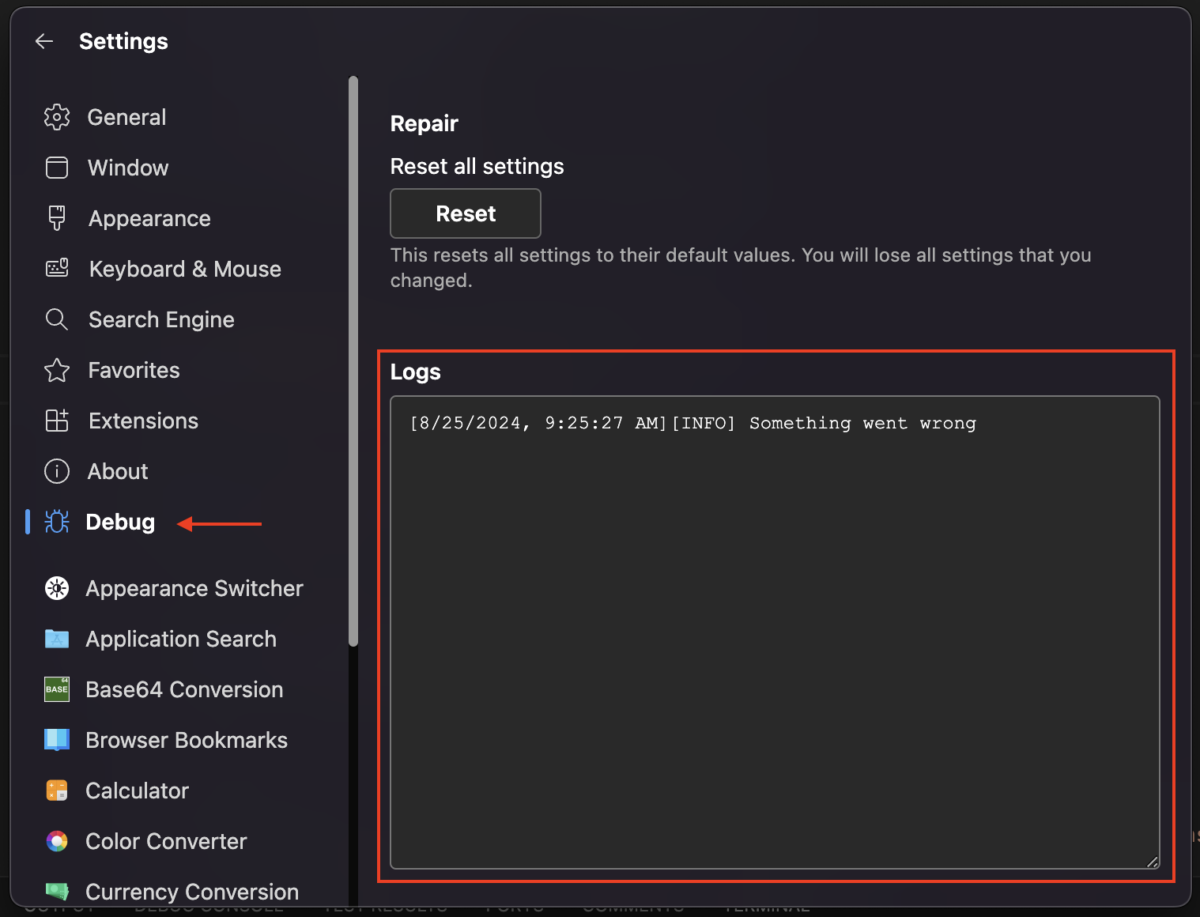
설정 화면이 표시되어 있으며, 왼쪽에는 'General', 'Window', 'Appearance', 'Keyboard & Mouse', 'Search Engine', 'Favorites', 'Extensions', 'About', 'Debug' 등의 메뉴 항목이 있다. 'Debug' 항목이 선택되어 있고, 오른쪽에는 'Repair' 섹션과 'Logs' 창이 있다. 'Logs' 창에는 '[8/25/2024, 9:25:27 AM] [INFO] Something went wrong'라는 로그 메시지가 있다.
디버그 실행 버튼
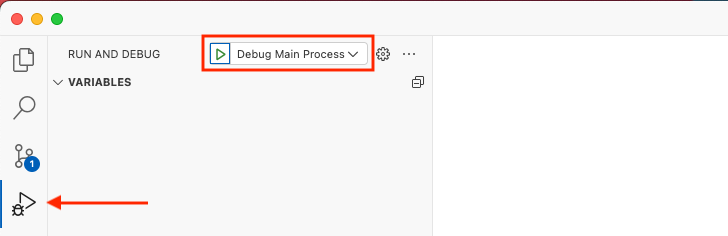
디버그 실행 버튼이 표시되어 있으며, 'RUN AND DEBUG' 탭과 'Debug Main Process' 버튼이 있다. 'VARIABLES' 섹션과 'Debug Main Process' 버튼이 있다. 하단에는 'Debug' 아이콘과 'Debug Main Process' 버튼이 있다.
시스템 요구사항
별도의 시스템 요구사항이 등록되지 않았습니다.