

소개
Vacuon은 NTFS 파일 시스템의 MFT(Master File Table)를 직접 읽어 디스크 사용량을 분석하고, 삭제할 항목을 보여주는 디스크 공간 분석기입니다. 빠른 스캔과 심층 스캔을 지원하며, 임시 파일, 크래시 덤프, DirectX 셰이더 캐시 등을 정리할 수 있습니다. 또한 파일 변경을 실시간으로 모니터링하고, 레지스트리 지속성 지점을 검사하는 실험적 기능을 제공합니다.
상세정보
Vacuon: 디스크 공간을 빠르게 분석하고 정리하는 도구
Vacuon은 NTFS 파일 시스템의 MFT(Master File Table)를 직접 읽어 디스크 사용량을 분석하는 디스크 공간 분석기입니다. MFT를 직접 읽기 때문에 기존 스캔 방식보다 빠르게 파일 정보를 수집할 수 있습니다. 이 도구는 디스크 공간이 부족할 때 어떤 파일이 용량을 많이 차지하는지 파악하고, 불필요한 임시 파일이나 캐시를 정리하는 데 유용합니다.
주요 기능
- 디스크 공간 분석: NTFS 볼륨의 파일과 폴더 크기를 분석하여 공간 사용 현황을 보여줍니다.
- 디스크 정리: 사용자 임시 파일, Microsoft 오류 보고 대기 중, 크래시 덤프, DirectX 셰이더 캐시 등을 선택하여 삭제할 수 있습니다.
- 파일 변경 모니터링: 선택한 볼륨에서 파일 변경을 실시간으로 감시하고 로그를 기록합니다.
- 레지스트리 지속성 지점 검사: 실험적 기능으로, 레지스트리에서 자동 실행 항목 등을 검사합니다.
지원 환경
Vacuon은 Windows 운영 체제에서 실행되며, NTFS 파일 시스템을 대상으로 합니다. 일부 기능(예: 레지스트리 검사)은 관리자 권한이 필요할 수 있습니다.
기본 사용법
- Vacuon을 실행하고 정리 화면에서 스캔 옵션(빠른, 심층, 모든 것)을 선택합니다.
- 스캔이 완료되면 정리할 항목이 목록으로 표시됩니다. 원하는 항목을 선택하고 ‘좋은 것 삭제’ 버튼을 눌러 정리합니다.
- 모니터 화면에서 볼륨을 선택하고 ‘지금 감시 시작’을 눌러 파일 변경을 추적할 수 있습니다.
- 보안 화면에서 ‘검사’ 버튼을 눌러 레지스트리 지속성 지점을 확인할 수 있습니다.
제한 사항 및 주의사항
- MFT를 직접 읽는 방식은 NTFS 전용이므로 다른 파일 시스템(예: FAT32, exFAT)에서는 작동하지 않을 수 있습니다.
- 파일 변경 모니터링은 파일 이름만 기록하며, 어떤 응용 프로그램이 변경했는지는 알 수 없습니다.
- 레지스트리 검사는 실험적 기능으로, 일부 경로는 관리자 권한이 없으면 접근이 거부될 수 있습니다.
- 삭제 기능 사용 시 중요한 파일이 포함되지 않도록 주의해야 합니다.
이런 용도로 찾는 분께 적합합니다
Vacuon은 디스크 공간이 부족한 Windows 사용자, 임시 파일을 자동으로 정리하고 싶은 분, NTFS 볼륨의 파일 변경을 모니터링하려는 분, 레지스트리 자동 실행 항목을 검사하고 싶은 분에게 유용합니다. 특히 무료 디스크 공간 분석기나 가벼운 디스크 정리 프로그램을 찾는 분께 적합합니다.
FAQ
Q: Vacuon은 무료인가요?
Vacuon은 오픈소스 프로젝트로, GitHub에서 무료로 제공됩니다.
Q: Vacuon은 어떤 파일 시스템을 지원하나요?
Vacuon은 NTFS 파일 시스템을 대상으로 설계되었습니다.
Q: 관리자 권한이 필요한가요?
일부 기능(예: 레지스트리 검사)은 관리자 권한이 필요할 수 있습니다. 일반적인 디스크 분석과 정리는 관리자 권한 없이도 가능할 수 있습니다.
화면으로 보는 주요 기능
정리
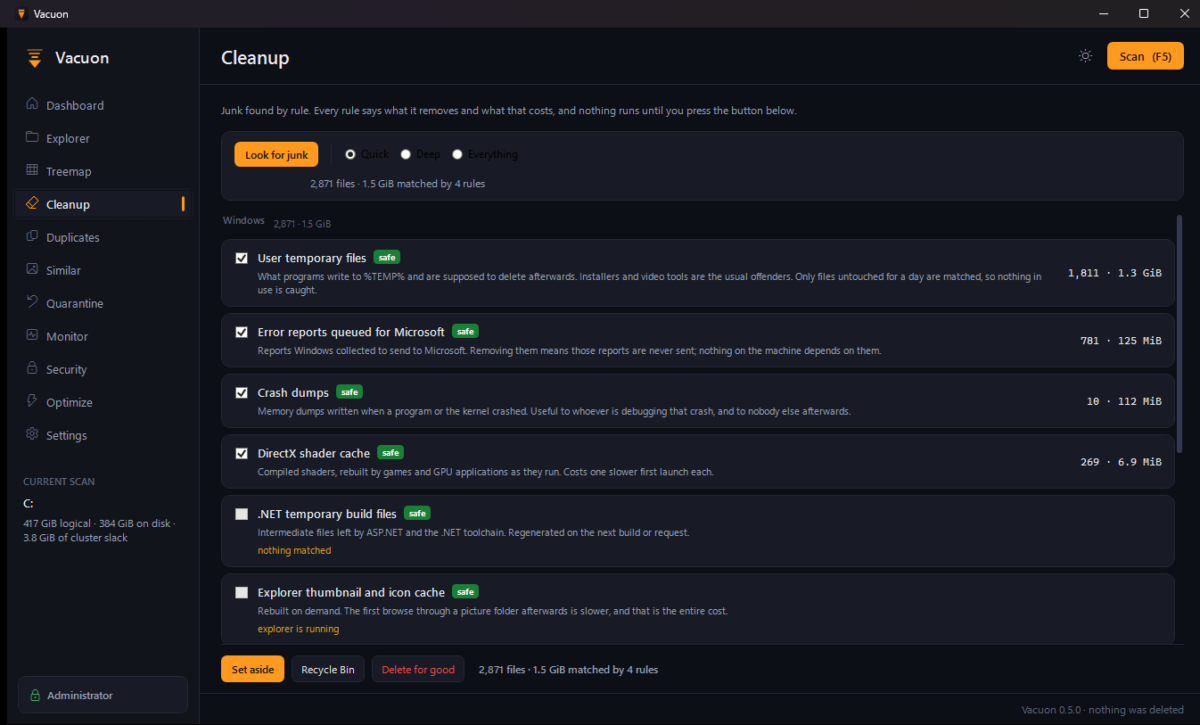
정리 화면에서 '정리 보기' 버튼이 있으며, '빠른', '심층', '모든 것' 세 가지 스캔 옵션이 있습니다. '사용자 일시 파일', 'Microsoft 오류 보고 대기 중', '크래시 덤프', 'DirectX 셰이더 캐시' 항목이 선택되어 있으며, 각각의 항목은 파일 수와 크기를 표시합니다. '세트 제외', '휴지통 비우기', '좋은 것 삭제' 버튼이 있습니다.
모니터
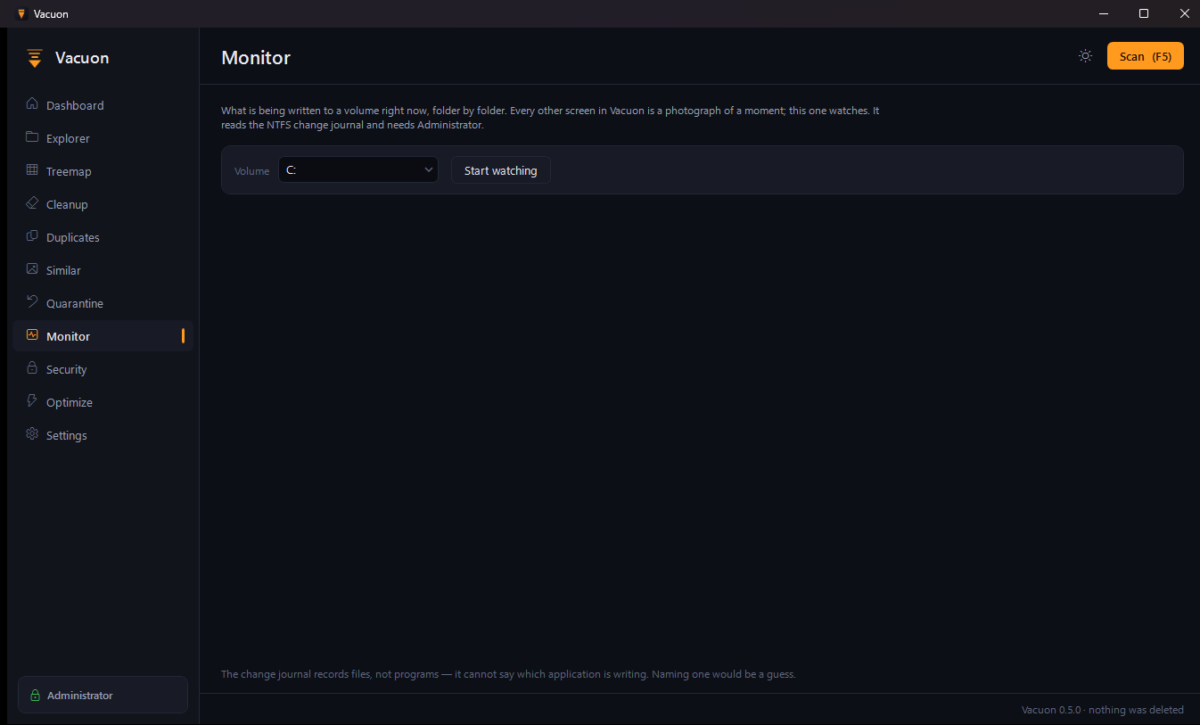
모니터 화면에서 볼륨 선택 드롭다운 메뉴와 '지금 감시 시작' 버튼이 있습니다. 화면 하단에는 '변경 로그는 프로그램이 아닌 파일을 기록합니다. 어떤 응용 프로그램이 쓰고 있는지 말할 수 없습니다. 이름을 지정하는 것은 추측일 것입니다.'라는 설명이 있습니다.
보안
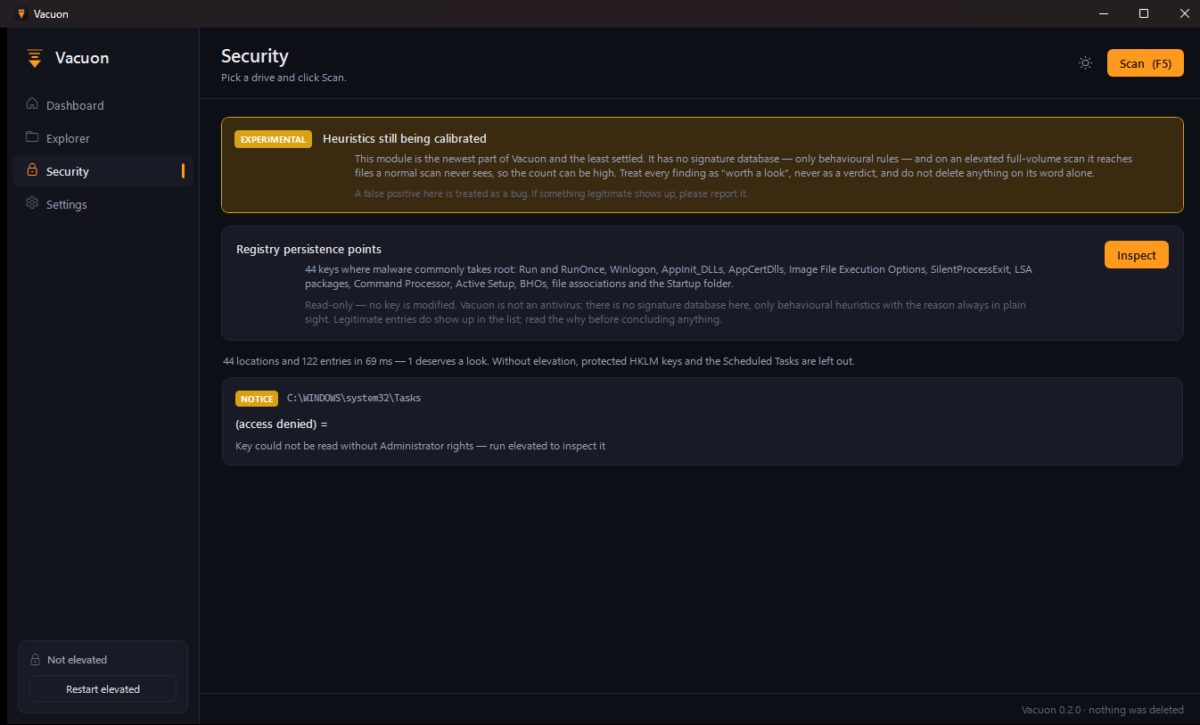
보안 화면에서 '실험적' 경고 메시지가 있으며, '레지스트리 지속성 지점' 섹션과 '검사' 버튼이 있습니다. 'C:WINDOWSsystem32Tasks' 경로에 대한 '액세스 거부됨' 알림이 있으며, '관리자 권한으로 실행해야 검사할 수 있습니다.'라는 메시지가 있습니다.
시스템 요구사항
Windows 운영 체제, NTFS 파일 시스템, 관리자 권한(일부 기능)