

소개
VeloDown은 Rust와 Tauri로 제작된 파일 다운로더입니다. 간단한 인터페이스로 다운로드 URL을 입력하고 파일을 내려받을 수 있으며, 동시 다운로드 수와 연결 수를 조절하고 실패한 다운로드를 자동으로 재시도하는 기능을 제공합니다.
상세정보
VeloDown 소개
VeloDown은 Rust와 Tauri로 만들어진 파일 다운로더입니다. 간단한 인터페이스로 URL을 입력하고 파일을 내려받을 수 있으며, 다운로드 목록을 관리하고 설정을 통해 다운로드 동작을 제어할 수 있습니다.
주요 기능
- URL 입력을 통한 파일 다운로드
- 다운로드 목록을 All, Active, Completed 탭으로 구분하여 확인
- 다운로드 검색 기능
- 동시 다운로드 수 및 다운로드당 연결 수 설정
- 자동 시작 및 알림 설정
- 실패한 다운로드 자동 재시도 기능
지원 환경
Windows 운영체제에서 사용할 수 있습니다. winget 패키지로 제공되며, 설치 후 바로 사용할 수 있습니다.
기본 사용 방법
- 프로그램을 실행하고 상단 메뉴에서 ‘Add New’를 클릭합니다.
- 다운로드할 파일의 URL을 입력하고 ‘Fetch Info’ 버튼을 눌러 정보를 가져옵니다.
- 다운로드를 시작하면 목록에서 진행 상황을 확인할 수 있습니다.
- 설정 화면에서 기본 다운로드 폴더, 동시 다운로드 수, 연결 수 등을 변경할 수 있습니다.
제한 사항 및 확인 사항
현재 버전(0.2.12)은 초기 단계로, 일부 기능이 제한적일 수 있습니다. 예를 들어, 다운로드 일시정지나 재개 기능은 자동 재시도 설정에 의존합니다. 또한, 대용량 파일이나 특정 프로토콜에 대한 지원 여부는 확인이 필요합니다.
자주 묻는 질문
Q: 다운로드가 실패하면 어떻게 되나요?
설정에서 ‘Auto-Resume Failed Downloads’를 활성화하면 실패한 다운로드를 자동으로 재시도합니다. 재시도 횟수와 지연 시간을 설정할 수 있습니다.
Q: 다운로드 폴더를 변경할 수 있나요?
네, 설정 화면에서 ‘Default Download Folder’를 변경할 수 있습니다.
Q: 여러 파일을 동시에 다운로드할 수 있나요?
네, ‘Max Concurrent Downloads’ 설정을 통해 동시 다운로드 수를 조절할 수 있습니다.
화면으로 보는 주요 기능
다운로드 목록 화면
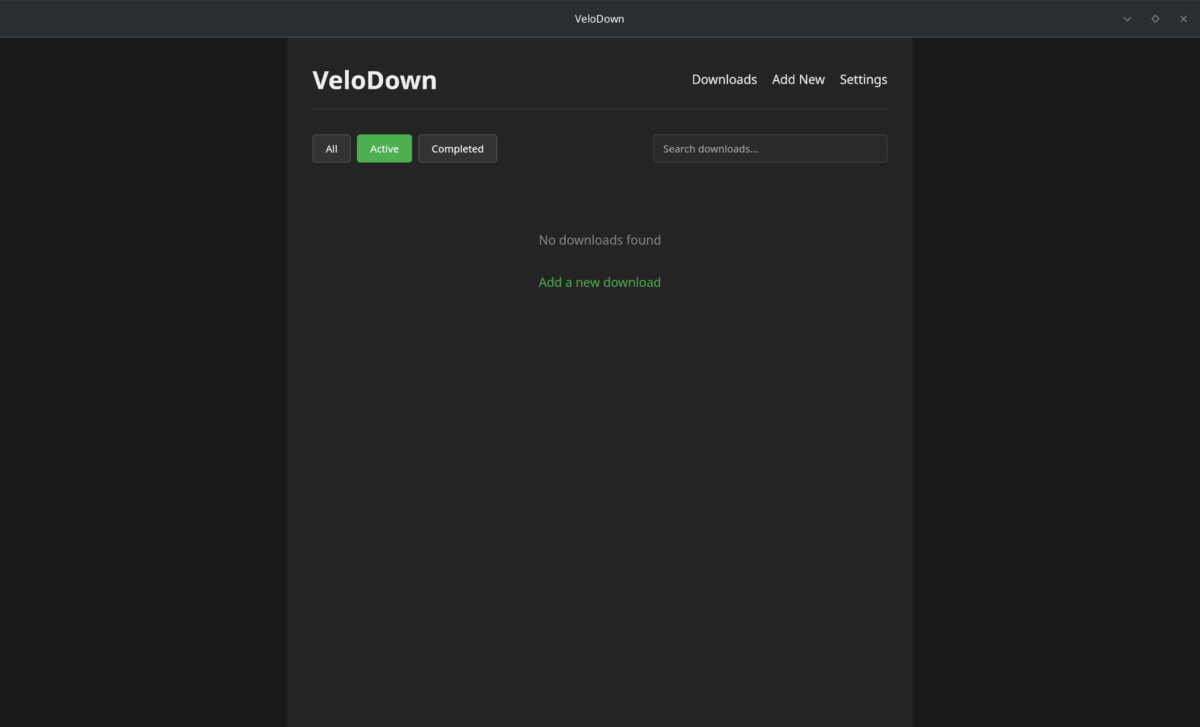
다운로드 섹션의 기본 화면으로, 'All', 'Active', 'Completed' 탭이 있으며 'Active' 탭이 선택되어 있다. 오른쪽 상단에는 'Search downloads…' 검색창이 있고, 중앙에는 'No downloads found' 메시지와 'Add a new download' 링크가 표시되어 있다. 상단에는 'Downloads', 'Add New', 'Settings' 메뉴 항목이 있다.
새 다운로드 추가 화면
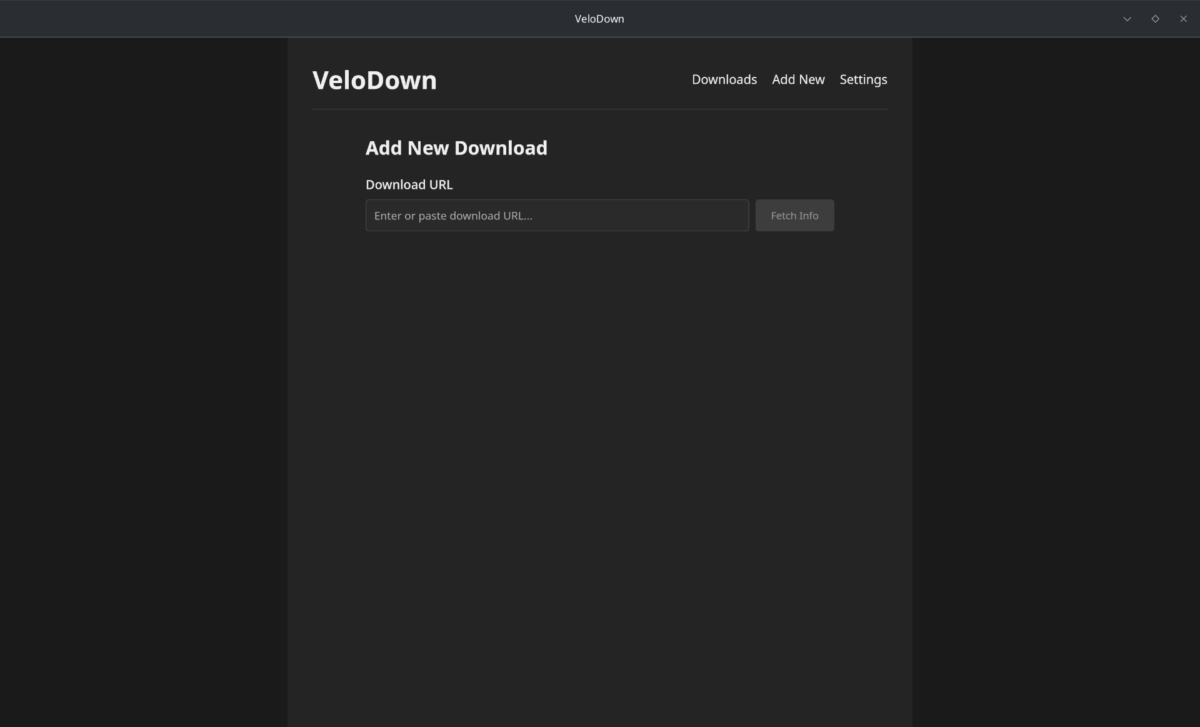
'Add New Download' 화면으로, 'Download URL' 라벨 아래에 'Enter or paste download URL…' 입력란이 있고, 그 옆에 'Fetch Info' 버튼이 있다. 상단에는 'Downloads', 'Add New', 'Settings' 메뉴 항목이 있다.
설정 화면
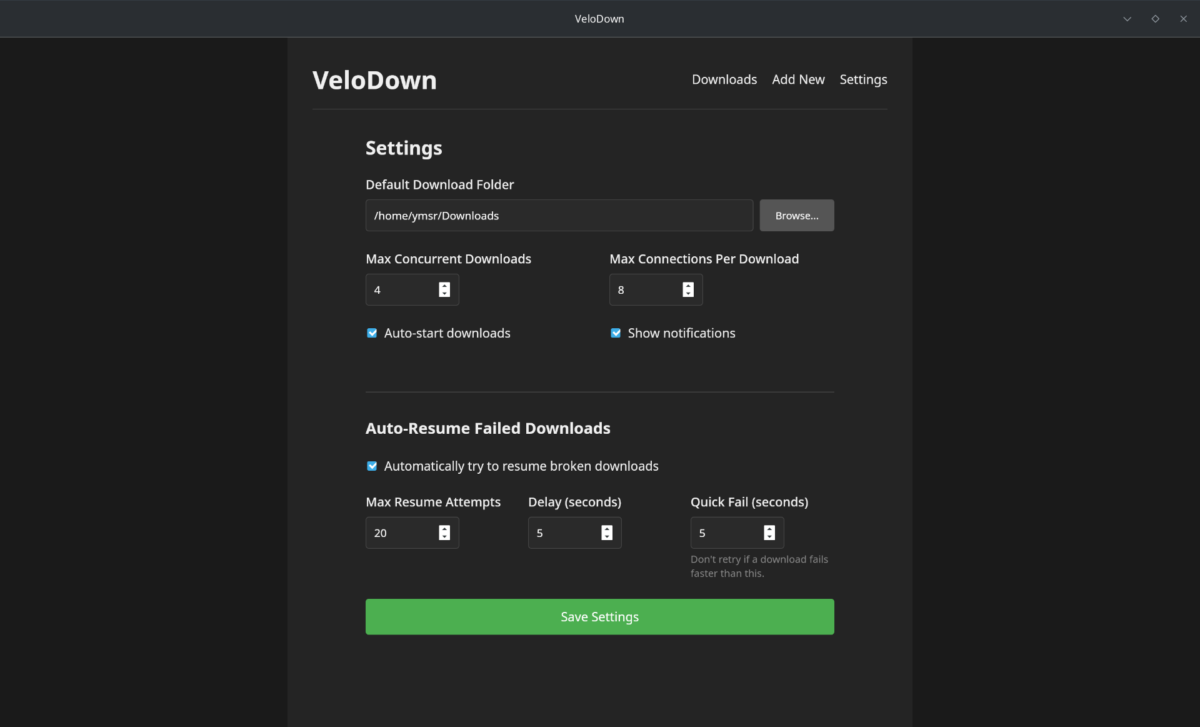
'Settings' 화면으로, 'Default Download Folder' 입력란과 'Browse…' 버튼이 있다. 'Max Concurrent Downloads'와 'Max Connections Per Download' 숫자 입력 상자가 있으며, 각각 '4'와 '8'이 입력되어 있다. 'Auto-start downloads'와 'Show notifications' 체크박스가 선택되어 있다. 'Auto-Resume Failed Downloads' 섹션에는 'Automatically try to resume broken downloads' 체크박스가 선택되어 있고, 'Max Resume Attempts', 'Delay (seconds)', 'Quick Fail (seconds)' 입력 상자가 각각 '20', '5', '5'로 설정되어 있다. 하단에는 'Save Settings' 버튼이 있다.
시스템 요구사항
Windows 10 이상 (winget 패키지 기준)