

소개
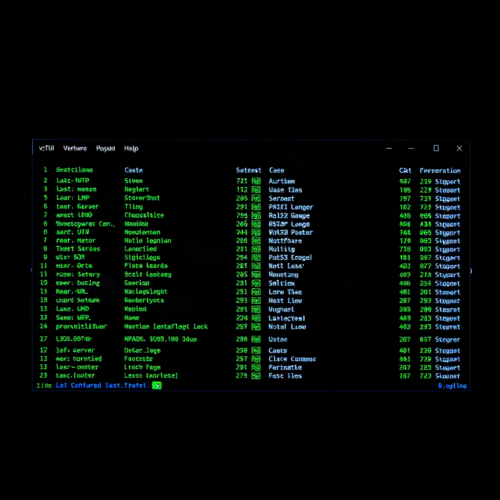
vTUI는 VMware vSphere 인벤토리를 터미널에서 직접 탐색할 수 있는 사용자 인터페이스입니다. vCenter 또는 독립형 ESXi 호스트에 연결하여 가상 머신, 호스트, 네트워크, 데이터스토어 등 리소스를 실시간으로 조회하고 관리할 수 있습니다. Ratatui를 기반으로 한 인터페이스를 통해 터미널 환경에서도 효율적으로 인프라를 모니터링할 수 있습니다.
상세정보
인벤토리 탐색 및 실시간 업데이트
- vCenter 또는 독립형 ESXi 호스트의 전체 인벤토리를 터미널에서 직접 탐색합니다.
- PropertyCollector API를 통해 실시간으로 인벤토리 데이터를 업데이트합니다.
- 전체 텍스트 검색 기능(/)을 지원합니다.
- 컬럼 인덱스 키(0-9)를 눌러 컬럼별로 정렬할 수 있습니다.
리소스 유형별 뷰 및 요약
- 단축키를 사용하여 자식 컬렉션으로 이동할 수 있습니다: v(가상 머신), h(호스트), n(네트워크), d(데이터스토어), t(작업), e(이벤트).
- VM 및 호스트 테이블에서 CPU 및 메모리 스파크라인을 통해 성능 지표를 약 20초마다 자동으로 새로고침하여 확인할 수 있습니다.
- VM 요약(s 키)과 호스트 요약(s 키) 팝업에서 상세 정보를 스크롤하여 볼 수 있습니다.
데이터 관리 및 내보내기
- 모든 vSphere 객체의 속성을 검사하고, 타임스탬프가 포함된 JSON 파일로 내보낼 수 있습니다(j 키).
- 브라우징 기록을 뒤로 탐색할 수 있습니다(Backspace 키).
- 리소스 유형을 전환할 수 있습니다(r 키).
VM 전원 관리
VM 목록에서 x 키를 눌러 VM 전원 작업 메뉴를 열 수 있습니다. 서버의 disabledMethod 목록에 따라 사용 가능한 작업만 표시되며, 모든 작업은 확인 과정을 거칩니다.
패키지 관리자를 통한 설치
Windows 환경에서는 다음 명령어를 사용하여 설치할 수 있습니다.
- WinGet:
winget install noclue.vtui - Chocolatey:
choco install vtui
커맨드 라인 설치
Windows PowerShell에서 다음 명령어를 실행하여 설치 스크립트를 다운로드하고 실행할 수 있습니다.
powershell -ExecutionPolicy Bypass -c "irm https://github.com/noclue/vtui/releases/download/v0.2.7/vtui-installer.ps1 | iex"
기본 사용법 및 명령어
설치 후 다음 명령어를 사용하여 vTUI를 실행할 수 있습니다.
vtui: config 파일의 기본 프로필 또는 환경 변수를 사용하여 실행합니다.vtui [프로필명]: config 파일의 특정 프로필을 지정하여 실행합니다. 예:vtui prodvtui --list: 정의된 프로필 목록을 표시하고 종료합니다.vtui --help: 사용법 및 변수 목록을 표시합니다.
설정은 환경 변수(VIM_SERVER, VIM_USERNAME 등), .env 파일, 또는 TOML 설정 파일을 통해 구성할 수 있습니다. 설정 파일은 %APPDATA%vtuiconfig.toml 경로에 위치합니다.
이런 경우에 유용합니다
- VMware vSphere 환경의 가상 인프라를 터미널을 통해 빠르게 모니터링하고 관리해야 하는 경우
- SSH 접속 환경이나 제한된 리소스에서 그래픽 인터페이스 없이 vCenter/ESXi 인벤토리를 탐색해야 하는 경우
- VM 및 호스트의 상태, 성능 지표, 요약 정보를 한눈에 확인해야 하는 경우
지원 환경 및 시스템 요구사항
- macOS: Apple Silicon(aarch64) 및 Intel(x86_64)
- Windows: ARM64(aarch64) 및 x64(x86_64)
- Linux: ARM64(aarch64) 및 x64(x86_64)
제한 사항 및 확인 사항
- vSphere API를 사용하므로 vCenter 또는 ESXi 호스트에 대한 네트워크 접근 권한이 필요합니다.
- vcsim을 사용한 로컬 테스트 시 일부 속성이 누락되거나 실제 환경과 다르게 표시될 수 있습니다.
시스템 요구사항
Rust 1.85 이상이 필요합니다.