

소개
Webcam On-Off는 Sordum 팀에서 개발한 간단한 유틸리티로, 사용자가 웹캠과 마이크를 손쉽게 켜고 끌 수 있도록 설계되었습니다. 이 프로그램은 프라이버시 보호를 위해 웹캠이 악성 소프트웨어에 의해 무단으로 활성화되는 것을 방지하는 데 유용합니다. 포터블 및 프리웨어로 제공되며, 별도의 설치 없이 ZIP 파일을 압축 해제 후 실행하여 사용할 수 있습니다. Windows 11부터 Windows XP까지 다양한 버전을 지원하며, 다국어 인터페이스를 제공하여 전 세계 사용자가 접근할 수 있습니다.
상세정보
웹캠 및 마이크 제어
메인 인터페이스에서 감지된 웹캠의 이름과 현재 상태를 확인할 수 있습니다. ‘Disable’ 버튼을 클릭하면 웹캠이 비활성화되어 애플리케이션이 카메라에 접근할 수 없게 되며, 상태 표시가 빨간색으로 변경됩니다. 마이크도 함께 비활성화하려면 ‘Block microphone’ 옵션을 선택할 수 있습니다.
웹캠 미리보기 및 사진 촬영
프로그램은 웹캠 뷰어로도 사용할 수 있습니다. ‘Webcam’ 버튼을 클릭하면 실시간 미리보기가 표시되며, 여기서 사진을 찍거나 마우스를 가장자리 근처로 이동하여 드래그를 통해 화면 크기를 조정할 수 있습니다. 미리보기 창을 닫으려면 마우스를 화면 위로 이동하여 왼쪽 상단에 나타나는 기어 아이콘을 클릭합니다.
프라이버시 설정 및 시스템 도구 접근
‘Menu’ 버튼을 통해 장치 관리자에서 웹캠 드라이버 상태를 확인하거나, 명령줄 정보를 볼 수 있습니다. 또한 ‘webcam.exe /?’ 명령을 실행하면 지원되는 모든 명령줄 매개변수를 확인할 수 있습니다.
다운로드 및 설치 방법
공식 웹사이트에서 ZIP 파일을 다운로드한 후, 원하는 폴더에 압축을 해제합니다. 압축 해제된 폴더 내에서 ‘WebCam.exe’ 파일을 더블클릭하여 프로그램을 실행하면 됩니다. 설치 과정이 없으며, 레지스트리나 시스템 파일을 수정하지 않는 포터블 애플리케이션입니다.
기본 사용법
프로그램을 실행하면 감지된 웹캠의 이름과 현재 상태(활성화/비활성화)가 목록에 표시됩니다. 웹캠을 끄려면 ‘Disable’ 버튼을 클릭하고, 다시 켜려면 ‘Enable’ 버튼을 클릭합니다. 마이크도 함께 제어하려면 ‘Block microphone’ 체크박스를 선택한 상태에서 비활성화/활성화 버튼을 사용합니다. 웹캠이 제대로 비활성화되었는지 확인하려면 Windows 카메라 앱이나 다른 프로그램을 실행해 ‘No Webcam driver detected’ 또는 ‘We Cannot Find Your Camera’ 오류 메시지가 나타나는지 확인할 수 있습니다.
이런 경우에 유용합니다
개인용 컴퓨터에서 웹캠 해킹이나 무단 녹화가 우려되는 사용자는 이 프로그램을 통해 물리적으로 카메라를 가리거나 마이크를 음소거하지 않고도 소프트웨어 수준에서 접근을 차단할 수 있습니다. 특히 노트북 사용자나 재택 근무 중 화상 회의 도구가 아닌 시간에 웹캠을 완전히 비활성화하고 싶은 경우에 유용합니다. 또한, 자녀의 온라인 안전을 걱정하는 부모는 이 도구를 통해 임의로 웹캠이 활성화되는 것을 방지할 수 있습니다.
지원 환경·시스템 요구사항
지원 운영 체제: Windows 11, Windows 10, Windows 8.1, Windows 8, Windows 7, Windows Vista, Windows XP (32비트 및 64비트 모두 지원) 지원 언어: 영어, 터키어, 독일어, 프랑스어, 그리스어, 러시아어, 한국어, 슬로베니아어, 스페인어, 네덜란드어, 일본어, 불가리아어, 이탈리아어, 중국어(번체), 폴란드어, 우크라이나어, 헝가리어, 페르시아어, 체코어, 루마니아어, 베트남어, 아랍어, 포르투갈어(브라질), 히브리어, 스웨덴어, 노르웨이어, 슬로바키아어
최신 버전·업데이트
현재 최신 버전은 2020년 12월 4일에 출시된 v1.4이며, 이 버전에서 GUI 개선, 웹캠 이름 표시 수정, 다국어 지원 추가 및 Windows 10 전용 기능(웹/마이크 차단, 프라이버시 설정 접근, 미리보기 크기 조절)이 추가되었습니다.
화면으로 보는 주요 기능
웹캠 보안 아이콘
웹캠 보안을 상징하는 그래픽 이미지로, 왼쪽에는 랩톱 컴퓨터를 사용하는 히든 캐릭터가 있고, 그 위에는 눈 모양의 아이콘과 손을 들어 올린 아이콘, 오른쪽에는 웹캠이 그려져 있다. 랩톱 화면에는 빨간색 두개골 아이콘이 있다.
스크린샷 크기 설정 메뉴
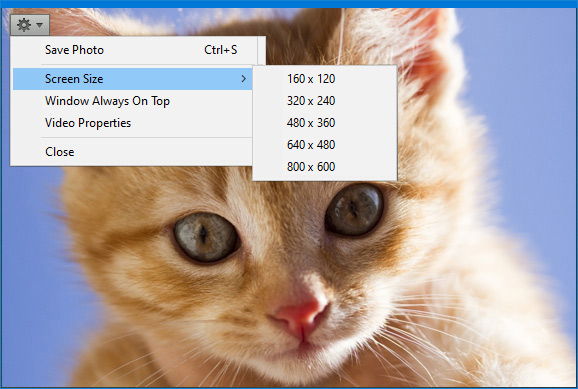
웹캠 프로그램의 설정 메뉴에서 'Screen Size' 옵션을 선택한 상태로, 스크린샷 크기를 선택할 수 있는 하위 메뉴가 표시되어 있다. 메뉴 항목은 '160 x 120', '320 x 240', '480 x 360', '640 x 480', '800 x 600'으로 구성되어 있으며, 배경은 주황색 고양이의 얼굴 사진이다.
시스템 요구사항
별도의 시스템 요구사항이 등록되지 않았습니다.