

소개
Windows 11 Context Menu Manager는 Windows 11 탐색기의 새 오른쪽 클릭 컨텍스트 메뉴에서 원하지 않는 항목을 비활성화할 수 있는 간단한 도구입니다. 이 프로그램을 사용하면 사용자는 컨텍스트 메뉴를 정리하여 더 깔끔하고 효율적으로 사용할 수 있습니다.
상세정보
Windows 11 컨텍스트 메뉴 관리자란?
Windows 11 Context Menu Manager는 Windows 11 탐색기의 새 오른쪽 클릭 컨텍스트 메뉴에서 원하지 않는 항목을 비활성화할 수 있는 간단한 도구입니다. 이 프로그램을 사용하면 사용자는 컨텍스트 메뉴를 정리하여 더 깔끔하고 효율적으로 사용할 수 있습니다.
주요 기능
- Windows 11 탐색기의 새 컨텍스트 메뉴에 표시되는 항목을 비활성화할 수 있습니다.
- 각 항목에 대해 켜기/끄기 스위치를 제공하여 쉽게 관리할 수 있습니다.
- 검색 기능을 통해 원하는 항목을 빠르게 찾을 수 있습니다.
- 사용자별로 비활성화 옵션을 적용할 수 있습니다.
지원 환경
Windows 11 운영 체제에서 동작합니다.
기본 사용 방법
- 프로그램을 실행합니다.
- 목록에서 비활성화하려는 항목을 찾습니다.
- 해당 항목의 스위치를 끄면 컨텍스트 메뉴에서 제거됩니다.
- 변경 사항은 즉시 적용됩니다.
제한 사항 및 확인 사항
- 이 도구는 Windows 11 전용입니다.
- 비활성화한 항목은 시스템 설정이나 다른 도구를 통해 다시 활성화할 수 있습니다.
- 일부 항목은 시스템에서 필수적일 수 있으므로 신중하게 비활성화하세요.
자주 묻는 질문
이 도구는 무료인가요?
이 도구는 오픈소스 프로젝트로 제공되며, GitHub에서 소스 코드를 확인할 수 있습니다.
비활성화한 항목을 다시 활성화하려면 어떻게 하나요?
프로그램을 다시 실행하고 해당 항목의 스위치를 켜면 됩니다.
이 도구는 안전한가요?
이 도구는 오픈소스이며, Windows 11 컨텍스트 메뉴 항목을 비활성화하는 기능을 제공합니다. 사용 전에 소스 코드를 검토할 수 있습니다.
이런 용도로 찾는 분께 적합합니다
Windows 11의 오른쪽 클릭 메뉴를 정리하고 싶은 분, 불필요한 컨텍스트 메뉴 항목을 숨기고 싶은 분, 탐색기 사용을 더 편리하게 만들고 싶은 분께 유용합니다.
화면으로 보는 주요 기능
컨텍스트 메뉴 관리자 인터페이스
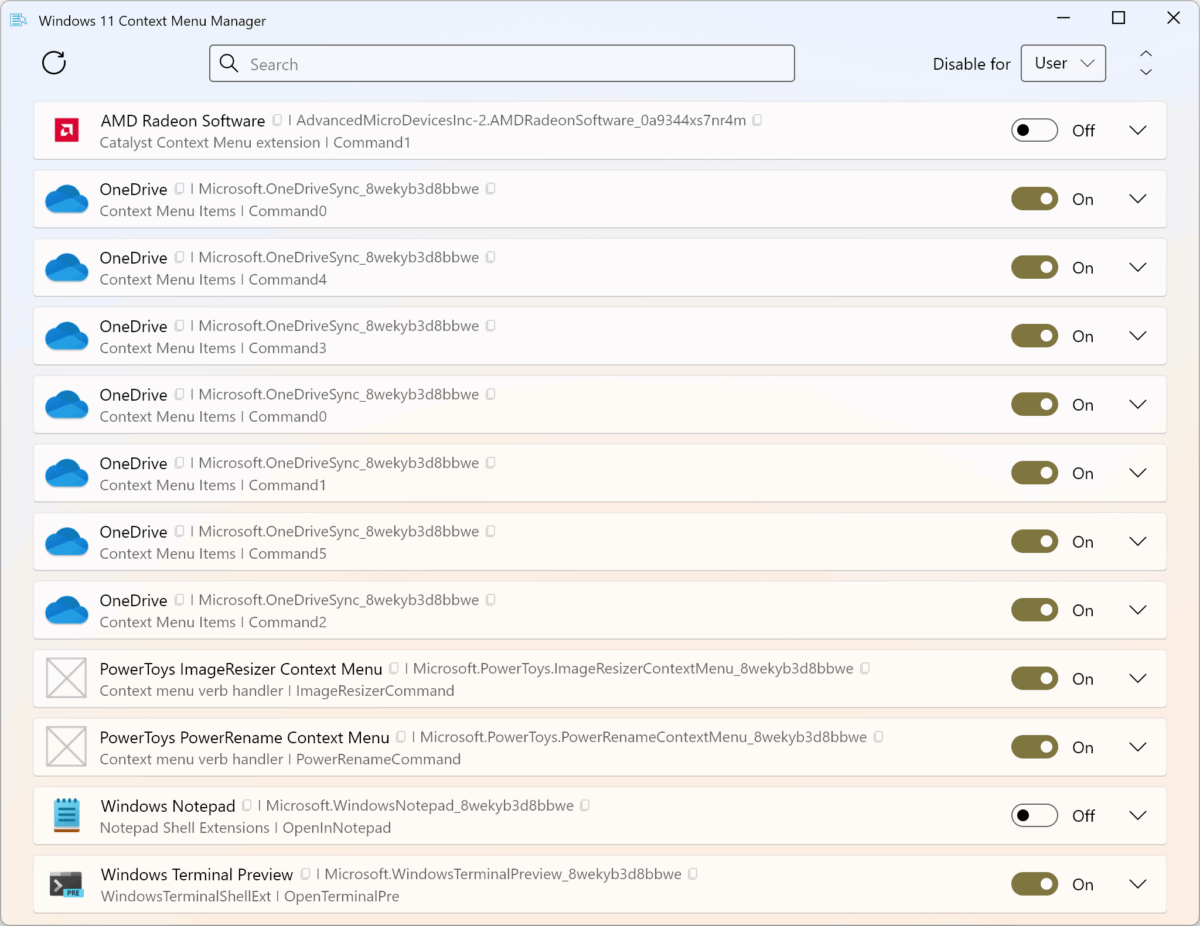
Windows 11 컨텍스트 메뉴 관리자 창은 상단에 검색창과 '사용자'에 대한 비활성화 옵션을 포함하고 있다. 각 항목은 아이콘, 이름, 설명, 상태(켜짐/꺼짐) 스위치, 그리고 확장 옵션을 위한 화살표 아이콘으로 구성되어 있다. 'AMD Radeon Software' 항목은 비활성화되어 있고, 'OneDrive' 및 'PowerToys ImageResizer Context Menu' 항목은 켜져 있다. 'Windows Notepad' 항목은 비활성화되어 있고, 'Windows Terminal Preview' 항목은 켜져 있다.
컨텍스트 메뉴 변경 전후 비교
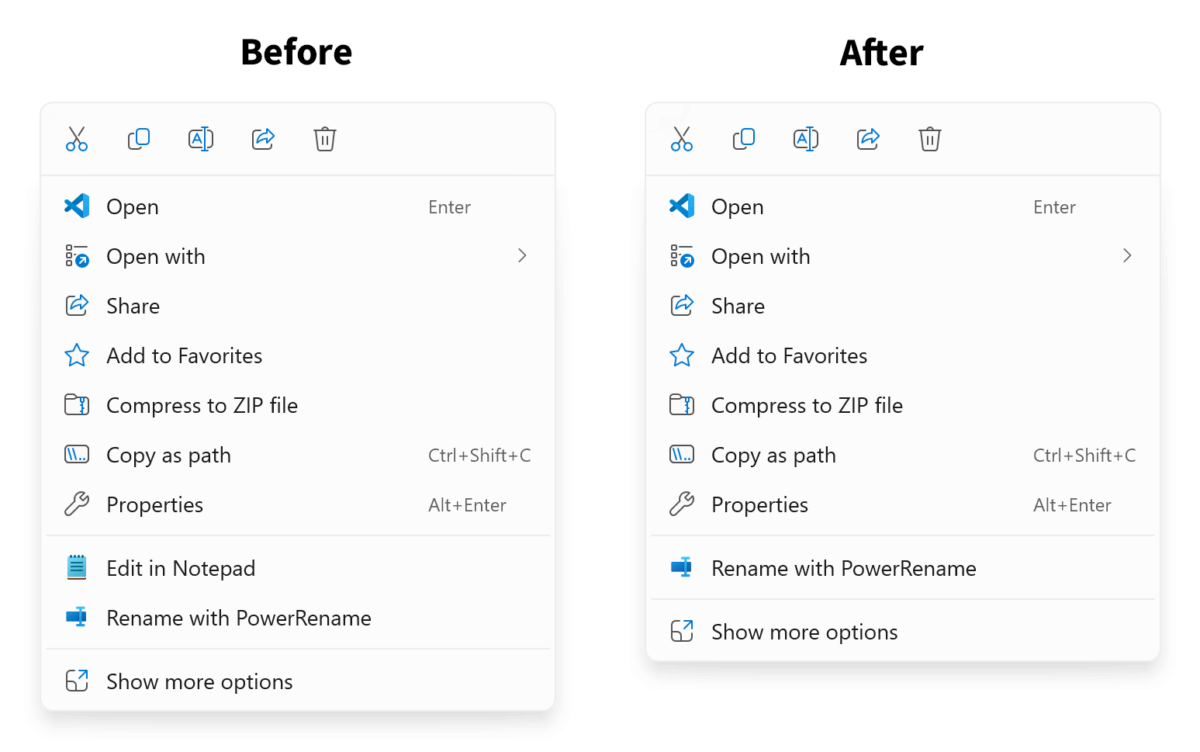
이미지에는 'Before'와 'After'라는 두 개의 컨텍스트 메뉴가 나란히 표시되어 있다. 'Before' 상태에서는 'Edit in Notepad'와 'Rename with PowerRename' 옵션이 있으며, 'After' 상태에서는 'Rename with PowerRename'이 추가되고 'Show more options'이 표시된다. 'After' 상태에서 'Edit in Notepad'는 사라졌으며, 'Show more options'이 추가되었다.
컨텍스트 메뉴 관리자 인터페이스
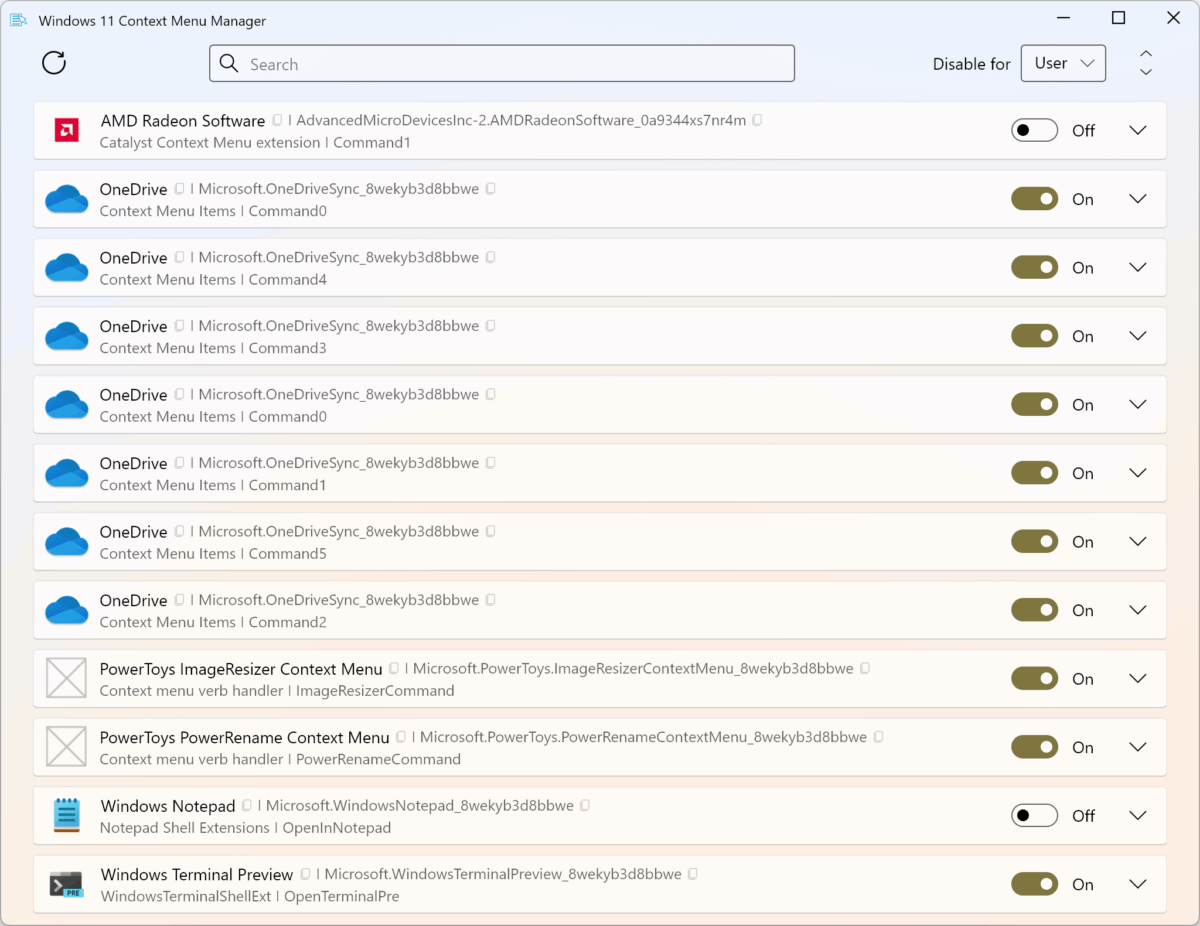
Windows 11 컨텍스트 메뉴 관리자 창은 상단에 검색창과 '사용자'에 대한 비활성화 옵션을 포함하고 있다. 각 항목은 아이콘, 이름, 설명, 상태(켜짐/꺼짐) 스위치, 그리고 확장 옵션을 위한 화살표 아이콘으로 구성되어 있다. 'AMD Radeon Software' 항목은 비활성화되어 있고, 'OneDrive' 및 'PowerToys ImageResizer Context Menu' 항목은 켜져 있다. 'Windows Notepad' 항목은 비활성화되어 있고, 'Windows Terminal Preview' 항목은 켜져 있다.
컨텍스트 메뉴 변경 전후 비교
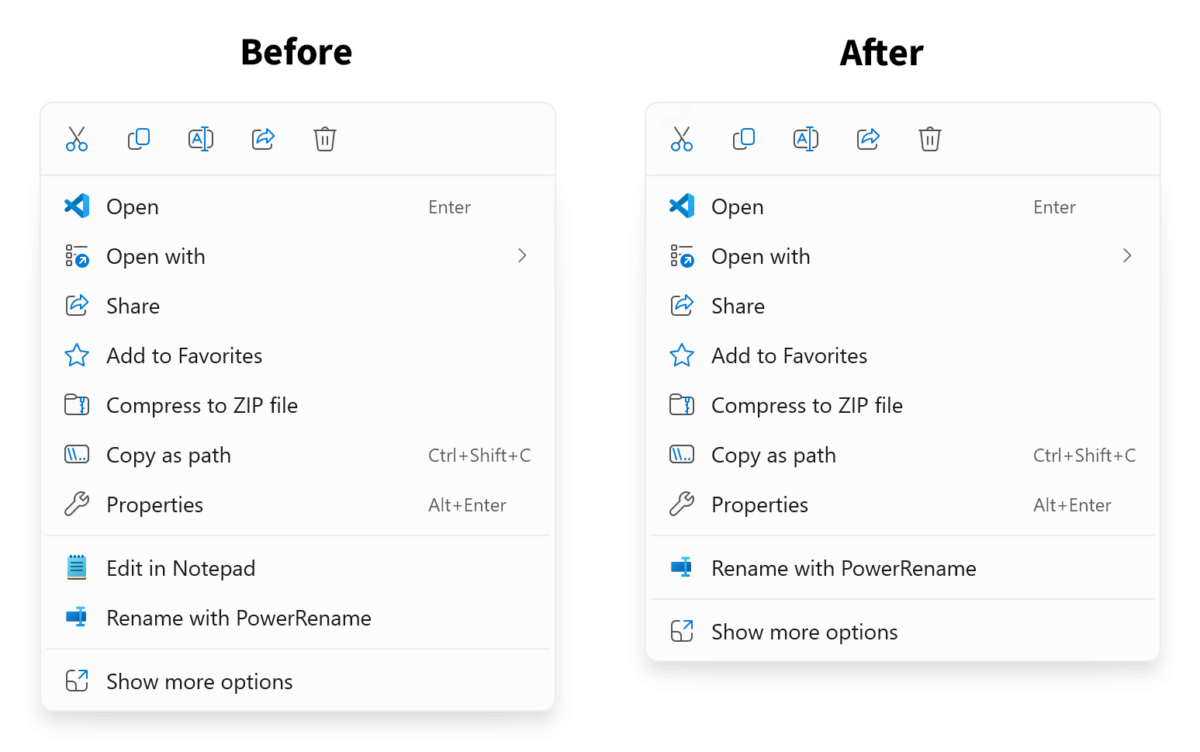
이미지에는 'Before'와 'After'라는 두 개의 컨텍스트 메뉴가 나란히 표시되어 있다. 'Before' 상태에서는 'Edit in Notepad'와 'Rename with PowerRename' 옵션이 있으며, 'After' 상태에서는 'Rename with PowerRename'이 추가되고 'Show more options'이 표시된다. 'After' 상태에서 'Edit in Notepad'는 사라졌으며, 'Show more options'이 추가되었다.
시스템 요구사항
Windows 11 운영 체제가 필요합니다.