

소개
Windows Memory Cleaner 3.0.8은 무료 RAM 클리너로, 네이티브 Windows 기능을 사용하여 메모리 영역을 최적화하며, 컴팩트하고 포터블하며 스마트한 응용 프로그램입니다.
상세정보
소개
Windows Memory Cleaner 3.0.8은 무료 RAM 클리너로, 네이티브 Windows 기능을 사용하여 메모리 영역을 최적화합니다. 컴팩트하고 포터블하며 스마트한 응용 프로그램입니다.
핵심 기능
- 네이티브 Windows 메모리 최적화 기능 활용
- 최적화 대상 메모리 영역 선택 (결합된 페이지 목록, 수정된 파일 캐시, 수정된 페이지 목록, 레지스트리 캐시, 스탠바이 목록, 스탠바이 목록(낮은 우선순위), 시스템 파일 캐시, 작업 세트 등)
- 핫키 설정 (기본 CTRL+SHIFT+M)으로 빠른 최적화 실행
- 트레이 아이콘을 통한 메모리 사용량 표시 및 마우스 중간 클릭 최적화
- 자동 최적화 주기 설정 (매 시간 등)
- 최적화에서 제외할 프로세스 지정 가능
- 물리 메모리 및 가상 메모리 사용량 시각화 표시
지원 환경
Windows 운영 체제에서 실행 가능하며, 포터블 형태로 제공되어 별도 설치 없이 사용 가능합니다.
기본 사용법
- 프로그램을 실행하면 트레이에 아이콘이 나타납니다.
- 트레이 아이콘을 클릭하거나 설정에서 지정한 핫키(CTRL+SHIFT+M)를 눌러 즉시 메모리 최적화를 수행합니다.
- 설정 화면에서 최적화할 메모리 영역을 선택하고, 자동 최적화 주기를 조정할 수 있습니다.
- 트레이 아이콘에 마우스 중간 클릭을 설정하면 클릭만으로 최적화가 실행됩니다.
- 최적화에서 제외하고 싶은 프로세스는 ‘최적화에서 제외할 프로세스’ 목록에 추가할 수 있습니다.
제한 사항 및 체크포인트
- 포터블 버전이므로 레지스트리 변경이나 시스템 파일을 수정하지 않습니다.
- 네이티브 Windows 기능을 사용하므로 추가 드라이버나 외부 의존성이 필요 없습니다.
- SmartScreen과 같은 보안 경고가 나타날 수 있으며, 이는 인식되지 않는 앱에 대한 일반적인 경고입니다.
FAQ
이 프로그램은 설치가 필요한가요?
포터블 형태로 제공되어 설치 없이 바로 실행할 수 있습니다.
어떤 메모리 영역을 최적화할 수 있나요?
설정에서 결합된 페이지 목록, 수정된 파일 캐시, 수정된 페이지 목록, 레지스트리 캐시, 스탠바이 목록(일반 및 낮은 우선순위), 시스템 파일 캐시, 작업 세트 등을 선택하여 최적화 대상을 지정할 수 있습니다.
자동 최적화 주기는 어떻게 설정하나요?
설정 화면의 ‘자동 최적화’ 옵션에서 매 시간, 매 30분 등 원하는 간격을 선택할 수 있습니다.
디지털 서명은 어떻게 확인하나요?
파일의 속성에서 ‘디지털 서명’ 탭을 열어 서명자 정보와 타임스탬프를 확인할 수 있습니다.
SmartScreen 경고는 왜 뜨나요?
Windows Defender SmartScreen이 널리 알려진 서명이 없는 앱을 실행하려고 할 때 경고를 표시할 수 있으며, 이는 보안 기능의 정상적인 동작입니다.
화면으로 보는 주요 기능
설정 화면
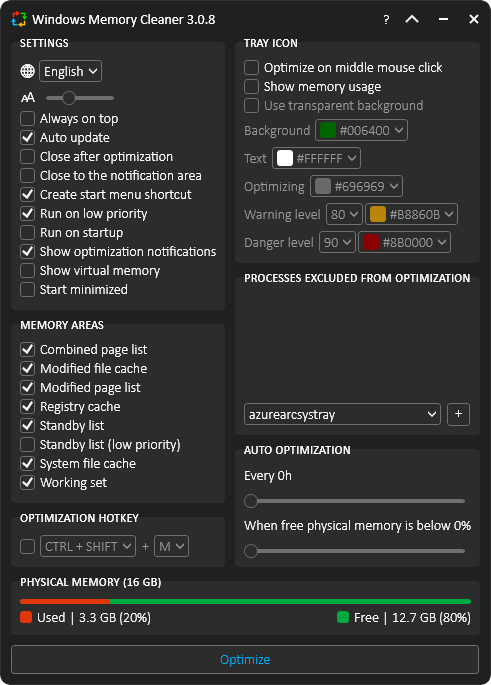
Windows Memory Cleaner 3.0.8의 설정 화면입니다. 왼쪽에는 '설정' 섹션에서 '언어'를 'English'로 설정하고, '항상 위에 표시', '자동 업데이트', '최적화 후 닫기', '알림 영역에 표시', '시작 메뉴 단축키 만들기', '낮은 우선순위로 실행', '시작 시 실행', '최적화 알림 표시', '가상 메모리 표시', '최소화 시작' 등의 옵션이 있습니다. '메모리 영역' 섹션에서는 '결합된 페이지 목록', '수정된 파일 캐시', '수정된 페이지 목록', '레지스트리 캐시', '스탠바이 목록', '스탠바이 목록(낮은 우선위)', '시스템 파일 캐시', '작업 세트'를 선택할 수 있습니다. '최적화 핫키'는 'CTRL + SHIFT + M'으로 설정되어 있습니다. 오른쪽에는 '트레이 아이콘' 섹션에서 '마우스 중간 클릭 최적화', '메모리 사용량 표시', '투명 배경 사용' 옵션이 있으며, '최적화'와 '경고 수준', '위험 수준'의 색상 설정이 있습니다. '최적화에서 제외할 프로세스'에는 'azurearcsgistry'가 입력되어 있고, '자동 최적화'는 '매 시간'으로 설정되어 있습니다. 하단에는 '물리 메모리(16 GB)'의 사용량(3.3 GB, 20%)과 무료량(12.7 GB, 80%)을 보여주는 바가 있습니다.
메모리 상태 화면
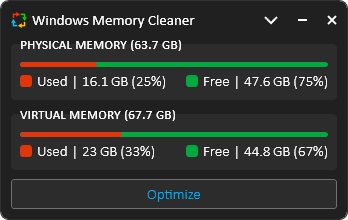
Windows Memory Cleaner의 메모리 상태 화면입니다. 상단에는 '물리 메모리(63.7 GB)'의 사용량(16.1 GB, 25%)와 무료량(47.6 GB, 75%)을 보여주는 빨간색과 녹색 바가 있습니다. 하단에는 '가상 메모리(67.7 GB)'의 사용량(23 GB, 33%)와 무료량(44.8 GB, 67%)을 보여주는 빨간색과 녹색 바가 있습니다. 하단 중앙에는 '최적화' 버튼이 있습니다.
디지털 서명 정보 화면
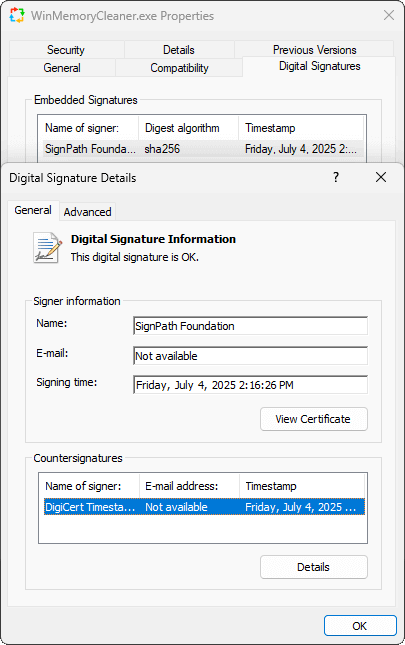
WinMemoryCleaner.exe의 속성 대화상자에서 '디지털 서명' 탭을 보여줍니다. '일반' 탭에는 '디지털 서명 정보'가 있으며, '이 디지털 서명은 OK입니다.'라고 표시되어 있습니다. '서명자 정보' 섹션에는 '이름: SignPath Foundation', '이메일: Not available', '서명 시간: Friday, July 4, 2025 2:16:26 PM'이 표시되어 있습니다. '카운터서명' 섹션에는 '이름: DigiCert Timestamp', '이메일 주소: Not available', '타임스탬프: Friday, July 4, 2025'가 표시되어 있습니다.
보안 경고 화면
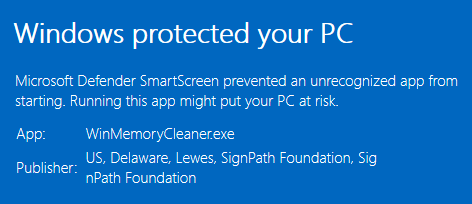
Windows Defender SmartScreen이 인식되지 않는 앱을 실행하는 것을 막은 경고 화면입니다. '앱: WinMemoryCleaner.exe', '출판자: US, Delaware, Lewes, SignPath Foundation, SignPath Foundation'이라고 표시되어 있습니다.
시스템 요구사항
Windows