

소개
Windows11 Classic Context Menu은 Sordum Team에서 개발한 프리웨어 애플리케이션으로, Windows 11의 간소화된 컨텍스트 메뉴를 Windows 10 스타일의 클래식 메뉴로 복원합니다. 이 도구는 'Show More Options' 클릭 없이 바로 모든 컨텍스트 메뉴 항목에 접근할 수 있도록 레지스트리 수정 또는 GUI 인터페이스를 통해 토글 기능을 제공합니다. Windows 11 사용자가 자주 사용하는 파일 관리 작업을 더 효율적으로 수행할 수 있도록 설계되었습니다.
상세정보
클래식 컨텍스트 메뉴 토글
메인 인터페이스의 첫 번째 버튼을 클릭하면 Windows 11의 ‘Show More Options’ 항목을 제거하고 Windows 10 스타일의 전체 컨텍스트 메뉴를 활성화합니다. 두 번째 버튼을 클릭하면 기본 Windows 11 컨텍스트 메뉴로 복원됩니다.
Explorer 재시작 지원
설정 적용 후 소프트웨어가 자동으로 File Explorer 재시작 필요성을 감지하고 사용자에게 알립니다. 수동으로 탐색기를 다시 시작할 필요 없이 변경 사항을 즉시 적용할 수 있습니다.
명령줄 인수 지원
메뉴의 ‘Command Line Info’ 버튼을 통해 지원되는 모든 명령줄 매개변수를 확인할 수 있으며, 이를 통해 배치 파일이나 스크립트에서 컨텍스트 메뉴 상태를 자동으로 제어할 수 있습니다.
다운로드·설치 방법
공식 웹사이트에서 ZIP 형식의 포터블 애플리케이션을 다운로드받습니다. 압축을 해제한 후 W11ClassicMenu.exe 파일을 실행하면 관리자 권한이 요청되며, 이를 허용하면 바로 사용을 시작할 수 있습니다. 설치 과정은 필요 없으며, 어떤 폴더에서도 실행 가능합니다.
기본 사용법/명령어
프로그램을 실행하면 간단한 창이 나타납니다. ‘Enable Win11 Classic Context Menu Style’ 버튼을 클릭하면 클래식 메뉴가 활성화되고, ‘Enable Win11 Default Context Menu Style’ 버튼을 클릭하면 기본 Windows 11 메뉴로 돌아갑니다. 변경 후 소프트웨어가 File Explorer 재시작을 권고하면 확인을 클릭하거나 수동으로 탐색기를 다시 시작합니다.
이런 경우에 유용합니다
Windows 11에서 마우스 오른쪽 클릭 시마다 ‘Show More Options’를 추가로 클릭해야 하는 불편함을 느끼는 사용자에게 유용합니다. 특히 파일 복사, 이동, 삭제, 속성 확인과 같은 기본 파일 관리 작업을 자주 수행하는 사무직 직원이나 일반 사용자가 생산성을 높일 수 있습니다.
지원 환경·시스템 요구사항
지원 운영 체제: Windows 11
지원 언어: 영어, 터키어, 독일어, 러시아어, 프랑스어, 스페인어, 브라질 포르투갈어, 그리스어, 한국어, 중국어, 폴란드어, 스웨덴어, 헝가리어, 체코어, 불가리아어, 이탈리아어, 인도네시아어, 일본어, 루마니아어, 히브리어, 베트남어, 아랍어, 페르시아어, 네덜란드어, 우크라이나어, 조지아어, 카탈로니아어, 슬로베니아어
최신 버전·업데이트
현재 버전은 1.2이며, 2023년 7월 27일에 마지막으로 업데이트되었습니다. 이번 업데이트에서는 작업 표시줄을 위로 이동하는 메뉴 옵션이 제거되고 코딩 개선이 이루어졌습니다.
화면으로 보는 주요 기능
제품 로고 및 기능 아이콘

이미지에는 마우스, Windows 로고, 설정 기어, 펜과 렌치, 그리고 메뉴 아이콘과 같은 여러 기능 아이콘이 포함되어 있다. 이는 Windows 11 클래식 컨텍스트 메뉴 소프트웨어의 기능과 관련된 시각적 요소를 나타낸다.
기본 컨텍스트 메뉴
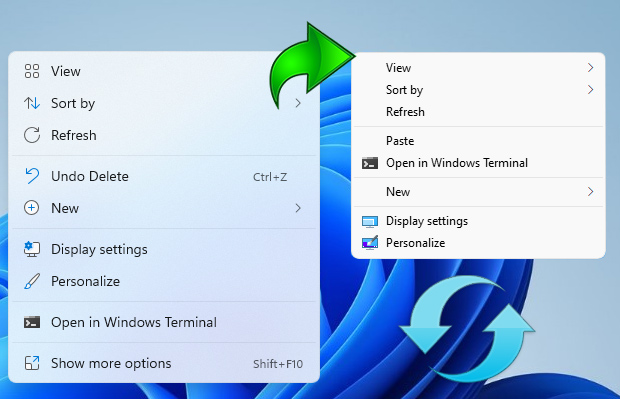
바탕 화면에 오른쪽 클릭한 결과로 나타나는 기본 Windows 11 컨텍스트 메뉴가 표시되어 있다. 메뉴 항목으로는 '보기', '정렬 기준', '새로 고침', '삭제 취소', '새', '표시 설정', '개인화', 'Windows 터미널에서 열기', '추가 옵션 표시'가 있다. 오른쪽 상단에는 '보기', '정렬 기준', '새로 고침', '붙여넣기', 'Windows 터미널에서 열기', '새', '표시 설정', '개인화'와 같은 추가 메뉴 항목이 열려 있다.
클래식 컨텍스트 메뉴 활성화 화면
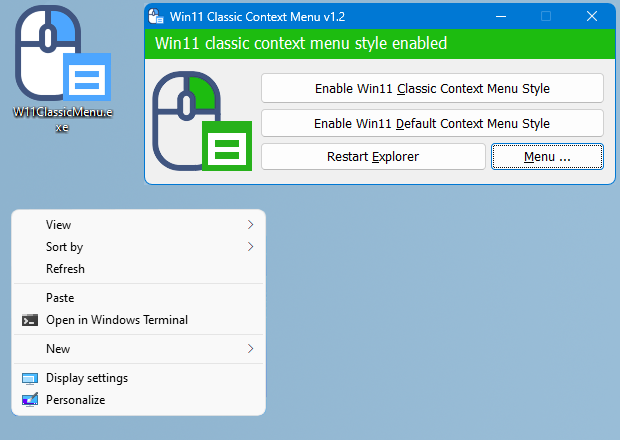
'Win11 Classic Context Menu v1.2'라는 제목의 윈도우가 열려 있으며, 'Win11 classic context menu style enabled'라는 메시지가 표시되어 있다. 이 윈도우에는 'Enable Win11 Classic Context Menu Style', 'Enable Win11 Default Context Menu Style', 'Restart Explorer' 버튼과 'Menu…' 버튼이 있다. 왼쪽 하단에는 클래식 스타일의 컨텍스트 메뉴가 표시되어 있다.
기본 컨텍스트 메뉴 활성화 화면
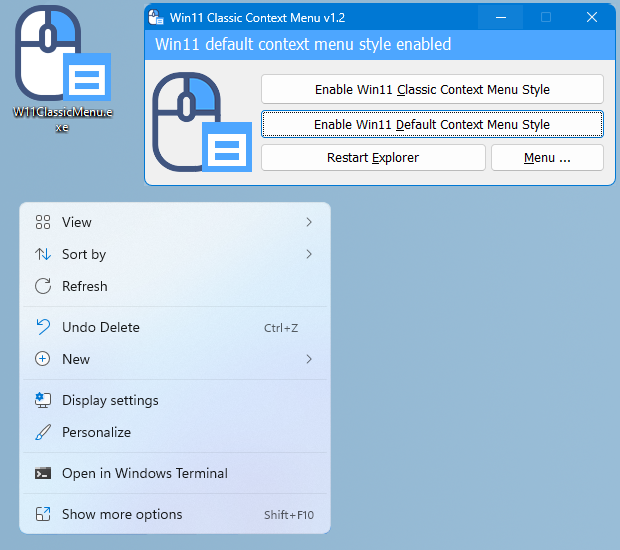
'Win11 Classic Context Menu v1.2' 윈도우가 열려 있으며, 'Win11 default context menu style enabled'라는 메시지가 표시되어 있다. 이 윈도우에는 'Enable Win11 Classic Context Menu Style', 'Enable Win11 Default Context Menu Style', 'Restart Explorer' 버튼과 'Menu…' 버튼이 있다. 왼쪽 하단에는 기본 스타일의 컨텍스트 메뉴가 표시되어 있다.
시스템 요구사항
별도의 시스템 요구사항이 등록되지 않았습니다.