

소개
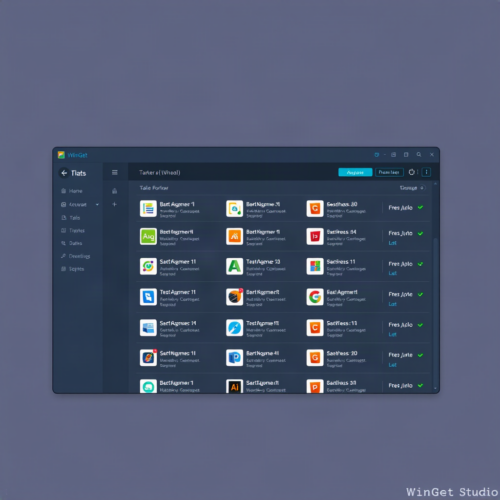
WinGet Studio는 winget용 데스크톱 프론트엔드로, 패키지의 업데이트, 설치, 제거, 고정 및 내보내기를 GUI로 수행할 수 있게 해줍니다.
상세정보
소개
WinGet Studio는 winget(Windows Package Manager)의 데스크톱 프론트엔드입니다. winget은 마이크로소프트가 제공하는 오픈소스 패키지 관리자로, 명령줄을 통해 애플리케이션을 찾고 설치·업데이트·제거할 수 있습니다. WinGet Studio는 이러한 기능을 그래픽 인터페이스로 제공하여 마우스 클릭만으로 패키지를 관리할 수 있게 합니다.
핵심 기능
- 패키지 검색 및 설치
- 설치된 패키지 업데이트
- 패키지 제거
- 패키지 고정(pin) 및 고정 해제
- 패키지 목록 내보내기(export)
- WinGet 구성 파일 생성 및 편집
- 설치된 Desired State Configuration(DSC) 리소스에 대한 get/set/test 작업 지원
지원 환경
WinGet Studio는 winget이 지원하는 Windows 10 버전 1809 이상, Windows 11, Windows Server 2025에서 실행됩니다. winget을 사용하려면 먼저 Microsoft Store에 로그인하여 Windows Package Manager 서비스가 등록되어 있어야 합니다.
기본 사용법
- WinGet Studio를 실행합니다(MSIX 파일로 설치 후 시작 메뉴에서 실행 가능).
- 좌측 패널에서 패키지 목록을 확인하거나 검색창을 통해 원하는 패키지를 찾습니다.
- 패키지를 선택하고 상단 도구모음의 설치, 업데이트, 제거 버튼을 클릭하여 작업을 수행합니다.
- 패키지를 고정하려면 해당 패키지 우클릭 후 ‘핀’ 메뉴를 선택하거나, 내보내기 기능을 통해 현재 설치된 패키지 목록을 파일에 저장할 수 있습니다.
- WinGet 구성 파일을 만들려면 파일 메뉴에서 ‘새 구성 파일’을 선택하고, DSC 리소스 설정을 추가한 후 저장합니다.
제한 사항 및 체크포인트
- WinGet Studio는 실험적 기능으로 제공되며, 마이크로소프트 공식 winget-studio 저장소에서 배포됩니다.
- winget 자체가 관리자 권한이 필요한 작업(예: 시스템 전체 패키지 설치)을 수행할 경우, WinGet Studio도 관리자 권한으로 실행해야 할 수 있습니다.
- 일부 고급 winget 옵션(예: 특정 버전 지정, 소스 추가)은 현재 GUI에서 직접 지원되지 않을 수 있으며, 필요 시 명령줄을 사용해야 합니다.
- 윈도우 버전이 winget을 지원하지 않는 이전 버전(1809 이전)에서는 사용할 수 없습니다.
자주 묻는 질문(FAQ)
- Q: WinGet Studio는 무료인가요?
A: winget 자체는 MIT 라이선스의 오픈소스 소프트웨어이며, WinGet Studio의 소스 코드도 GitHub에서 공개되어 있습니다. - Q: winget이 아직 보이지 않아요; 어떻게 해야 하나요?
A: Windows에 처음 로그인한 후 Microsoft Store가 비동기적으로 Windows Package Manager를 등록합니다. 등록이 지연될 경우 PowerShell을 열고 winget 설치를 요청하는 명령을 실행할 수 있습니다. - Q: WinGet Studio에서 패키지를 내보내면 어떤 형식으로 저장되나요?
A: 현재 evidence에 구체적인 파일 형식은 명시되지 않았으나, 패키지 목록을 내보내어 나중에 동일 환경에 적용할 수 있도록 지원합니다.
시스템 요구사항
Windows 10 버전 1809(빌드 17763) 이상, Windows 11 또는 Windows Server 2025에서 winget을 사용할 수 있는 환경