

소개
WingetRepoBrowser는 Windows Package Manager(winget) 저장소를 그래픽 인터페이스(GUI)로 탐색할 수 있는 오픈소스 도구입니다. 명령줄 기반의 winget을 사용하기 어려운 사용자도 YAML 패키지 매니페스트를 쉽게 검색, 정렬, 필터링할 수 있도록 돕습니다. 이 프로그램은 DevExpress GridControl을 사용하여 강력한 검색 및 필터링 기능을 제공하며, 로컬 및 원격 winget 저장소 정보를 확인할 수 있습니다.
상세정보
WingetRepoBrowser란?
WingetRepoBrowser는 Windows Package Manager(winget)의 패키지 저장소를 그래픽으로 탐색할 수 있는 오픈소스 도구입니다. winget은 명령줄 기반 도구로, 패키지 검색은 winget search 명령으로 가능하지만, 저장소 전체를 시각적으로 둘러보는 공식 갤러리는 없었습니다. 이 프로그램은 그러한 공백을 메우기 위해 만들어졌습니다.
주요 기능
- winget 저장소의 YAML 매니페스트 파일을 GUI 테이블로 표시
- DevExpress GridControl 기반의 강력한 검색, 정렬, 필터링 기능
- 로컬 및 원격 winget 저장소 정보 확인
- 최근 커밋 일수 제한 옵션으로 대용량 저장소 처리 속도 개선
지원 환경
Windows 10 1809(빌드 17763) 이상에서 동작하며, .NET 10 런타임이 필요합니다. winget이 설치되어 있어야 하며, 일반적으로 Microsoft Store의 App Installer를 통해 제공됩니다.
기본 사용법
- 프로그램을 실행하고 ‘Repo-Folder’에 winget 저장소의 로컬 클론 경로를 지정합니다.
- ‘Installers-Folder’에 설치 관리자 파일이 있는 폴더를 지정합니다.
- ‘Search’ 버튼을 클릭하면 패키지 목록이 테이블에 표시됩니다.
- 테이블의 열을 드래그하여 그룹화하거나, 검색 및 필터 기능을 사용하여 원하는 패키지를 찾습니다.
제한 사항 및 참고 사항
- winget 저장소가 매우 커서 처음 로딩 시 시간이 걸릴 수 있습니다. v0.3.1부터 최근 커밋 일수 제한 옵션으로 해결할 수 있습니다.
- 이 도구는 winget의 공식 도구가 아니며, MIT 라이선스로 배포되는 커뮤니티 프로젝트입니다.
- GUI 특성상 명령줄에 익숙하지 않은 사용자에게 유용하지만, 고급 기능은 winget CLI를 사용하는 것이 나을 수 있습니다.
이런 용도로 찾는 분께 적합합니다
winget 패키지 저장소를 시각적으로 탐색하고 싶은 분, 명령줄 대신 GUI로 패키지를 검색하고 싶은 분, Windows 패키지 관리에 관심이 많은 개발자나 고급 사용자에게 적합합니다. 또한 winget 저장소의 구조를 이해하고 싶은 분에게도 도움이 됩니다.
FAQ
Q: winget이 무엇인가요?
winget은 Windows Package Manager의 명령줄 도구로, Windows 10/11에서 애플리케이션을 설치, 업그레이드, 제거할 수 있게 해줍니다.
Q: 이 프로그램은 무료인가요?
네, MIT 라이선스로 배포되는 오픈소스 소프트웨어입니다.
Q: .NET 10이 없으면 어떻게 하나요?
.NET 10 런타임을 Microsoft 공식 사이트에서 설치해야 합니다. Windows 업데이트를 통해 자동으로 설치될 수도 있습니다.
화면으로 보는 주요 기능
WingetRepoBrowser 0.1.0 화면
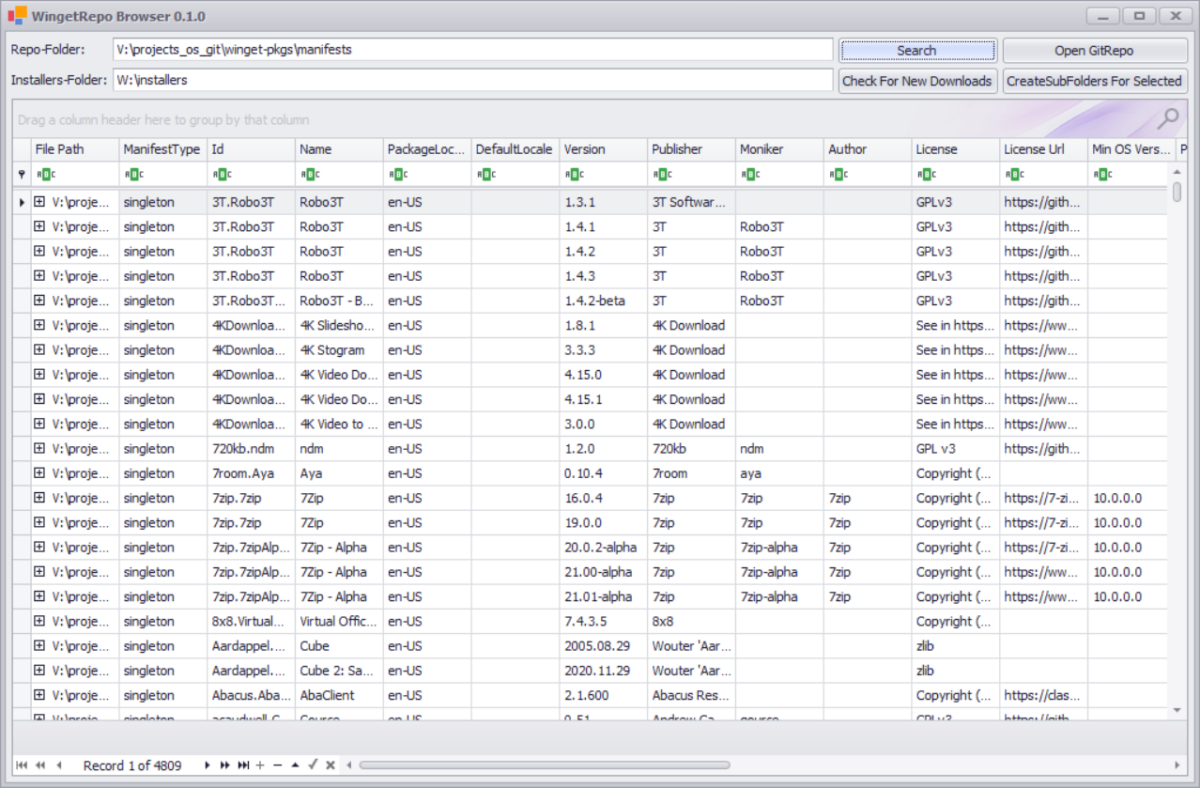
WingetRepo Browser 0.1.0 애플리케이션의 메인 인터페이스로, 'Repo-Folder'와 'Installers-Folder' 입력 상자가 있으며, 'Search', 'Check For New Downloads', 'CreateSubFolders For Selected' 버튼이 있습니다. 하단에는 'File Path', 'ManifestType', 'Id', 'Name', 'PackageLocation', 'DefaultLocale', 'Version', 'Publisher', 'Moniker', 'Author', 'License', 'License Url', 'Min OS Version' 등의 열이 있는 데이터 테이블이 표시되어 있습니다. 테이블 상단에는 열을 그룹화하기 위한 드래그 기능이 있으며, 하단에는 'Record 1 of 4809'라는 정보와 페이지 이동 및 추가 기능 버튼이 있습니다.
시스템 요구사항
Windows 10 1809(빌드 17763) 이상, .NET 10 런타임, winget(Windows Package Manager) 설치 필요