


소개
WinLauncher는 Windows 11용 빠른 키보드 기반 런처로, 키보드 단축키를 통해 프로그램 및 파일을 신속히 실행할 수 있습니다. Tauri v2, React, Rust로 제작되었으며, 파일 검색, 클립보드 이력, OCR, 웹 검색, 시스템 명령 등 다양한 기능을 제공합니다. 사용자는 설정에서 시작 핫키와 자동 업데이트 체크 등을 커스터마이징할 수 있습니다.
상세정보
파일 검색
설정된 폴더에서 증분 검색을 수행하며, frecency 기반 순위로 결과를 정렬합니다.
고정 파일
자주 사용하는 파일을 결과 목록 상단에 고정해둘 수 있습니다.
즐겨찾기
파일을 폴더 트리 형태로 정리하고, /favorite 명령으로 빠르게 호출할 수 있습니다.
메모
폴더 트리 형태로 텍스트 메모를 정리하고 편집한 뒤, /memo 명령으로 불러올 수 있습니다.
최근 파일
/recent 명령으로 최근에 열린 파일을 찾아볼 수 있습니다.
계산기
검색 상자에 1000 + 200와 같은 수식을 입력하면 즉시 결과를 보여줍니다.
클립보드 이력
/cb 명령으로 텍스트 및 이미지 클립보드 기록을 찾아보고 복원할 수 있습니다.
OCR (이미지 → 텍스트)
검색 상자에 이미지를 붙여넣기 (Ctrl+V) 하면 Windows OCR을 통해 텍스트를 추출하며, 일본어 및 영어 혼합을 지원합니다.
웹 검색
런처에서 바로 Google 검색을 수행할 수 있습니다.
시스템 명령
확인 후 시스템 종료, 재시작, 절전 모드로 전환할 수 있습니다.
사용자 정의 핫키
기본 Alt+Space로 런처를 호출하며, 설정에서 원하는 조합으로 변경할 수 있습니다.
시스템 트레이
백그라운드에서 silenziosamente 실행되며, 트레이 메뉴를 통해 업데이트 확인 및 설정 접근이 가능합니다.
자동 업데이트
시작 시 또는 트레이 메뉴를 통해 수동으로 새로운 버전을 확인할 수 있으며, 설정에서 이 기능을 켜거나 끌 수 있습니다.
설치 및 시작 방법
GitHub의 [Releases](https://github.com/hidecode365/win-launcher/releases)에서 설치 프로그램을 다운로드하거나, 다음 명령으로 winget을 통해 설치할 수 있습니다:
winget install hidecode365.WinLauncher설치 후 기본 핫키인 Alt+Space를 눌러 런처를 엽니다. 검색 상자에 프로그램 이름이나 파일을 입력하면 실시간 결과가 표시되며, 방향키로 선택하고 Enter로 실행하거나 Shift+Enter로 폴더를 열 수 있습니다. 설정에서 파일 검색, 웹 검색, 클립보드 등 원하는 기능을 켜거나 끌 수 있습니다.
지원 환경 및 요구사항
Windows 11 (x64)에서 실행되며, 추가적인 런타임이나 의존성이 필요하지 않습니다.
제한 사항 및 확인 사항
현재 버전은 Windows 11 전용이며, 이전 Windows 버전에서는 지원되지 않을 수 있습니다. 일부 고급 기능(예: OCR)은 추가 설정이 필요할 수 있습니다. 런처는 키보드 위주로 설계되어 마우스 사용 시 일부 기능이 제한될 수 있습니다. 클립보드 텍스트 기록은 디스크에 암호화되지 않은 평문으로 저장되므로, 비밀번호나 토큰과 같은 민감한 정보를 복사할 때는 클립보드 기록 기능을 사용하지 않거나 설정에서 비활성화하는 것이 좋습니다.
화면으로 보는 주요 기능
검색 결과 화면
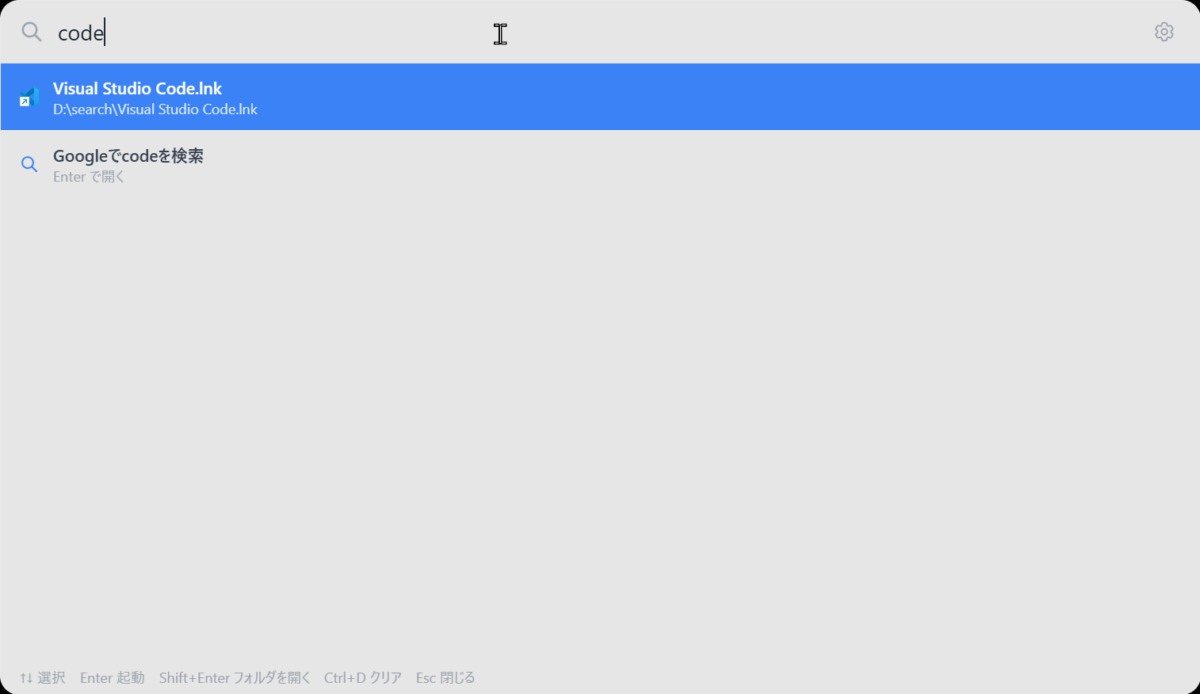
검색 상자에 'code'가 입력되어 있으며, 검색 결과로 'Visual Studio Code.lnk'가 파란색으로 강조 표시되어 있다. 이 항목은 'D:searchVisual Studio Code.lnk' 경로를 가리키며, 아래에는 'Googleでcode를検索'라는 검색 옵션이 있다. 오른쪽 상단에는 설정 아이콘이 있다. 하단에는 '1↑ 선택', 'Enter 시작', 'Shift+Enter 폴더を開く', 'Ctrl+D クリア', 'Esc 閉じる'라는 키보드 단축키 안내가 있다.
설정 화면
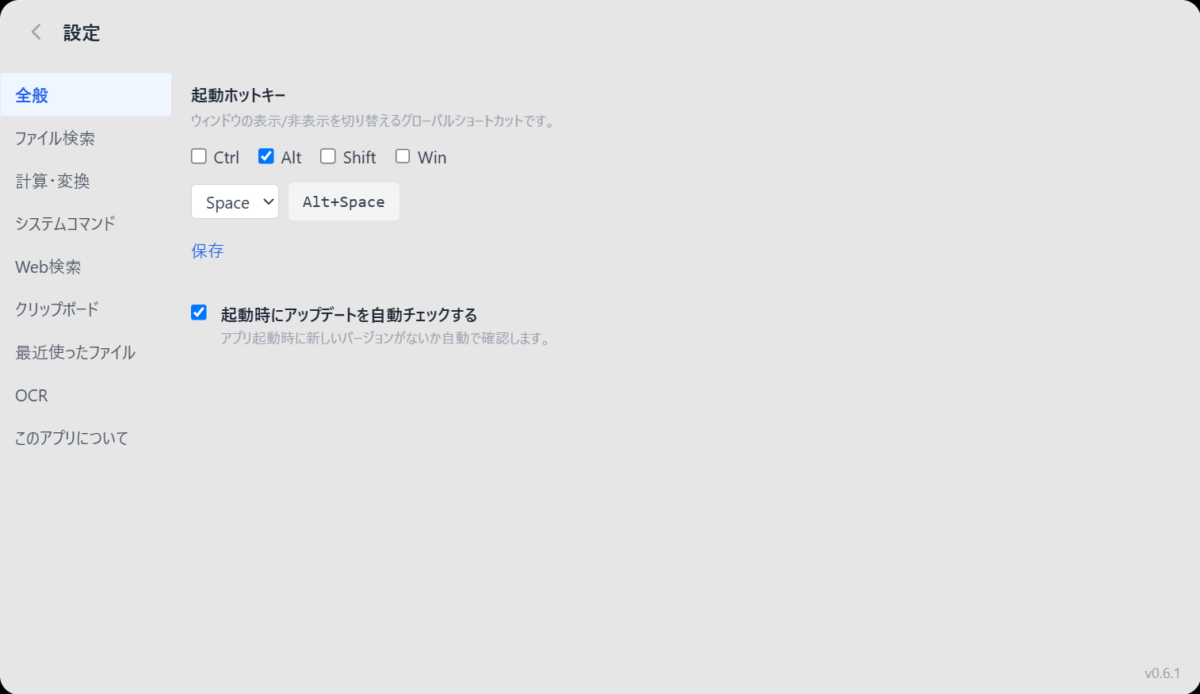
왼쪽에는 '設定' 메뉴가 있고, '全般', 'ファイル検索', '計算・変換', 'システムコマンド', 'Web検索', 'クリップボード', '最近使ったファイル', 'OCR', 'このアプリについて' 등의 항목이 나열되어 있다. 현재 '全般'이 선택되어 있으며, '起動ホットキー' 섹션에서 'Ctrl', 'Alt', 'Shift', 'Win' 체크박스가 있다. 'Alt'가 선택되어 있고, 'Space'와 'Alt+Space' 선택 옵션이 있다. '保存' 버튼이 있고, '起動時にアップデートを自動チェックする' 체크박스가 선택되어 있다. 오른쪽 하단에는 버전 번호 'v0.6.1'이 표시되어 있다.
클립보드 이력 화면
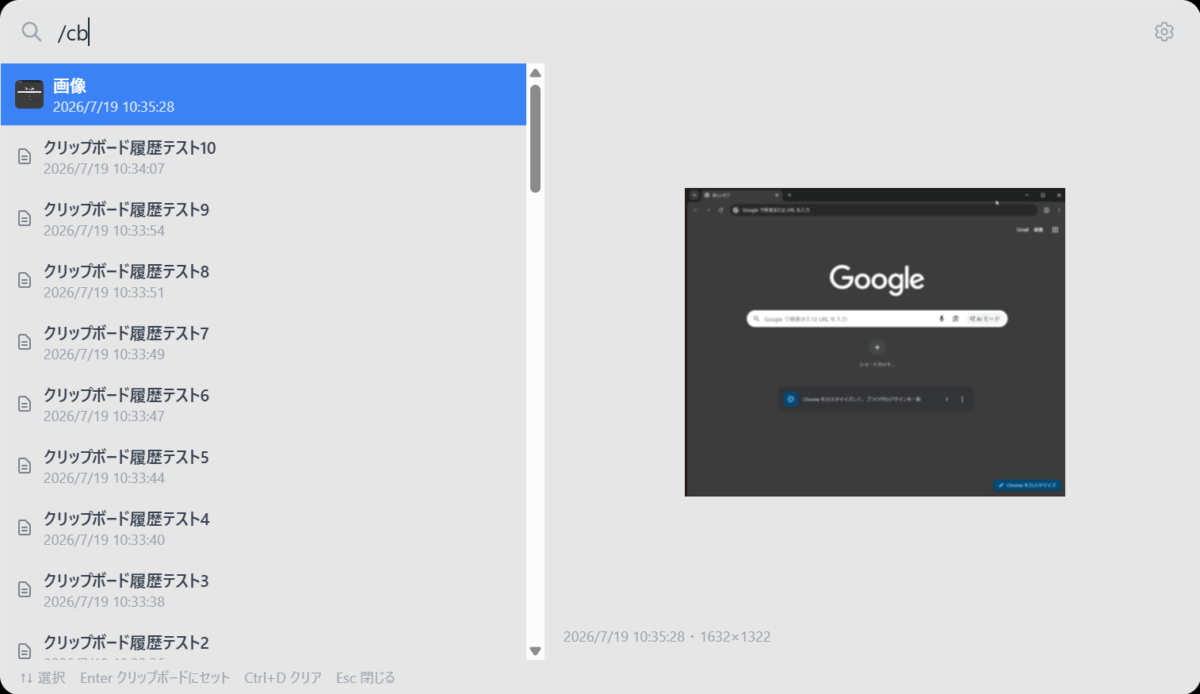
왼쪽에는 클립보드 이력 목록이 표시되어 있으며, '画像', 'クリップボード履歴テスト10', 'クリップボード履歴テスト9' 등이 있다. '画像' 항목이 선택되어 있고, 오른쪽에는 그 이미지의 미리보기가 표시되어 있다. 이미지에는 'Google' 검색 페이지가 보이며, '2026/7/19 10:35:28 – 1632×1322'라는 정보가 있다. 하단에는 '1↑ 選択', 'Enter クリップボードにセット', 'Ctrl+D クリア', 'Esc 閉じる'라는 키보드 단축키 안내가 있다.
검색 결과 상세 화면
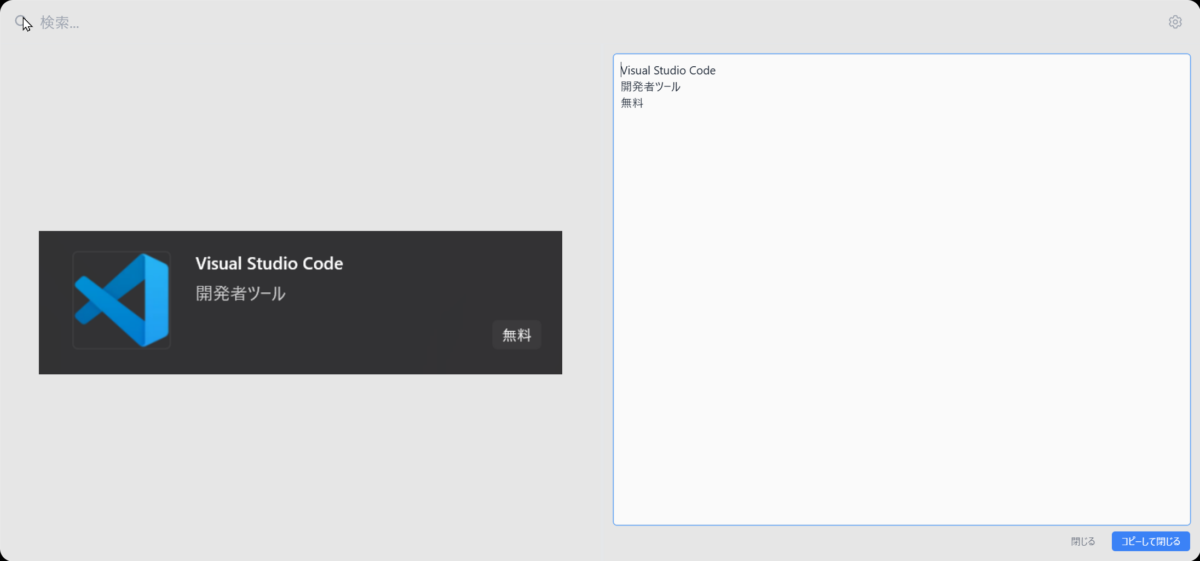
왼쪽에는 'Visual Studio Code' 아이콘과 함께 '開発者ツール’이라는 텍스트가 있고, 오른쪽에는 'Visual Studio Code', '開発者ツール', '無료’라는 텍스트가 있다. 오른쪽 하단에는 '閉じる'과 'コピーして閉じる' 버튼이 있다. 왼쪽 상단에는 검색 아이콘과 '検索…’ 텍스트가 있다.
시스템 요구사항
Windows 11 (x64) · 추가 런타임 불필요