


소개
Winpinator는 Linux Mint의 Warpinator를 Windows로 비공식 포팅한 오픈소스 파일 공유 프로그램입니다. 같은 로컬 네트워크(LAN)에 있는 Windows PC와 Linux 컴퓨터 간에 파일을 직접 주고받을 수 있도록 설계되었습니다. C++로 처음부터 다시 작성되었으며, Linux 버전과 호환되는 gRPC 기반 프로토콜을 지원합니다.
상세정보
네트워크 기반 파일 전송
같은 로컬 네트워크에 있는 다른 컴퓨터를 자동으로 발견합니다. 파일이나 폴더를 선택하여 상대방에게 전송할 수 있으며, 수신 측에서 파일을 승인하거나 거절할 수 있습니다.
전송 편의 기능
- 파일 전송 중 진행 상황, 속도, 남은 시간을 표시합니다.
- 전송 시 데이터 압축을 지원하여 대역폭을 절약할 수 있습니다.
- 전송된 파일의 이력 정보를 저장합니다.
Windows 통합
- Windows 탐색기의 ‘보내기’ 메뉴에 통합되어 있어 우클릭으로 빠르게 파일을 보낼 수 있습니다.
- 프로그램 실행 시 파일을 보내도록 명령줄 매개변수를 지원합니다.
- 시스템 시작 시 자동으로 실행되도록 설정할 수 있습니다.
알림 및 백그라운드 실행
백그라운드에서 실행되면서, 다른 사용자가 파일을 보낼 때 토스트 알림을 통해 알려줍니다.
설치
공식 웹사이트 또는 GitHub 릴리스 페이지에서 설치 파일을 다운로드하여 설치할 수 있습니다.
기본 사용법
- Winpinator를 설치하고 실행합니다.
- 같은 네트워크에 있는 다른 컴퓨터(Windows 또는 Linux)에서도 Winpinator 또는 Warpinator를 실행합니다.
- 메인 화면에서 파일을 보낼 대상을 선택합니다.
- ‘Send file(s)…’ 또는 ‘Send a folder…’ 버튼을 눌러 전송할 파일이나 폴더를 선택합니다.
- 수신 측에서 승인하면 전송이 시작됩니다.
지원 환경
Windows 운영체제(x64)가 설치된 PC에서 사용할 수 있습니다. Linux에서는 Warpinator를 사용합니다.
제한 사항 및 확인 사항
- 비공식 포팅이므로 Linux 원본과 완전히 동일한 기능을 보장하지 않습니다.
- 현재 지원 언어는 영어와 폴란드어뿐입니다.
- 같은 로컬 네트워크에 있어야 하며, 방화벽 설정이 필요할 수 있습니다.
- 소스 코드 라이선스는 GNU General Public License version 3입니다.
화면으로 보는 주요 기능
파일 공유 대상 선택 화면
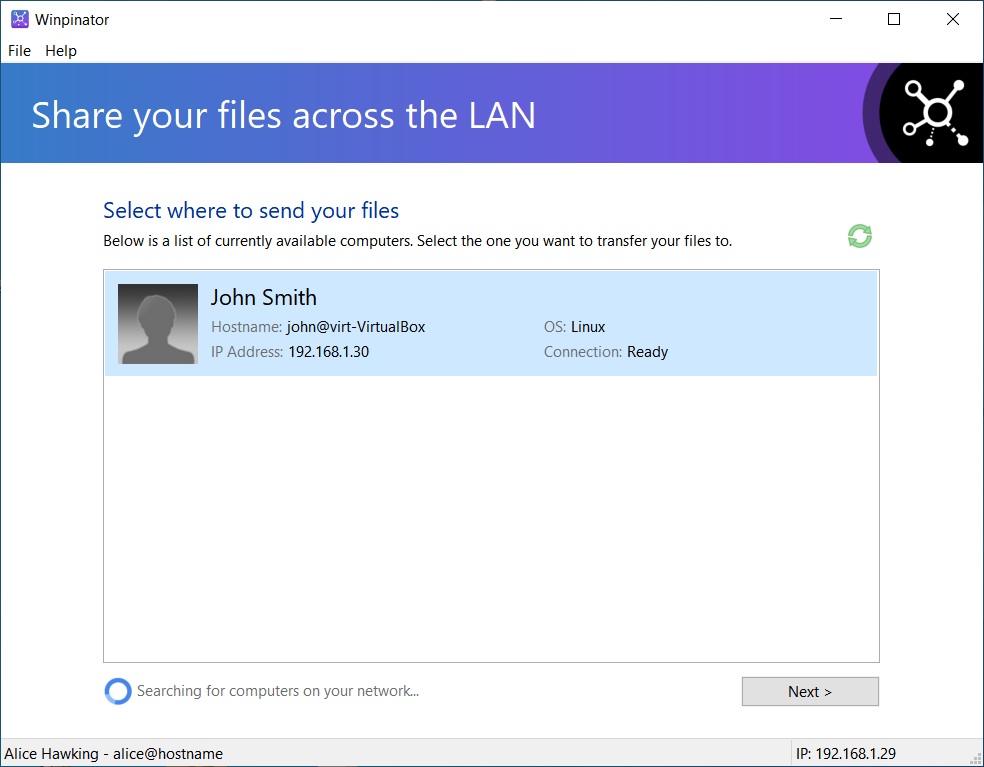
Winpinator의 메인 인터페이스에서 LAN을 통해 파일을 공유할 수 있는 화면입니다. 'Select where to send your files'라는 안내 문구 아래에, 'John Smith'라는 사용자 정보가 표시되어 있으며, 호스트명은 'john@virt-VirtualBox', OS는 'Linux', IP 주소는 '192.168.1.30', 연결 상태는 'Ready'입니다. 화면 하단에는 'Searching for computers on your network…'라는 상태 메시지와 'Next >' 버튼이 있습니다.
파일 전송 화면
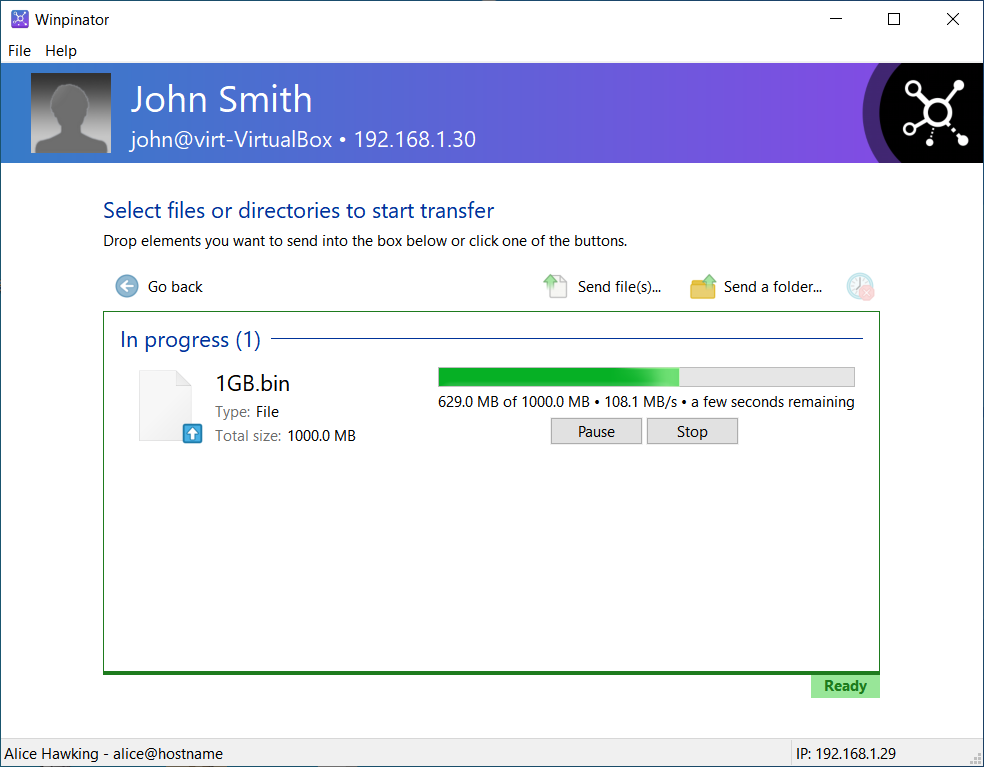
파일 전송 중인 화면입니다. 'Select files or directories to start transfer'라는 안내 문구 아래에 '1GB.bin' 파일이 전송 중이며, 총 크기는 1000.0 MB, 현재 전송된 양은 629.0 MB, 속도는 108.1 MB/s, 남은 시간은 몇 초입니다. 전송 상태를 제어할 수 있는 'Pause'와 'Stop' 버튼이 있습니다. 또한 'Send file(s)…'와 'Send a folder…' 버튼이 있습니다.
환경 설정 화면
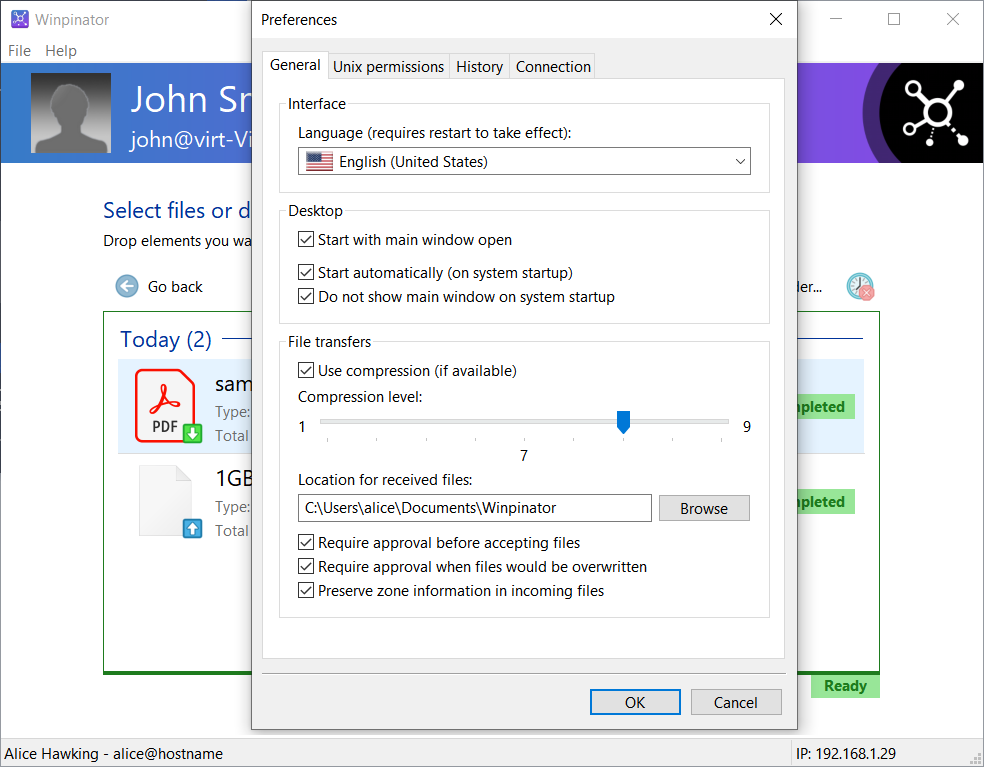
환경 설정 창이 열려 있으며, 'General', 'Unix permissions', 'History', 'Connection' 탭이 있습니다. 'General' 탭에서는 언어를 'English (United States)'로 설정할 수 있으며, 'Desktop' 섹션에서 'Start with main window open', 'Start automatically (on system startup)', 'Do not show main window on system startup' 옵션을 선택할 수 있습니다. 'File transfers' 섹션에서는 'Use compression (if available)' 옵션을 선택하고 압축 수준을 조절할 수 있으며, 수신 파일의 위치는 'C:UsersaliceDocumentsWinpinator'로 설정되어 있습니다. 또한 'Require approval before accepting files', 'Require approval when files would be overwritten', 'Preserve zone information in incoming files' 옵션도 선택할 수 있습니다.
수신 파일 알림 화면
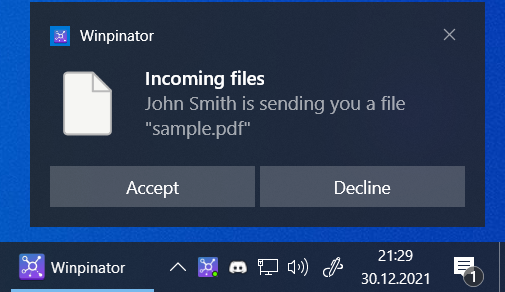
Winpinator의 알림 창에서 'Incoming files'라는 제목 아래 'John Smith is sending you a file "sample.pdf"'라는 메시지가 표시되어 있습니다. 'Accept'와 'Decline' 버튼이 있으며, 이는 수신 파일을 수락하거나 거절할 수 있는 옵션입니다.
시스템 요구사항
별도의 시스템 요구사항이 등록되지 않았습니다.