

소개
WSA PacMan은 Windows Subsystem for Android(WSA)에 연결된 안드로이드 애플리케이션을 GUI 기반으로 관리하고 설치할 수 있는 패키지 관리자입니다.
상세정보
소개
WSA PacMan은 Windows Subsystem for Android(WSA)에 연결된 안드로이드 애플리케이션을 GUI 기반으로 관리하고 설치할 수 있는 패키지 관리자입니다.
핵심 기능
- WSA 연결 상태 확인 및 표시
- Manage Applications 버튼을 통해 안드로이드 APK 파일 설치 및 제거
- Manage Settings 버튼을 통해 WSA 설정 조정
지원 환경
Windows 운영 체제에서 Windows Subsystem for Android가 설치되고 실행 중인 환경에서 동작합니다. (구체적인 버전 정보는 공식 문서를 참조하세요.)
기본 사용법
- WSA PacMan을 실행하고 상단의 연결 상태가 ‘Connected’인지 확인합니다.
- ‘Manage Applications’ 버튼을 클릭하여 APK 설치 화면을 엽니다.
- 설치하려는 안드로이드 APK 파일을 선택하고 ‘Install’을 누릅니다.
- 설치가 완료되면 ‘Open app’ 버튼으로 바로 실행하거나 데스크톱 바로가기를 만들 수 있습니다.
활용 예시
이 프로그램은 WSA 패키지 관리자 역할을 하며, 안드로이드 APK 설치 프로그램으로서 일상적으로 안드로이드 앱을 WSA에 가져올 때 유용합니다. 또한 WSA 애플리케이션 관리 도구로서 설치된 앱 목록을 확인하고 불필요한 앱을 제거할 수 있습니다.
주의 사항 및 제한점
- WSA가 설치되어 있지 않거나 실행 중이 아닌 경우에는 기능을 사용할 수 없습니다.
- WSA와 호환되지 않는 안드로이드 앱(예: 특정 하드웨어 센서에 의존하는 앱)은 정상적으로 작동하지 않을 수 있습니다.
- 이 도구는 일반 Windows 애플리케이션을 관리하지 않으며, exclusivamente WSA 내의 안드로이드 패키지만 다룹니다.
자주 묻는 질문(FAQ)
- WSA PacMan을 사용하려면 어떤 조건이 필요한가요?
- WSA PacMan은 어떤 APK 파일을 설치할 수 있나요?
- WSA PacMan의 소스 코드는 어디에서 확인할 수 있나요?
Windows에 Windows Subsystem for Android가 설치되어 있고, WSA가 실행 중이어야 합니다.
WSA와 호환되는 표준 안드로이드 APK 파일을 설치할 수 있습니다. 단, WSA가 지원하지 않는 네이티브 라이브러리나 특정 하드웨어 기능을 요구하는 앱은 제한될 수 있습니다.
공식 소스 URL인 GitHub 저장소에서 소스 코드를 확인하고, 필요에 따라 빌드하거나 기여할 수 있습니다.
화면으로 보는 주요 기능
WSA 패키지 관리자 시작 화면
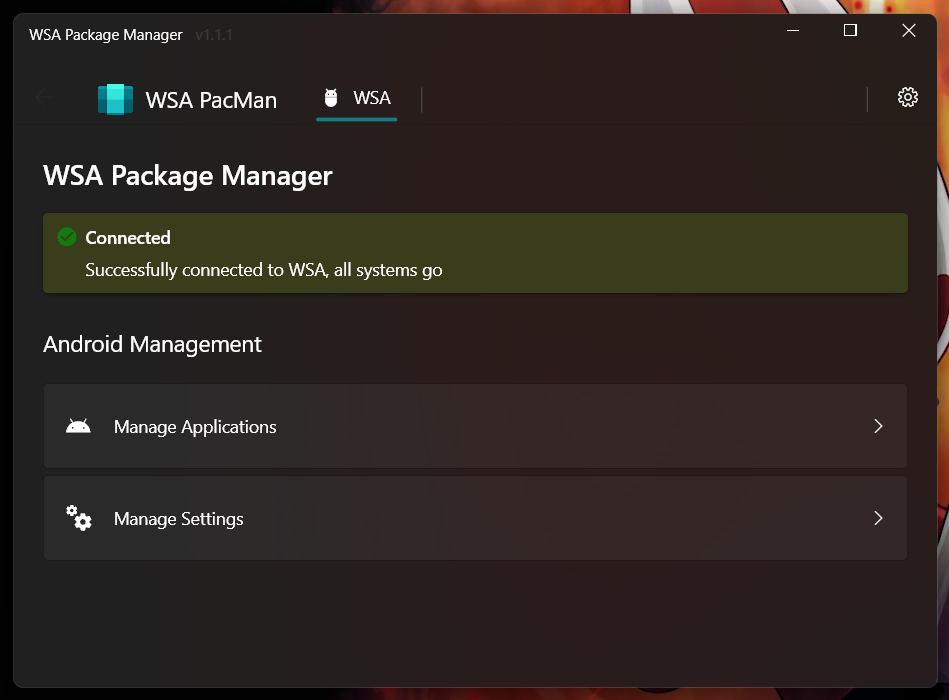
WSA 패키지 관리자 앱의 시작 화면입니다. 상단에는 'WSA Package Manager v1.1.1'라는 제목과 'WSA PacMan' 로고가 표시됩니다. 'WSA' 탭이 선택되어 있으며, 'Connected' 상태 메시지가 녹색 배경에 표시되어 'WSA에 성공적으로 연결됨, 모든 시스템이 작동 중'이라고 안내합니다. 'Android Management' 섹션에는 'Manage Applications'과 'Manage Settings'라는 두 개의 버튼이 있습니다.
ES 파일 탐색기 설치 확인 화면
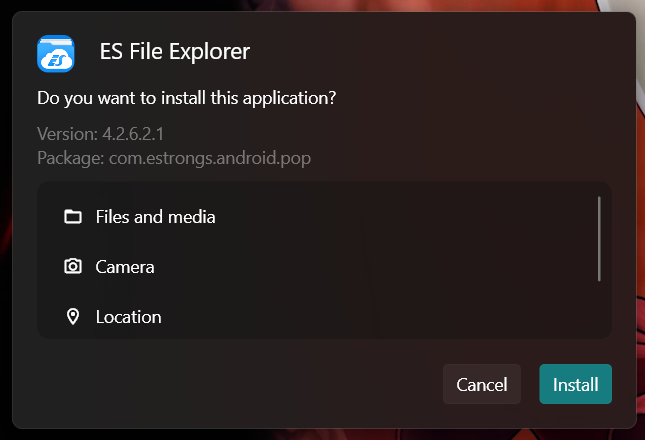
'ES File Explorer' 앱 설치를 위한 권한 요청 화면입니다. 앱 아이콘과 이름, 버전(4.2.6.2.1), 패키지명(com.estrong.android.pop)이 표시됩니다. 권한 목록에는 'Files and media', 'Camera', 'Location'이 포함되어 있으며, 하단에는 'Cancel'과 'Install' 버튼이 있습니다.
ES 파일 탐색기 설치 중 화면
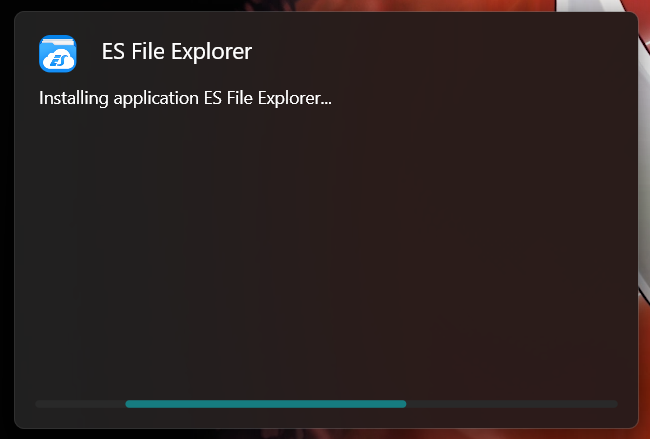
'ES File Explorer' 앱 설치 중 화면입니다. 상단에는 앱 아이콘과 이름이 표시되며, 중앙에는 'Installing application ES File Explorer…'라는 텍스트와 함께 진행 상태를 나타내는 파란색 바가 있습니다.
ES 파일 탐색기 설치 완료 화면
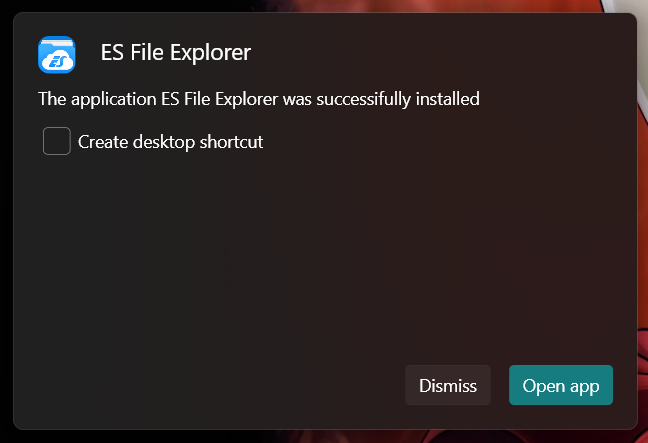
'ES File Explorer' 앱 설치 완료 화면입니다. 상단에는 앱 아이콘과 이름이 표시되며, 중앙에는 'The application ES File Explorer was successfully installed'라는 메시지와 'Create desktop shortcut' 체크박스가 있습니다. 하단에는 'Dismiss'와 'Open app' 버튼이 있습니다.
시스템 요구사항
별도의 시스템 요구사항이 등록되지 않았습니다.