


소개
Yumi Exfat은 Pendrivelinux에서 개발한 멀티부팅 USB 생성 도구로, exFAT 파일 시스템을 지원하여 4GB 이상의 파일을 포함한 다양한 운영체제와 도구를 하나의 USB 드라이브에 저장할 수 있습니다. BIOS 및 UEFI 부팅을 모두 지원하며, Ventoy 기반의 최신 버전을 통해 안정적인 멀티부팅 환경을 제공합니다. 이 도구는 사용자가 ISO, WIM, VHD 파일 등을 드래그 앤드롭 방식으로 쉽게 추가하고, 영구 저장소(Persistent Storage)를 생성할 수 있도록 설계되었습니다. Windows 사용자를 중심으로 시스템 복구, OS 설치, 진단 도구 실행 등 다양한 용도로 활용됩니다.
상세정보
멀티부팅 USB 생성
Yumi Exfat은 여러 개의 ISO, WIM, VHD 파일을 하나의 USB 드라이브에 저장하여 부팅 메뉴에서 선택적으로 실행할 수 있도록 합니다. 사용자는 원하는 파일을 드래그 앤드롭 방식으로 간단히 추가할 수 있으며, 각 항목에 대한 설명과 링크도 함께 관리할 수 있습니다.
영구 저장소(Persistent Storage) 지원
이 도구는 리눅스 배포판과 같은 시스템에서 변경 사항을 유지할 수 있는 영구 저장소 파일을 생성할 수 있는 기능을 제공합니다.これにより、USB에서 부팅한 시스템에서 설정을 저장하고 다음 부팅 시에도 유지할 수 있습니다.
BIOS 및 UEFI 호환 부팅
Yumi Exfat은 전통적인 BIOS 부팅뿐만 아니라 최신 UEFI 시스템에서도 정상적으로 작동하도록 설계되었습니다. Secure Boot 환경에서도 사용 가능한 버전이 제공되며, 부팅 시 화면 해상도나 드라이버 호환성 문제를 최소화하기 위해 Ventoy 기반의 최신 부트로더를 사용합니다.
드라이브 관리 및 초기화 기능
사용자는 프로그램 내에서 대상 USB 드라이브를 선택하고, 포맷 또는 초기화 작업을 수행할 수 있습니다. 내장된 ‘Wipe Drive’ 기능을 통해 드라이브의 기존 데이터를 완전히 삭제하고 깨끗한 상태로 준비할 수 있습니다.
다운로드 및 설치 방법
Yumi Exfat은 Scoop 패키지 관리자를 통해 간단히 설치할 수 있습니다. 공식 Scoop Extras 저장소에서 제공되며, 다음 명령어를 실행하면 최신 버전이 자동으로 다운로드 및 설치됩니다.
scoop install yumi-exfat
설치 후, 시작 메뉴 또는 Scoop의 앱 목록에서 ‘Yumi Exfat’을 찾아 실행할 수 있습니다. 첫 실행 시 USB 드라이브를 연결하고, 대상 디스크를 선택한 후 사용을 시작할 수 있습니다.
기본 사용법
Yumi Exfat을 실행하면 메인 화면에서 USB 드라이브 선택 및 파일 추가 옵션이 표시됩니다. 사용자는 다음과 같은 순서로 멀티부팅 USB를 생성할 수 있습니다.
- USB 드라이브를 컴퓨터에 연결하고, 프로그램에서 대상 디스크를 선택합니다.
- 필요한 경우 드라이브를 포맷하거나 초기화합니다. (데이터 손실 주의)
- ‘Browse for ISO…’ 버튼을 클릭하거나 파일을 직접 드래그하여 ISO, WIM, VHD 등을 추가합니다.
- 필요에 따라 ‘Persistent Storage’ 옵션을 활성화하여 영구 저장소 파일을 생성할 수 있습니다.
- 모든 준비가 완료되면 ‘Add to USB Drive’ 버튼을 클릭하여 파일을 복사하고 부팅 메뉴를 생성합니다.
- 작업이 완료되면 USB를 재부팅하여 생성된 메뉴에서 원하는 시스템을 선택해 부팅할 수 있습니다.
이런 경우에 유용합니다
이 도구는 시스템 관리자나 기술 지원 담당자가 하나의 USB 드라이브에 여러 진단 도구, OS 설치 이미지, 백업 유틸리티 등을 담아 현장에서 빠르게 시스템을 복구하거나 설치해야 할 때 특히 유용합니다. 예를 들어, Windows 설치 이미지, 리눅스 라이브 USB, 바이러스 제거 도구, 파티션 관리 프로그램을 하나의 USB에 넣어 다양한 상황에 대응할 수 있습니다.
또한, 개인 사용자가 여러 운영체제를 테스트하거나 오래된 PC에 경량 리눅스를 설치해 부활시키고자 할 때도 편리하게 사용할 수 있습니다. 영구 저장소 기능을 활용하면 리눅스에서 설정을 유지하며 일상적인 작업도 가능합니다.
지원 환경·시스템 요구사항
Yumi Exfat은 Windows 운영체제에서 실행되며, 최신 버전에서는 Windows 10 및 Windows 11과의 호환성이 확인되었습니다. 프로그램 자체는 가벼운 NSIS 기반 설치자로 제작되어 관리자 권한으로 실행 시 USB 드라이브에 직접 접근하여 포맷 및 파일 복사 작업을 수행할 수 있습니다. 대상 USB 드라이브는 exFAT, FAT32 또는 NTFS 형식으로 포맷될 수 있으나, 4GB 이상의 파일을 포함하려면 exFAT 형식이 필수입니다.
최신 버전·업데이트
현재 버전은 1.0.4.1이며, 공식 채널을 통해 정기적으로 업데이트가 제공됩니다. 업데이트 내역은 주로 Ventoy 부트로더 버전 업그레이드와 관련된 문제 해결로 구성되어 있으며, 특정 리눅스 배포판의 설치 오류, UEFI 환경에서의 디스플레이 문제, 볼륨 라벨 적용 오류 등이 수정되어 왔습니다. 사용자는 Scoop을 통해 ‘scoop update yumi-exfat’ 명령어로 최신 버전을 확인하고 업데이트할 수 있습니다.
제한 사항·확인 사항
Yumi Exfat은 USB 드라이브의 모든 데이터를 삭제할 수 있는 포맷 및 초기화 기능을 포함하고 있으므로, 잘못된 드라이브를 선택하지 않도록 각별히 주의해야 합니다. 중요한 데이터가 있는 드라이브를 실수로 선택하지 않도록 사용 전 드라이브 레이블과 용량을 반드시 확인해야 합니다.
또한, 일부 보안 소프트웨어에서 USB 디스크 쓰기 작업을 차단할 수 있으므로, 설치 또는 사용 중에 방화벽 또는 백신 프로그램이 경고를 표시할 수 있습니다. 이 경우 신뢰할 수 있는 publisher로부터 온 프로그램임을 확인 후 예외 처리가 필요할 수 있습니다.
FAQ
Q: Yumi Exfat은 무료로 사용할 수 있나요? A: 네, Yumi Exfat은 GPL-2.0-or-later 라이선스 하에 배포되는 오픈소스 소프트웨어로, 무료로 다운로드하고 사용할 수 있습니다.
Q: Mac이나 리눅스에서도 사용할 수 있나요? A: 현재 공식적으로 배포되는 Yumi Exfat은 Windows 전용 실행 파일(.exe)으로 제공되며, macOS 또는 리눅스 네이티브 버전은 별도로 제공되지 않습니다. 다만, 생성된 USB 드라이브 자체는 크로스플랫폼 시스템에서 부팅하여 사용할 수 있습니다.
화면으로 보는 주요 기능
YUMI Multiboot 화면
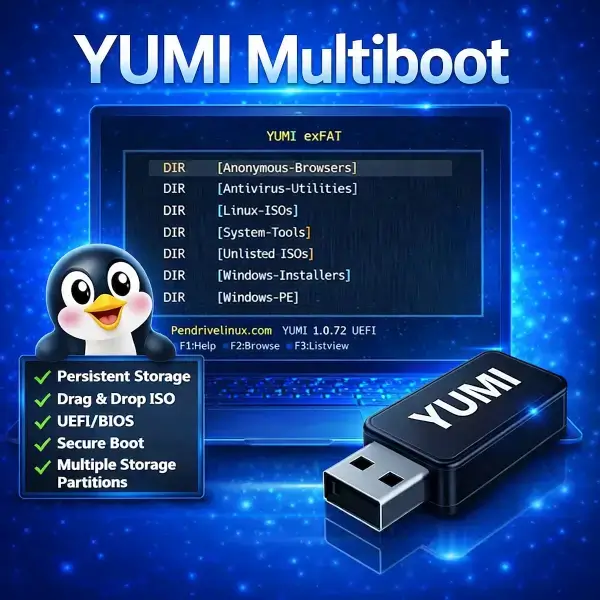
YUMI Multiboot 프로그램의 시작 화면으로, 파란색 배경에 펭귄 캐릭터와 USB 드라이브 이미지가 보입니다. 화면 중앙에는 'YUMI exFAT'이라는 제목과 함께 디렉토리 목록이 표시되어 있으며, [Anonymous-Browsers], [Antivirus-Utilities], [Linux-ISOs], [System-Tools], [Unlisted ISOs], [Windows-Installers], [Windows-PE]와 같은 항목이 있습니다. 왼쪽 하단에는 'Persistent Storage', 'Drag & Drop ISO', 'UEFI/BIOS', 'Secure Boot', 'Multiple Storage Partitions' 등의 기능이 체크 표시와 함께 나열되어 있습니다. 화면 하단에는 'Pendrivelinux.com YUMI 1.0.72 UEFI'라는 텍스트와 F1, F2, F3 키 기능 설명이 있습니다.
YUMI Py 시작 화면
YUMI Py의 시작 화면으로, 중앙에 USB 드라이브 아이콘과 파이썬 로고가 있는 이미지가 있습니다. 화면 상단에는 'WINDOWS'와 'LINUX' 아이콘이 있으며, 중앙 하단에는 'YUMI Py'라는 텍스트와 'Cross-Platform Multiboot USB Creator'라는 설명이 있습니다. 하단에는 'NEW • PYTHON EDITION • exFAT'이라는 텍스트가 포함된 녹색 버튼이 있습니다.
YUMI 프로그램 인터페이스
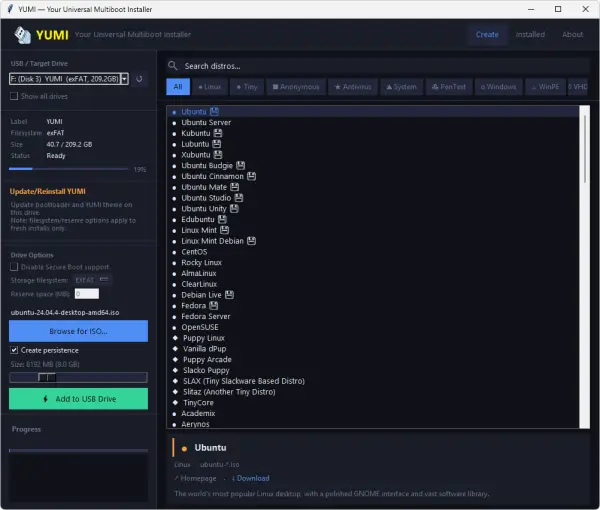
YUMI 프로그램의 사용자 인터페이스로, 왼쪽에는 USB 드라이브 정보가 표시되어 있으며, 'USB / Target Drive' 섹션에 'Disk 3) YUMI (exFAT, 209.2GB)'와 'Label: YUMI', 'Filesystem: exFAT', 'Status: Ready' 등의 정보가 있습니다. 'Update/Reinstall YUMI' 및 'Browse for ISO…' 버튼이 있습니다. 오른쪽에는 'Search distros…' 검색창과 'All', 'Linux', 'Antivirus', 'System', 'PenTest', 'Windows', 'WinPE', 'VPE' 탭이 있습니다. 'Ubuntu' 항목이 선택되어 있으며, 그 아래에 'Ubuntu Server', 'Kubuntu', 'Ubuntu Budgie' 등의 디스트로 목록이 나열되어 있습니다. 하단에는 'Progress' 섹션과 'Add to USB Drive' 버튼이 있습니다.
YUMI PY 디렉토리 목록 화면
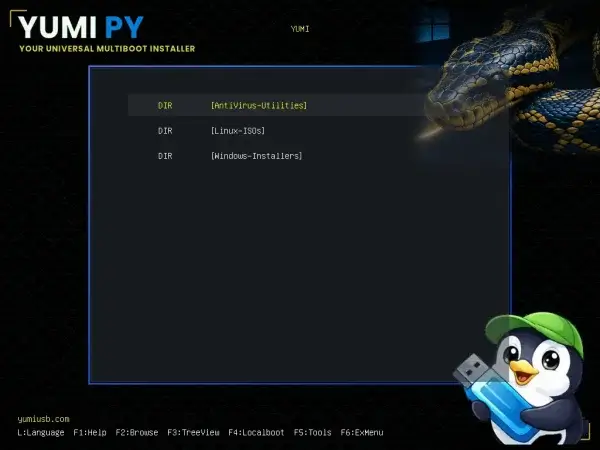
YUMI PY의 디렉토리 목록 화면으로, 중앙에 'DIR [Antivirus-Utilities]', 'DIR [Linux-ISOs]', 'DIR [Windows-Installers]'와 같은 디렉토리 항목이 나열되어 있습니다. 화면 상단에는 'YUMI PY'와 'YOUR UNIVERSAL MULTIBOOT INSTALLER'라는 텍스트가 있습니다. 오른쪽 하단에는 펭귄 캐릭터가 USB 드라이브를 들고 있으며, 배경에는 뱀 그림이 있습니다. 화면 하단에는 'yumiusb.com', 'F1:Help', 'F2:Browse', 'F3:TreeView', 'F4:Localboot', 'F5:Tools', 'F6:ExMenu'와 같은 키 기능 설명이 있습니다.
시스템 요구사항
별도의 시스템 요구사항이 등록되지 않았습니다.